Материал: Информационные системы в экономике. лабораторный практикум (MS Excel 2010). Лубянская Э.Б., Лукаш Е.Н
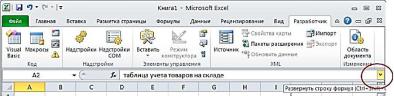
Для просмотра и редактирования содержимого выделенной ячейки можно увеличить высоту строки формул. Для этого щелкните по кнопке Развернуть строку формул (Рис. 1.9) или нажмите комбинацию клавиш [Ctrl] + [Shift] + [U]. Если и в этом случае отображается не все содержимое ячейки, можно воспользоваться полосой прокрутки.
Для того, чтобы привести строку формул в исходное состояние щелкните по кнопке Свернуть строку формул или нажмите комбинацию клавиш [Ctrl] + [Shift] + [U].
Рис. 1.9. Изменение высоты строки формул Для точной настройки высоты строки формул подведите ука-
затель мыши к нижней границы строки формул так, чтобы он принял вид вертикальной двусторонней стрелки. Нажмите, и удерживая нажатой ЛКМ, измените высоту сроки формул.
1.6. Поле имени
Поле имени удобно использовать для определения активной ячейки, а также для быстрого перемещения к нужной ячейке листа. Для этого:
1.Установите курсор в поле имени.
2.Введите с клавиатуры адрес нужной ячейки
3.Нажмите клавишу [Enter] на клавиатуре.
Также Поле имени может быть использовано для задания имени диапазону выделенных ячеек.
1.7. Строка состояния
В строке состояния в нижней части программ Microsoft Office отображается состояние по параметрам, которые выбраны для отображения в строке состояния. Многие параметры выбраны по
16
умолчанию, но строку состояния можно настраивать и включать или выключать параметры.
В строке состояния комбинируется несколько различных типов информации. Условно Строка состояния Excel разделяется на 8 секций
1.В первой секции отображается Режим ячейки. Отображается один из следующих режимов:
• Готово — указывает общее состояние.
• Ввод — указывает режим ввода содержимого. Отображается, когда пользователь выделяет ячейку и начинает ввод, или при нажатии клавиши F2 два раза.
• Правка — указывает режим правки содержимого ячейки. Отображается при двойном щелчке по ячейки или после нажатия клавиши F2 для правки данных в ячейке.
• Укажите — указывает режим выбора формулы. Отображается, если начать формулу, а затем щелкнуть ячейки, которые следует включить в формулу
2.Во второй секции отображаются индикаторы защиты рабочей книги: защита цифровой подписью, ограничение доступа к содержимому текущей книги и текущие разрешения.
3.Третья секция содержит индикаторы: индикаторы нажатия клавиш [Caps Lock] и [Num Lock], индикатор переключения режимов Вставки/Замены, индикатор фиксированного десятичного формата, индикатор записи макроса.
4.В четвертой секции отображается индикатор режима расширенного выделения (включается при нажатии на клавишу
[F8]).
• Расширить выделенный фрагмент — при нажатии клавиши [F8] для расширения выделенного фрагмента с помощью клавиш со стрелками.
• Добавить в выделенный фрагмент — при нажатии клавиш [Shift]+[F8] для
добавления несмежных ячеек или диапазона к выделенным ячейкам с помощью клавиш со стрелками.
5.В пятой секции отображается номер выделенной страницы листа и число страниц листа при работе в режиме «Разметка страницы» или «Предварительный просмотр».
17
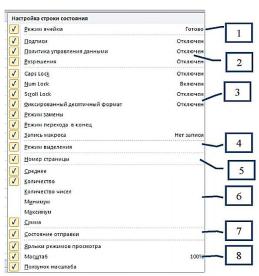
6.В шестой секции отображаются результаты Автовычисления значений выделенных ячеек на основе функций: Среднее, Количество, Количество чисел, Минимальное значение, Максимальное значение и Сумма.
7.В седьмой секции отображается индикатор состояния от-
правки.
8.В восьмой секции отображаются ярлыки режимов просмотра, масштаб и ползунок масштаба.
Составом индикаторов в строке состояния можно управлять, отображая или скрывая их отображение. Для этого:
1.Поместите указатель мыши в свободное поле строки состояния и нажмите правую клавишу мышки. Откроется панель На-
стройка строки состояния (Рис. 1.10).
2.В соответствующей секции установите флажок возле названия того индикатора, который вы хотите отобразить в строке состояния. Справа от названия индикатора указывается его текущее состояние.
Рис. 1.10. Настройка «Строки состояния»
Если ни один индикатор из секции не выбран - секция не отображается в строке состояния.
18
1.8. Кнопки быстрого переключения представлений
Вцентре окна Microsoft Office Excel 2010 размещается страница документа, в рабочей области которой происходит набор текста и размещение различных объектов (рисунков, таблиц, диаграмм).
Кнопки быстрого переключения представлений используются для переключения режимов отображения документа
Страница может отображаться несколькими способами:
• По умолчанию для вновь создаваемых документов установлен режим просмотра Обычный. Этот режим используется для выполнения большинства задач Microsoft Excel, таких, как ввод и обработка данных, форматирование данных и ячеек, вычисления, построение диаграмм и т. д.
• Режим Разметка страницы позволяет изменять данные и при этом видеть их так, как они будут напечатаны на бумаге. В этом режиме можно измерять высоту и ширину данных с помощью линеек, менять ориентацию страницы, добавлять и изменять колонтитулы, задавать поля для печати, а также скрывать и отображать заголовки строк и столбцов.
Врежиме Страничный в окне отображается только собственно сама таблица. Остальные ячейки листа не отображаются. Зато отображены границы страниц. Перетаскиванием этих границ можно быстро настраивать вертикальные и горизонтальные разрывы страниц. В этом режиме вручную вставленные разрывы страницы отображаются в виде сплошных линий. Пунктирные линии обозначают автоматические разрывы страницы, подставляемые Office Excel 2010. При переходе в режим Страничный обычно появляется информационное окно Страничный режим. Для дальнейшей работы следует нажать кнопку ОК. Перед этим можно поставить флажок
Больше не показывать это окно. На вкладке Вид в группе Режи-
мы просмотра книги можно выбрать еще один режим просмотра
—Во весь экран. Этот режим обеспечивает скрытие большинства элементов окна для увеличения видимой части документа. В отличие от других режимов просмотра, режим Во весь экран устанавливается для всех листов книги. Чтобы вернуться в исходный режим, следует нажать клавишу [Esc].
19

1.9. Изменение масштаба отображения листа
Изменить масштаб отображения листа можно при работе в любой вкладке Excel 2010. Для управления масштабом используется Область Масштаб строки состояния.
Рис. 1.11. Изменение масштаба
Щелкните по кнопке со знаком + (плюс) для увеличения масштаба или по кнопке со знаком — (минус) для уменьшения. Масштаб можно также изменять перетаскиванием ползунка линейки масштаба. Минимальный масштаб отображения — 10 %, максимальный — 400 %.
Если Область Масштаб не отображается, щелкните правой кнопкой мыши в любом месте строки состояния и в появившемся контекстном меню выберите команду Масштаб.
Масштаб отображения листа можно изменять также с помощью кнопок группы Масштаб на вкладке Вид:
•Кнопка Масштаб - открывает окно диалога Масштаб, с помощью которого можно установить требуемый масштаб отображения листа.
•Кнопка 100% - отображает документ в масштабе 1:1.
•Кнопка Масштаб по выделенному - изменение масштаба листа таким образом, чтобы выделенный диапазон ячеек заполнил окно целиком.
1.10. Смарт-теги
Смарт-теги (Smart tags) — это набор «интеллектуальных кнопок», которые появляются, когда в них возникает необходимость, и позволяют выбрать наиболее быстрый способ выполнения задачи. В MS Excel смарт-теги помогают управлять функциями автозамены и автозаполнения, изменять форматирование копируемых данных перед их вставкой, устранять ошибки, возникающие в формулах и функциях и т.д.
Меню действий смарт-тега
20