Материал: Информационные системы в экономике. лабораторный практикум (MS Excel 2010). Лубянская Э.Б., Лукаш Е.Н
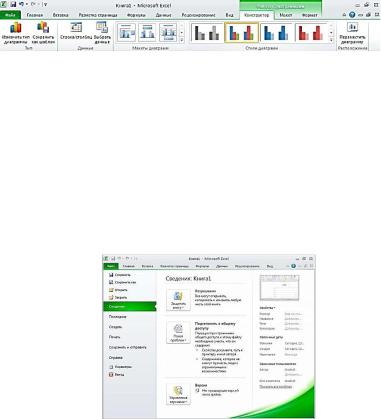
Например, при добавлении на рабочий лист диаграммы, на ленте появляется панель Инструменты диаграммы (Chart Tools) с тремя вкладками: Конструктор (Design) – для изменения типа, стиля, параметров, размещения диаграммы; Макет (Layout) – для добавления в диаграмму надписей, графических объектов, линий, фонового цвета, линии тренда; Формат (Format) – для форматирования элементов диаграммы (рис. 1.3).
Рис. 1.3. Контекстные инструменты
Microsoft Office Backstage
Вкладка Файл (File), пришедшая на смену кнопки «Office» (Office 2007), открывает представление Microsoft Office Backstage,
которое содержит команды для работы с файлами (Сохранить
(Save), Сохранить как (Save As), Открыть (Open), Закрыть (Close),
Последние (Last), Создать), для работы с текущим документом (Сведения, Печать (Print), Сохранить и отправить (Save & Send), а также для настройки Excel (Справка, Параметры).
Рис. 1.4. Microsoft Office Backstage
Команды Сохранить как и Открыть вызывают соответствующие окна для работы с файловой системой.
Команда Сведения открывает раздел вкладки для установки защиты Рабочей книги, проверки совместимости Рабочей
11
книги с предыдущими версиями Excel, работы с версиями файлов, а также просмотра и изменения свойств Рабочей книги.
Команда Последние открывает раздел вкладки со списком последних файлов, с которыми работали в Excel, в том числе закрытых без сохранения. При этом также отображается и список папок.
Команда Создать открывает раздел вкладки с шаблонами для создания новых Рабочих книг.
Команда Печать открывает раздел вкладки для настройки
иорганизации печати, а также предварительного просмотра печатного документа.
Команда Сохранить и отправить (Save & Send) откры-
вает раздел вкладки для отправки Рабочей книги по электронной почте, публикации в Интернете или в сети организации и изменения формата файла.
Команда Справка открывает раздел вкладки для просмотра сведений об установленной версии Microsoft Office, проверки наличия обновлений, настройки параметров Excel.
Команда Параметры отображает диалоговое окно Параметры Excel для настройки параметров Excel.
Команда Закрыть закрывает текущую Рабочую книгу.
Кнопка Выход завершает работу с приложением.
Для быстрого возврата в Рабочую книгу из представления Backstage щелкните вкладку Главная (Home) или нажмите клавишу
[ESC].
Галереи. Интерактивный просмотр
Галереи – это визуальный элемент дизайна, используемый в новом пользовательском интерфейсе. Они сводят к минимуму усилия при выборе необходимого внешнего вида. В Microsoft Office Excel 2010 есть два типа галерей:
Галереи с небольшим количеством элементов, как правило, отображаются в составе набора команд в пользовательском интерфейсе.
Галереи с большим числом элементов (Темы, Поля, Положение и др.) отображаются как ниспадающие галереи, в которых можно сделать нужный выбор (рис. 1.5).
12
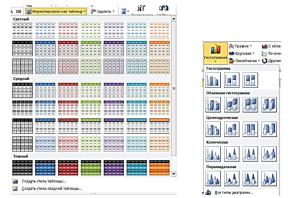
Раскрывающиеся кнопки имеют стрелку в правой нижней части. При щелчке по стрелке открывается меню или галерея, в которой можно выбрать необходимое действие или параметр (рис. 1.5). При наведении указателя мышки на нужный элемент галереи вы сможете получить представление о выбираемой цветовой комбинации, формате, цветовой схеме или типе диаграммы.
Этот функционал называется Live Preview (интерактивный предварительный просмотр). Функция «интерактивный предварительный просмотр» позволяет опробовать элемент перед его выбором. Чтобы сохранить изменение, щелкните на опции. Чтобы продолжить предварительный просмотр, выберите другую опцию.
Рис. 1.5. Отображение ниспадающей галереи
Включение/выключение динамического просмотра:
1.Откройте вкладку Файл и в разделе Справка выберите ко-
манду Параметры.
2.В окне Параметры Excel на вкладке Общие включи-
те/выключите пункт Включить динамический просмотр.
3.Нажмите ОК.
1.2. Панель быстрого доступа
Панель быстрого доступа (Quick Access Toolbar) по умол-
чанию расположена в верхней части окна приложения Excel 2010 и предназначена для быстрого доступа к наиболее часто используемым функциям: «Сохранить (Save)», «Отменить (Undo)», «Повто-
13
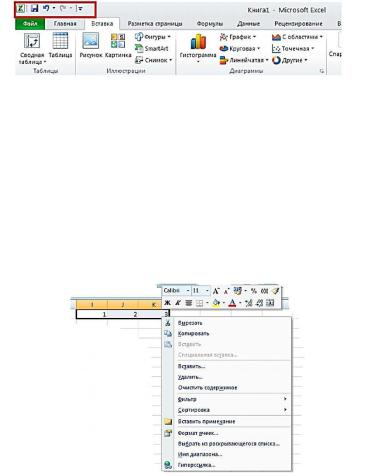
рить (Redo)». Панель быстрого доступа можно настраивать, добавляя в нее новые команды (рис. 1.6).
Рис. 1.6. Панель быстрого доступа
1.3. Контекстные меню
Контекстные меню (Pop-up menu) содержат команды, которые применяются наиболее часто к выделенным элементам или объектам. Содержание этих меню зависит от контекста обращения к ним.
Для вызова контекстного меню необходимо подвести указатель мыши (УМ) к элементу или объекту, с которым вы хотите работать, и выполнить щелчок правой кнопкой мыши (ПКМ) (рис. 1.7).
Рис. 1.7. Контекстное меню
1.4. Мини-панели инструментов
Мини-панели инструментов (Рис. 1.8) являются контекстнозависимыми и содержат основные наиболее часто используемые команды для оформления содержимого ячеек, рисунков, диаграмм и других объектов:
14
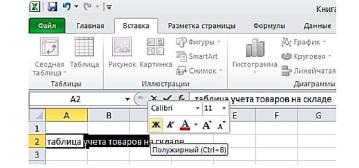
•Мини-панель для оформления текста появляется авто-
матически при выделении фрагмента содержимого ячейки и содержит команды форматирования текста.
•Мини-панели для оформления графических объектов
появляются при щелчке по объекту правой кнопкой мыши. Мини-
панель инструментов для оформления рисунка, например, содержит счетчики для изменения размера, кнопки для поворота рисунка и обрезки изображения, кнопки для управления расположением рисунка по слоям.
Первоначально отображается полупрозрачная мини-панель. При наведении на нее указателя мыши она становится яркой. Чтобы использовать мини-панель, нажмите нужную кнопку или воспользуйтесь раскрывающимися списками.
Рис. 1.8. Отображение мини-панели
При желании вы можете отключить автоматическое отображение мини-панелей инструментов для оформления текста. Для этого:
1.Перейдите во вкладку Файл.
2.Нажмите кнопку Параметры.
3.В разделе Общие окна Параметры Excel снимите фла-
жок Показывать мини-панель инструментов при выделении.
1.5. Строка формул
В Excel 2010 удобнее, чем в предыдущих версиях организована работа со строкой формул.
15