Материал: Информационные системы в экономике. лабораторный практикум (MS Excel 2010). Лубянская Э.Б., Лукаш Е.Н
Таблица 2.3 Символы используемые в шаблоне даты и времени
Символ для руси- |
Символ для не- |
Обозначение |
фицированного |
русифицирован- |
|
MS Excel |
ного MS Excel |
|
|
|
|
1 |
2 |
3 |
|
|
|
М |
М |
Месяцы в виде чисел от 1 до |
|
|
12 |
ММ |
ММ |
Месяцы в виде чисел от 01 до |
|
|
12 |
МММ |
МММ |
Месяцы в виде Янв |
|
|
|
ММММ |
ММММ |
Месяцы в виде Январь |
|
|
|
МММММ |
МММММ |
Месяцы первой буквой месяца |
|
|
|
Д |
D |
Дни в виде чисел от 1 до 31 |
|
|
|
ДД |
DD |
Дни в виде чисел от 01 до 31 |
|
|
|
ДДД |
DDD |
Дни в виде Вс |
|
|
|
ДДДД |
DDDD |
Дни в виде Воскресенье |
|
|
|
ГГ |
YY |
Года в виде 00 - 99 |
|
|
|
ГГГГ |
YYYY |
Года в виде 1900 - 9999 |
|
|
|
ч |
|
Часы в виде чисел от 0 до 23 |
|
|
|
чч |
hh |
Часы в виде чисел от 00 до 23 |
|
|
|
[ч] |
|
Отображение истекшего вре- |
|
|
мени в часах. Если формула |
|
|
возвращает значение времени, |
|
|
в котором число часов превы- |
|
|
шает 24, используйте числовой |
|
|
формат наподобие следующе- |
|
|
го: [ч]:мм:сс |
м |
m |
Минуты в виде чисел от 0 до |
|
|
59 |
26
Продолжение табл. 2.3
1 |
2 |
|
3 |
|
|
|
|
мм |
mm |
Минуты в виде чисел от 00 |
|
|
|
до 59 |
|
[м] |
[m] |
Отображение |
истекшего |
|
|
времени в минутах |
|
с |
c |
Секунды в виде чисел от 0 |
|
|
|
до 59 |
|
сс |
cc |
Секунды в виде чисел от 00 |
|
|
|
до 59 |
|
[с] |
[c] |
Отображение |
истекшего |
|
|
времени в секундах |
|
АМ/РМ |
АМ/РМ |
Отображение времени в 12- |
|
|
|
ти часовом формате |
|
В одном шаблоне может присутствовать комбинация кодов даты и времени.
Символы шаблона можно располагать в любом порядке. Между символами можно использовать пробелы, ставить
знаки препинания, скобки и т. д.
Текстовый раздел
Текстовый раздел позволяет отображать в ячейке постоянный текст вместе с текстом, вводимым с клавиатуры. Текстовый раздел включает собственно текст и знак @, установленный перед текстом или после текста. Текст должен быть заключен в двойные кавычки (" "). Между символами текста можно использовать пробелы, ставить знаки препинания, скобки и т. д. Текстовый раздел может быть единственным разделом формата.
|
Таблица 2.4 |
|
Примеры текстовых форматов |
Формат |
Обозначение |
|
|
"Студент" @ |
устанавливает в ячейке отображение слова |
|
Студент перед любым тестом в ячейке |
@" - сотрудник" устанавливает в ячейке отображение текста - сотрудник после любого текста в ячейке
27
Если в ячейку с текстовым форматом вводится число или дата, то MS Excel воспринимает это число как текст.
Текстовый раздел также может присутствовать в формате наряду с другими разделами. В этом случае он всегда является последним разделом.
Цвет шрифта
Цвет шрифта указывается в квадратных скобках. Можно выбрать один из восьми цветов: черный (Black), синий (Blue), голу-
бой (Cyan), зеленый (Green), розовый (Magenta), красный (Red),
белый (White), желтый (Yellow).
Цвет шрифта можно указывать для всего формата. Например, формат
[Синий]Основной
устанавливает отображение любых чисел синим шрифтом. Можно устанавливать различный цвет шрифта для различ-
ных разделов формата. Например, формат:
[Красный]Основной;[Зеленый]Основной
устанавливает отображение положительных чисел и нулевых значений красным цветом, а отрицательных - зеленым.
Дальнейшее оформление ячейки не сможет изменить установленный цвет шрифта.
Условия
Условия используют для установки числовых форматов, применяемых только для чисел, отвечающих заданному условию. Условие должно состоять из оператора сравнения и значения.
Вкачестве операторов сравнения можно использовать знаки:
=(равно), > (больше), < (меньше), >= (больше или равно), <= (меньше или равно), <> (не равно).
Значение условия задается числом. Оператор сравнения и значение указываются в квадратных скобках. Например, формат:
[Синий][<=36,6]Основной;[Красный][>36,6]Основной
устанавливает отображение чисел меньших или равных 36,6 синим цветом, а чисел более 36,6 - красным цветом.
28
Текст
Текст, отображаемый в ячейке вместе с числом, должен быть заключен в двойные кавычки ("текст"). Для отображения одиночного символа можно поставить перед ним обратную косую черту (\).
Чтобы задать пробел между числом и текстом в код формата необходимо включить:
знак подчеркивания (_) и пробел;
два знака подчеркивания;
заключить пробел вместе с текстом в двойные кавычки. Текст может располагаться и перед числом и после числа, а
также одновременно перед числом и после числа.
Можно добавлять различный текст для различных разделов формата. Например, формат:
0,00_"Прибыль";0,00_"Убыток";0,00;Основной О,00"Прибыль";0,00"-Убыток";0,00;Основной
устанавливает отображение положительных чисел с текстом Прибыль, отрицательных - с текстом Убыток, а нулевых значений без текста.
Текст можно добавлять и в форматы с условиями. Например,
формат
[<=36,6]0,0" Нормальная";[>36,6]0,0" Повышенная"
устанавливает отображение чисел меньших или равных 36,6 с текстом Нормальная, а чисел более 36,6 - с текстом Повышен-
ная.
2.1.2. Удаление пользовательского формата
1. Отобразите вкладку Число диалогового окна Формат
ячеек.
2.В списке Числовые форматы выберите (все форматы).
3.В поле Тип выберите удаляемый формат и нажмите кнопку Удалить.
4.Нажмите кнопку ОК.
29
2.2. Стилизация диапазонов
Использование стилей обеспечивает единообразие оформления данных и ячеек во всей книге, позволяет быстро устанавливать выбранный набор параметров форматирования, а также мгновенно изменять оформление всех ячеек, к которым применен один стиль.
Стилем называется набор параметров форматирования данных и ячеек: числовой формат; выравнивание; шрифт; граница; заливка; защита. Стиль не обязательно должен включать в себя все параметры форматирования.
При изменении параметров стиля автоматически изменяется оформление всех ячеек, к которым этот стиль был применен.
Стиль сохраняется вместе с книгой, в которой он создан. Стили можно копировать из одной книги в другую.
2.2.1. Оформление с помощью стиля ячеек
Применение стиля ячеек
Для быстрого оформления выделенного диапазона выполните следующие действия:
1.Выделите диапазон, который необходимо оформить.
2.На вкладке Главная в группе Стили нажмите кнопку
Стили ячеек.
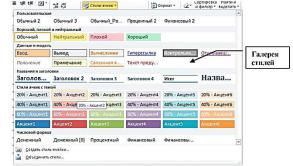
3. В галерее стилей выберите подходящий стиль оформления ячеек диапазона (рисунок 2.2). При наведении УМ на выбираемый стиль срабатывает функция динамического просмотра.
Рис. 2.2. Галерея стилей ячеек
30