Материал: Информационные системы в экономике. лабораторный практикум (MS Excel 2010). Лубянская Э.Б., Лукаш Е.Н
Расширенное форматирование
1.Выделите ячейки, к которым хотите применить условное форматирование.
2.На вкладке Главная в группе Стили нажмите кнопку
Условное Форматирование. (Conditional Formatting.).
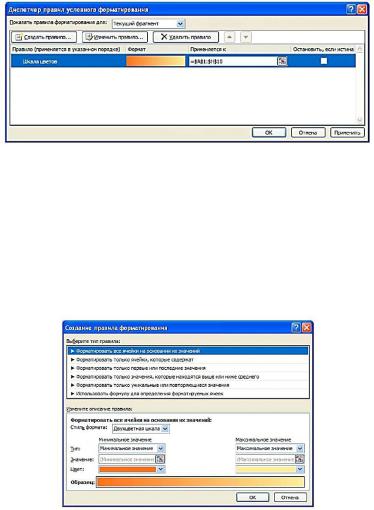
3.Выберите команду Управление правилами. Откроется окно диалога Диспетчер правил условного форматирования
Рис. 2.18. Окно диалога «Диспетчер правил условного форматирования»
4. Выполните одно из указанных ниже действий.
Для добавления Правила условного форматирования
нажмите кнопку Создать правило. Появится диалоговое окно Соз-
дание правила форматирования (рис. 2.19).
Для изменения Правила условного форматирования выберите правило, а затем нажмите кнопку Изменить правило. Поя-
вится диалоговое окно Изменение правила форматирования.
Рис. 2.19. Окно диалога «Создание правила форматирования»
46
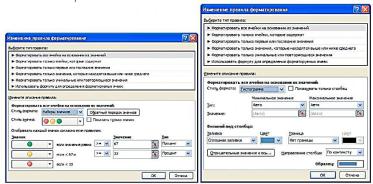
5.В группе Выберите тип правила выберите пункт Форматировать все ячейки на основании их значений.
6.В группе Измените описание правила в поле со спи-
ском Стиль формата выберите необходимый вариант оформле-
ния: Двухцветная шкала, Трехцветная шкала, Гистограмма или Набор значков.
Набор доступных параметров зависит от выбранного стиля
(рис. 2.19, рис. 2.20)
Рис. 2.20. Окно диалога «Создание правила форматирования»
7. В поле Тип выберите Тип параметров:
Для форматирования минимального и максимального значений выберите Минимальное значение и Максимальное зна-
чение.
Для форматирования числового значения, значения даты или времени выберите элемент Число, а затем введите значения соответствующих параметров.
Для форматирования процентного значения выберите элемент Процент, а затем введите значения соответствующих параметров. Допустимыми являются значения от 0 (нуль) до 100. Не вводите знак процента.
Для форматирования процентилей выберите элемент Процентиль, а затем введите значения соответствующих параметров. Допустимыми являются значения процентилей от 0 (нуль) до
100.
47
Используйте процентили, если необходимо визуализировать группу высоких значений (например, верхнюю 20-уюпроцентиль) в одной пропорции гистограммы и группу низких значений (например, нижнюю 20-ую процентиль) в другой пропорции гистограммы, поскольку они соответствуют экстремальным значениям, которые могут сместить визуализацию данных.
Для форматирования результата формулы выберите элемент Формула, а затем введите формулу. Формула должна возвращать число, дату или время. Начните формулу со знака равенства
(=). Недопустимые формулы приведут к отсутствию форматирования. Проверьте формулу, чтобы убедиться, что она не возвращает значение ошибки.
8.Задайте необходимый вариант оформления.
9.Нажмите кнопку ОК.
Удаление условного форматирования
Для отмены условного форматирования выполните следующие действия:
1.Выделите ячейки, для которых вы хотите удалить условное форматирование.
2.На вкладке Главная в группе Стили нажмите кнопку
Условное Форматирование. (Conditional Formatting.).
3.Выполните одно из следующих действий:
Для удаления всех правил условного форматирования выберите команду Удалить правила, а затем выберите команду
Удалить правила из выделенных ячеек (или со всего листа).
Для удаления конкретного правила форматирования выберите команду Управление правилами для открытия окна диалога
Диспетчер правил условного форматирования.
Затем выберите правило и нажмите кнопку Удалить прави-
ло (рисунок 2.18).
48
3. ИСПОЛЬЗОВАНИЕ ССЫЛОК
При использовании вычислений в MS Excel используется несколько типов ссылок на ячейки: относительные ссылки (relative references), абсолютные ссылки (absolute references), трехмерные ссылки и структурированные ссылки. Также при необходимости можно задать имя для диапазона и в вычислениях ссылаться на него.
3.1. Понятие относительных и абсолютных ссылок в формулах
В зависимости от выполняемых задач в MS Excel можно использовать относительные ссылки (relative references), определяющие положение ячейки относительно положения ячейки, содержащей формулу, или абсолютные ссылки (absolute references), которые всегда указывают на конкретные ячейки. Если перед буквой или номером стоит знак доллара, например, $A$1, то ссылка на столбец или строку является абсолютной.
При копировании формулы относительные ссылки (relative references) автоматически корректируются относительно направления копирования формулы, а абсолютные ссылки (absolute references) остаются неизменными.
3.1.1. Создание абсолютных ссылок
Если необходимо, чтобы ссылки не изменялись при копировании формулы в другую ячейку, воспользуйтесь абсолютными ссылками (absolute references). Для этого:
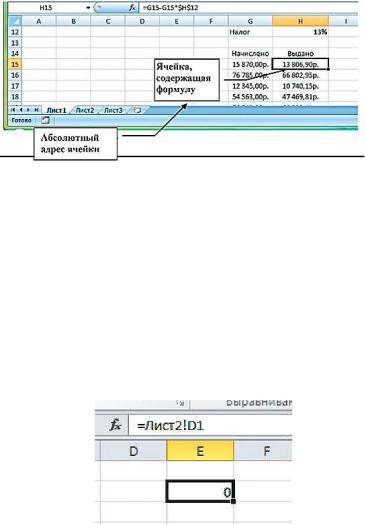
1.Выделите ячейку с формулой (рисунок 3.1).
2.В строке формул выделите ссылку, которую необходимо изменить (например, H12).
3.Нажимайте F4 пока не получите желаемой ссылки. Каждое нажатие F4 переключает тип ссылки в следующей последовательности:
SHS12 — абсолютный столбец и абсолютная строка; H$12 — относительный столбец и абсолютная строка; $H12 — абсолютный столбец и относительная строка; H12 — относительный столбец и относительная строка.
49
4. Нажмите [ENTER].
MS Excel запишет формулу с Абсолютными ссылками.
Рис. 3.1. Использование абсолютных ссылок
3.1.2. Использование ссылок на ячейки других листов и рабочих книг
Создание ссылок на ячейки других листов и рабочих книг
При использовании в создаваемых формулах ссылок на ячейки других листов и/или книг в процессе создания формулы следует перейти на другой лист текущей книги или в другую книгу и выделить там необходимую ячейку:
• При каждом переходе на другой лист, его имя автоматически добавляется к ссылке на ячейку. Имя листа и адрес ячейки разделены служебным символом ! (восклицательный знак) (рисунок
5.2).
Рис. 3.2. Использование ссылки на ячейку другого листа
50