Материал: Информационные системы в экономике. лабораторный практикум (MS Excel 2010). Лубянская Э.Б., Лукаш Е.Н
Если имя рабочего листа состоит из нескольких слов, в формуле оно должно быть заключено в одинарные кавычки
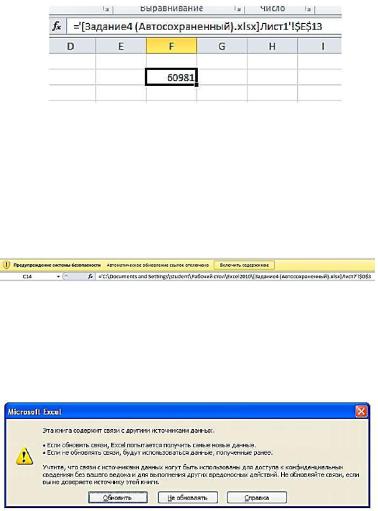
• При переходе в другую книгу, имя книги и имя листа добавляются к ссылке на ячейку в одинарных кавычках (апострофах). При этом имя файла рабочей книги отображается в квадратных скобках, а адрес ячейки является абсолютной ссылкой на выделенную ячейку (рис. 3.3).
Рис. 3.3. Использование ссылки на ячейку другой книги
Открытие книги содержащей ссылки на ячейки других листов и рабочих книг
Как только вы откроете рабочую книгу со ссылкой на другой документ, Excel будет пытаться обновить информацию о связанных ячейках. Над панелью задач появится область, информирующая о том, что данные нужно обновить (рис. 3.4).
Рис. 3.4. Предупреждение системы безопасности
Чтобы обновить данные на листе, нажмите на кнопку Включить содержимое. Если программа не сможет найти источник, например, если рабочая книга или рабочий лист удалены или переименованы, возникнет окно предупреждения, извещающее, что в документе присутствует нарушенная связь (рис. 3.5).
Рис. 3.5. Предупреждение о нарушении связи
51
4.ВЫПОЛНЕНИЕ ВЫЧИСЛЕНИЙ
ВMICROSOFT EXCEL 2010
4.1.Работа с формулами
4.1.1. Создание простых формул
Формулы представляют собой выражения, с помощью которых можно выполнять вычисления, возвращать данные, манипулировать содержимым других ячеек, проверять условия и т. д. Формула может включать функции, ссылки на ячейки или имена, операторы и константы. Для создания формулы необходимо выполнить следующие шаги:
1.Выберите ячейку, в которую будет помещен результат.
2.Введите с клавиатуры знак равенства (=).
3.Введите фиксированное значение (константу) или с помощью мышки (ЛКМ) выделите ячейку, содержащую нужные данные.
4.Введите оператор для вычисления результата (таблица
4.1).
5.Выделите мышью ячейку, являющуюся вторым аргументом формулы.
6.При необходимости продолжайте ввод знаков операторов и выделение ячеек.
7.Завершите ввод, нажав клавишу [Enter] или [Tab] или кнопку Ввод в строке формул.
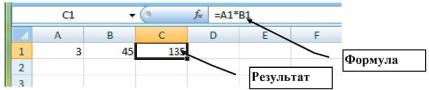
В ячейке, содержащей формулу, отображается результат вычислений, но не сама формула. MS Excel отображает фактическую формулу в Строке Формул (Formula Bar) (рис. 4.1).
Рис. 4.1. Отображение формулы
52

Таблица 4.1 Операторы, используемые при создании формул
Оператор |
|
Значение |
Пример |
|
|
|
|
|
|
|
|
|
Арифметические операторы |
|
|
служат для выполнения арифметических операций |
|||
|
|
|
|
|
+ (знак плюс) |
|
Сложение |
A1 + A2 |
|
- (знак минус) |
|
Вычитание |
A1 - A2 |
|
|
|
|
Отрицание |
- A1 |
* (звездочка) |
|
Умножение |
A1 * A2 |
|
/ (косая черта) |
|
Деление |
A1 / A2 |
|
% (знак процента) |
|
Процент |
50% |
|
˄ (крышка) |
|
Возведение в степень |
A1 л2 |
|
|
|
|
Операторы сравнения |
|
используются для сравнения двух значений. Результатом сравнения является |
||||
|
логическое значение: либо ИСТИНА, либо ЛОЖЬ |
|||
= (знак равенства) |
|
Равно |
(A1 = B1) |
|
|
|
|
|
|
> (знак больше) |
|
Больше |
(A1 > B1) |
|
< (знак меньше) |
|
Меньше |
(A1 < B1) |
|
>= (знак |
больше |
и |
Больше или равно |
(A1 >= B1) |
равно) |
|
|
|
|
<= (знак |
меньше |
и |
Меньше или равно |
(A1 <= B1) |
равно) |
|
|
|
|
<> (знак |
меньше |
и |
Не равно |
(A1 <> B1) |
больше) |
|
|
|
|
|
|
Текстовый оператор конкатенации |
|
|
используется для объединения нескольких текстовых значений |
||||
& (амперсанд) |
|
Объединение последовательностей зна- |
"Фамилия"&" |
|
|
|
|
ков в одну последовательность |
"&"Имя" |
|
|
|
|
|
Операторы ссылок
используются для ссылки на ячейки других листов текущей книги и на другие книги
:(двоеточие) |
Ставится между ссылками на первую и |
B5:B15 |
|
последнюю ячейки смежного диапазона |
|
; (точка с запятой) |
Ставится между ссылками на несмежные |
B5;D5;D15 |
|
ячейки |
|
(пробел) |
Оператор пересечения множеств, служит |
B7:D7 C6:C8 |
|
для ссылки на общие ячейки двух диапа- |
|
|
зонов |
|
53
Если в одной формуле используется несколько операторов, Microsoft Excel выполняет операции в порядке, указанном в приведенной ниже таблице.
Таблица 4.2
|
Приоритет операторов |
|
Оператор |
|
Описание |
|
|
|
двоеточие; пробел; точка с запя- |
Операторы ссылок |
|
той |
|
|
- |
|
Знак "минус" |
|
|
|
% |
|
Процент |
|
|
|
Л |
|
Возведение в степень |
|
|
|
* и / |
|
Умножение и деление |
|
|
|
+ и - |
|
Сложение и вычитание |
|
|
|
& |
|
Объединение двух текстовых строк |
|
|
в одну |
=; < >;<=;>=;<> |
|
Сравнение |
|
|
|
Чтобы изменить порядок выполнения формулы, заключите ее часть, которая должна быть выполнена первой, в скобки
4.1.2. Создание формул массива
Формула массива представляет собой формулу, при помощи которой можно выполнять различные вычисления с одним или несколькими элементами в массиве. Формулы массива могут возвращать как отдельное значение, так и множество значений.
Формула массива, расположенная в нескольких ячейках, называется формулой с несколькими ячейками, а формула массива, находящаяся в одной ячейке, носит название формулы с одной ячейкой.
При использовании формул массива вы получаете следующие преимущества:
• Согласованность. Каждая из ячеек, в которые была помещена формула массива, содержит одну и ту же формулу. Такая согласованность помогает обеспечить более высокую точность результатов.
54
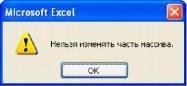
• Безопасность. Компонент формулы массива с несколькими ячейками нельзя переписать. Например, если вы попытаетесь удалить формулу массива из одной ячейки, вы получите информационное сообщение (Рис. 5.2) о невозможности выполнения данной операции.• Меньший размер файлов. При использовании формул массива, множественные значения в массиве вычисляются с помощью одной формулы.
Рис. 4.2. Информационное сообщение
Для создания формулы массива выполните следующие дей-
ствия:
1.Выделите диапазон ячеек, который будет содержать результаты вычислений.
2.В строке формул установите курсор и введите с клавиатуры знак равенства (=).
3.С помощью мышки выделите диапазон ячеек, значения из которых должны быть использованы в качестве первого аргумента формулы.
4.Введите с клавиатуры оператор, необходимый для выполнения вычислений.
5.С помощью мышки выделите диапазон ячеек, значения из которых должны быть использованы в качестве второго аргумента формулы.
6.Завершите ввод, нажав сочетание клавиш [Ctrl]+[Shift]+[Enter] на клавиатуре. При этом формула массива будет автоматически заключена в фигурные скобки (Рис. 5.3).
Если подставить фигурные скобки вручную, формула будет преобразована в текстовую строку и перестанет работать.
55