Материал: Информационные системы в экономике. лабораторный практикум (MS Excel 2010). Лубянская Э.Б., Лукаш Е.Н
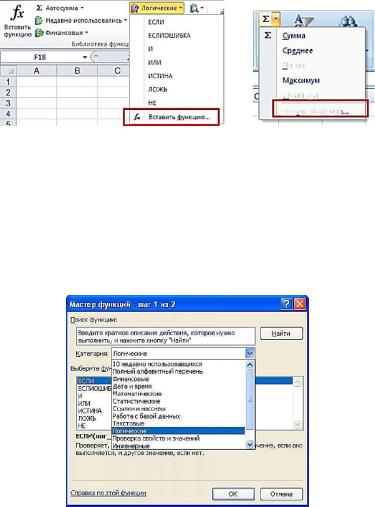
те любую из кнопок и в меню выберите команду Вставить функцию или команду Другие функции (More functions...) (рисунок
4.10).
На вкладке Главная в группе Редактирование нажмите стрелку справа от кнопки Сумма и выберите команду Другие функции (рисунок 4.10).
Рис. 4.10. Вызов мастера функций
3.MS Excel вставит в ячейку знак равенства (=) и откроет окно диалога Мастер функций (Insert Function) - шаг 1 из 2.
4.На первом шаге мастера в списке Категория (Or select a category) выберите необходимую категорию функций (рисунок
4.11).
Последние 10 недавно использованных функций находятся в соответствующей категории — 10 недавно использовавшихся
(Most Recently Used).
Рис. 4.11. Окно диалога «Мастер функций»
61
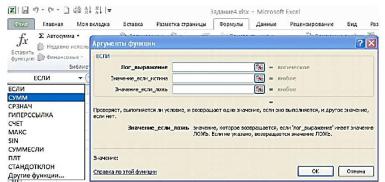
5.Выберите необходимую функцию в списке Выберите функцию (Select a function). Откроется окно диалога Аргу-
менты функции (Function Arguments).
6.Чтобы ввести аргументы функции, выполните одно из указанных ниже действий:
- Чтобы в качестве аргументов ввести ссылки на ячейки, на-
жмите кнопку Свернуть диалоговое окно (Show/Hide), находя-
щуюся рядом с тем аргументом, который необходимо ввести (диалоговое окно будет временно скрыто), выделите ячейки на листе, а затем нажмите кнопку Развернуть диалоговое окно (Show/Hide)
- Чтобы в качестве аргумента ввести другую функцию, выберите ее из списка функций, доступных в поле имени или самостоятельно введите функцию в поле аргумента. Например, можно доба-
вить функцию СУММ(G2:G5) в поле ввода значение_если_истина
функции ЕСЛИ (рисунок 4.12).
7.Нажмите кнопку ОК.
Рис. 4.12. Ввод аргументов функции
4.2.5. Категории функций
Все функции MS Excel категоризированы - сгруппированы в категории в соответствии с их функциональностью.
При работе с Мастером функций чтобы найти нужную вам функцию необходимо указать категорию, к которой она относится. В категории Полный алфавитный перечень, перечислены в алфа-
62

витном порядке все доступные функции. Что позволяет найти функцию, которую вы хотите вставить, даже не зная категории функции.
Если вы знаете, к какой категории относится нужная вам функция, для ее вызова вы можете воспользоваться соответствующей кнопкой категории в группе Библиотека функций на вкладке Формулы (Рисунок 5.13) не прибегая к помощи Мастера функций:
Рис. 4.13. Кнопки категорий функций в группе «Библиотека функций»
•Кнопка Недавно использовались предоставляет список функций, которые вы недавно использовали. В мастере функций эта категория называется 10 недавно использовавшихся.
•Кнопка Финансовые предоставляет список функций, которые используются для финансовых вычислений. Данные функции включают в себя платежи, величину, количество лет, или стоимость на настоящий момент, или значение амортизации. Например, вы можете использовать функцию ПЛТ из списка финансовой категории для вычисления выплаты ссуды на покупку автомобиля.
•Кнопка Логические отображает список логических функций, которые вы можете применить к данным. Это функции: И, ИЛИ, НЕ, ЕСЛИ, ИСТИНА, ЛОЖЬ. Например, вы можете использовать функцию ЕСЛИ, для того чтобы вычислить, можете ли вы себе позволить взять ссуду на покупку автомобиля.
•Кнопка Текстовые предлагает функции по управлению текстом внутри ячейки. Данные функции включают в себя преобразование текста в числа и наоборот, замену части строки текста на другую строку, соединение строки, нахождение длины строки, проверка того, является ли значение ячейки текстовым и удаление непечатаемых знаков и лишних пробелов.
•Кнопка Дата и время предоставляет список функций, при помощи которых вы можете производить различные вычисления c датой и временем. Используя данные функции, вы можете преобразовать текст в дату и наоборот, определить отображение даты, времени и года. Например, функция СЕГОДНЯ, введенная в
ячейку, отображает текущее системное время и дату.
63
•Кнопка Ссылки и массивы предоставляет список функций, позволяющих идентифицировать ссылки на ячейку, извлекать или перераспределять данные и осуществлять поиск необходимого значения.
•Кнопка Математические предоставляет список функций, используемых для проведения математических и тригонометрических вычислений. Вот некоторые из этих функций: синус, косинус, тангенс, степень чисел, сложение, умножение и квадратный корень.
•Кнопка Другие функции предоставляет доступ к следующим категориям функций:
- Статистические - перечислены статистические функции, такие как: средняя величина, медиана, ковариация и отклонение.
- Инженерные - содержит функции, которые помогут вам при решении инженерных прикладных задач. Эти функции позволяют работать с комплексными числами, а также выполнять преобразование единиц одной системы исчисления или измерения в единицы исчисления или измерения другой системы
- Аналитические- содержит функции для выполнения аналитических вычислений и прогнозирования результатов.
- Проверка свойств и значений - проверяют содержимое ячейки на предмет кодов ошибки, логических значений, чисел или текста.
- Совместимость - содержит функции оставленные в MS Excel 2010 для совместимости с более ранними версиями MS Excel.
Категории Полный алфавитный перечень и Работа с базой данных доступны только в окне диалога Мастер функций.
Категория Работа с базой данных содержит функции, которые позволяют выполнять различные вычислительные операции с элементами базы данных.
4.2.6. Примеры часто используемых функций
Математические и статистические функции
Excel содержит десятки математических функций. Некоторые из них предназначены для групп узких специалистов, таких как инженеры или статистики, в то время как другие настолько полезны, что могут встретиться практически в любой таблице.
64
Таблица 4.3 Примеры Математических и статистических функций
Функция |
|
Назначение |
|
|
Пример исполь- |
|
|
|
|
|
|
зования |
|
1 |
|
2 |
|
|
|
3 |
|
|
|
|
|
||
ОКРУГЛ |
округляет числовое |
значе- |
|
|
||
(число; число |
ние |
до выбранного |
уровня |
|
|
|
разрядов) |
точности: |
|
|
|
|
|
|
• Если аргумент число раз- |
Пример 1: |
||||
|
рядов |
|
|
=ОКРУГЛ(3,387; |
||
|
- |
положительное |
число, |
2) |
|
|
|
происходит округление |
|
Результат: 3,99 |
|||
|
разрядов справа от запятой; |
|
|
|||
|
• Если аргумент число раз- |
|
|
|||
|
рядов - отрицательное чис- |
|
|
|||
|
ло, |
происходит округление |
Пример 2: |
|||
|
разрядов слева от запятой |
=ОКРУГЛ(34655; |
||||
|
|
|
|
|
-2) |
|
|
|
|
|
|
Результат: 34700 |
|
ПРОИЗВЕД () |
Возвращает результат |
про- |
Пример: |
|
||
|
изведения указанных |
аргу- |
=ПРОИЗВЕД(А2 |
|||
|
ментов. В качестве аргумен- |
:А12) |
|
|||
|
тов могут выступать число- |
Результат: произ- |
||||
|
вые константы и/или ссылки |
ведение |
содержи- |
|||
|
на ячейки, содержащие чис- |
мого |
смежных |
|||
|
ла |
|
|
|
ячеек А2:А12 |
|
СТЕПЕНЬ |
Возведения числа в указан- |
Пример: |
|
|||
(число; сте- |
ную степень. В качестве ар- |
=СТЕПЕНЬ(12; |
||||
пень) |
гументов могут выступать |
5) |
|
|||
|
числовые константы и/или |
Результат: 125= |
||||
|
ссылки на ячейки, содержа- |
248832 |
|
|||
|
щие числа |
|
|
|
|
|
ЧАСТНОЕ |
Возвращает результат цело- |
Пример: |
|
|||
(арг1; арг2) |
численного деления арг1 на |
=ЧАСТНОЕ(12; |
||||
|
арг2. В качестве аргументов |
5) |
|
|||
|
могут выступать числовые |
Результат: 2 |
||||
|
константы и/или ссылки на |
|
|
|||
|
ячейки, содержащие числа |
|
|
|||
65