Материал: Информационные системы в экономике. лабораторный практикум (MS Excel 2010). Лубянская Э.Б., Лукаш Е.Н
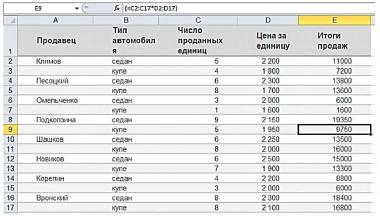
Рис. 4.3. Пример формулы массива с несколькими ячейками
Содержимое отдельной ячейки в формуле массива изменить нельзя. Формулу массива можно переместить или удалить только целиком.
Чтобы удалить формулу массива, выделите ее целиком, нажмите клавишу [Delete], а затем — сочетание клавиш
[Ctrl]+[Shift]+[Enter] на клавиатуре.
В формулу массива с несколькими ячейками нельзя вставить пустые строки или удалить строки из нее.
4.2. Использование функций 4.2.1. Понятие Функций
Функции — заранее определенные формулы, которые выполняют вычисления по заданным величинам, называемым аргументами, и в указанном порядке, определяемом синтаксисом. Функции MS Excel позволяют выполнять как простые, так и сложные вычисления, связанные с решением определенных задач.
Некоторые вычисления могут быть выполнены как с помощью формул, так и с помощью аналогичных им функций. Например:
•Формула =C7+D7+E7 — складывает содержимое ячеек C7, D7 и E7.
•Функция =СУММ(С7:Е7) — суммирует диапазон смежных ячеек C7:E7.
56
Функции, используемые в программе MS Excel, имеют следующий синтаксис:
=ФУНКЦИЯ (аргумент 1, аргумент 2,...)
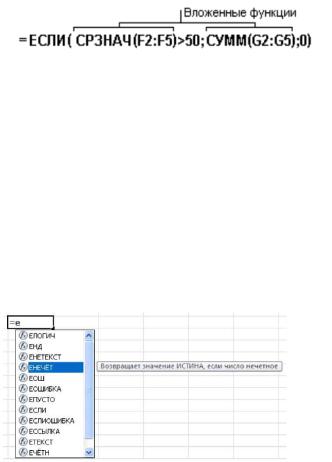
Внекоторых случаях может потребоваться использование функции в качестве одного из аргументов другой функции. Рисунок
5.4демонстрирует, пример использования функций СРЗНАЧ и СУММ в качестве аргументов функции ЕСЛИ.
Рис. 4.4. Вложенные функции
При работе с английской версией MS Excel названия функций пишутся латинскими буквами.
4.2.2. Ввод функций вручную
В случае если вы хорошо знакомы с используемыми функциями, вы можете вводить их вручную непосредственно в ячейки рабочего листа. Для этого:
1.Установите курсор в ячейку результата.
2.Введите знак равенства.
3.Начните вводить имя функции.
Как только вы начнете вводить имя функции, MS Excel отобразит под ячейкой динамический список допустимых функций и имен (рисунок 4.5).
Рис. 4.5. Динамический список допустимых функций и имен
57

4. В списке функций выберите нужную функцию и нажмите клавишу [TAB] на клавиатуре или дважды щелкните ЛКМ по нужной функции.
После вставки в ячейку имени функции Excel выведет всплывающую подсказку, содержащую список допустимых аргументов (рисунок 4.6). Аргументы, показанные в квадратных скобках, являются необязательными.
Текст в экранной подсказке содержит гиперссылки. Гиперссылки отображаются, когда указатель мыши наводится на имя функции или ее аргументы.
Рис. 4.6. Список аргументов функции
5. Введите значения аргументов функции.
В зависимости от функции ее аргументами могут быть: число, текст, логическое значение (ИСТИНА (TRUE) и ЛОЖЬ (FALSE)), ссылка на ячейку или диапазон ячеек (смежных или не смежных), формулы или функции. В каждом конкретном случае необходимо использовать соответствующий тип аргумента.
6. Нажмите клавишу [Enter].
MS Excel отобразит формулу в строке формул, как только вы ее введете. В ячейке отобразится результат вычисления.
4.2.3. Использование кнопки Сумма
Для быстрого выполнения некоторых вычислений без запуска мастера функций можно воспользоваться кнопкой Сумма. Эта кнопка имеется на двух вкладках ленты:
 Вкладка Главная группа Редактирование - кнопка Сум-
ма;
 Вкладка Формулы группа Библиотека функций - кнопка
Автосумма.
Для вычисления суммы чисел в смежных ячейках:
1. Выделите суммируемый диапазон и свободную ячейку, в которой вы хотите видеть результат (рисунок 4.7, а).
58
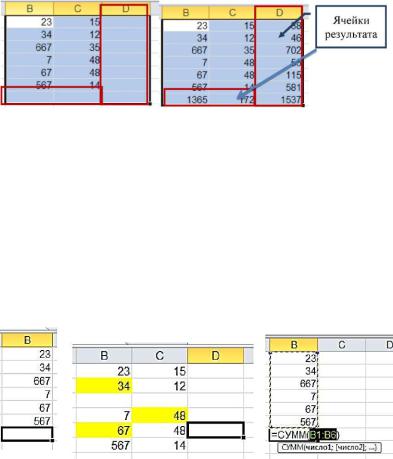
2.Нажмите кнопку Сумма. MS Excel произведет вычисления
ипоместит результат в ячейки результата (рисунок 4.7, б).
(а) (б)
Рис. 4.7. Суммирование диапазона смежных ячеек
Для вычисления суммы произвольно расположенных ячеек: 1. Выделите ячейку результата:
-если суммируется диапазон смежных ячеек - выделите первую свободную ячейку ниже суммируемого диапазона (рисунок 4.8,
а);
-если суммируется произвольный диапазон - выделите ту ячейку, в которой нужен результат (рисунок 4.8, б).
2. Нажмите кнопку Сумма. В ячейку результата будет помещена функция СУММ, а суммируемый диапазон MS Excel выделит бегущей рамкой (рисунок 4.8, в).
(а) (б) (в)
Рис. 4.8. Суммирование произвольного диапазона ячеек
3. Выполните одно из следующих действий:
Если выделен правильный суммируемый диапазон, нажмите клавишу [Enter] на клавиатуре;
59
Если выделен неправильный диапазон - с помощью мыши выделите нужные ячейки, используя правила выделения, и нажмите клавишу [Enter] на клавиатуре.
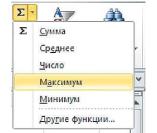
Кроме вычисления суммы, кнопку Сумма можно использовать при вычислении среднего значения, определения количества числовых значений, нахождения максимального и минимального значений. В этом случае необходимо щелкнуть по стрелке кнопки Сумма и выбрать необходимое действие (Рисунок 5.9):
•Среднее (функция СРЗНАЧ) — расчет среднего ариф-
метического;
•Число (функция СЧЁТ) — определение количества числовых значений;
•Максимум (функция МАКС) — вычисление макси-
мального значения;
•Минимум (функция МИН) — вычисление минимального значения.
Рис. 4.9. Выбор функции с помощью кнопки «Сумма»
4.2.4. Использование Мастера Функций
Вы можете упростить процедуру создания формулы, используя Мастер Функций, который предоставляет доступ ко всем встроенным функциям MS Excel.
Для того чтобы создать функцию с помощью мастера выполните следующие шаги:
1.Выделите ячейку, в которую вы хотите ввести функцию.
2.Выполните одно из следующих действий:
Встроке формул нажмите кнопку Вставить функцию.
На вкладке Формула в группе Библиотека функций либо нажмите кнопку Вставить функцию (Insert Function), либо нажми-
60