Материал: Горбатов Аттестационные испытания автоматизированных систем от 2014
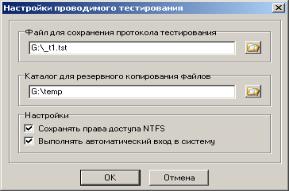
Рис. 10.16. Окно настройки параметров тестирования
Помимо этого, доступны следующие параметры проводимого тестирования:
«Сохранять права доступа NTFS» − если включить этот режим, то «Ревизор 2 ХР» в ходе резервного копирования сохраняет права доступа в протоколе тестирования и, при последующем восстановлении файлов, восстанавливает их. Этот режим позволяет сохранить установленные права доступа от их повреждения в ходе тестирования. Доступен для АРМ под управлением ОС семейства
Windows NT.
«Выполнять автоматический вход в систему» − данный режим позволяет провести тестирование без необходимости выполнять выход из программы и ручной вход в систему. Однако использование данного метода невозможно, если установленная СЗИ использует собственную процедуру регистрации в системе (например, с использованием аппаратных идентификаторов), а не стандартную процедуру Windows. Этот режим доступен для АРМ под управлением ОС семейства Windows NT.
Перед началом тестирования нужно убедится, что в плане тестирования не присутствуют объекты, целостность которых жизненно важна для функционирования ОС и СЗИ. В противном случае возможен выход из строя АРМ после выполнения 2-го этапа.
После нажатия на кнопку «ОК» начинается выполнение резервного копирования. При этом необходимо находиться в системе с правами администратора, чтобы обеспечить программе доступ ко
271
всем ресурсам. При копировании выполняется проверка контрольных сумм исходных файлов и их резервных копий. Значения контрольных сумм исходных файлов сохраняются в протоколе тестирования для проверки восстановления файлов из резервных копий.
После завершения резервного копирования дальнейшие действия зависят от того, был ли включен режим автоматического входа
всистему.
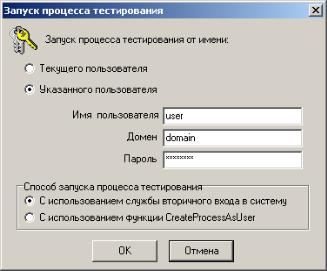
Вслучае если режим был включен, на экране появится окно настройки параметров запуска процесса тестирования (рис. 10.17).
Рис. 10.17. Окно настройки параметров запуска процесса тестирования
В этом окне определяется способ, которым будет запущен процесс тестирования. Доступны следующие варианты:
«От имени текущего пользователя» − процесс запускается от имени того пользователями, под которым в настоящий момент осуществляется работа. Данный способ используется при выполнении ручного входа в систему.
«От имени указанного пользователя» − процесс запускается от имени пользователя, чье имя указывается ниже, в поле «Имя пользователя». Помимо имени, для выполнения программы запуска
272
процесса от имени пользователя необходимо еще указать пароль для входа в систему и домен, к которому принадлежит учетная запись. Если учетная запись расположена на локальном компьютере, то в качестве имени домена может быть введено имя локального компьютера или пустая строка. При запуске программы под управлением ОС Windows 9х этот режим недоступен.
Помимо этого, еще следует указать способ запуска процесса тестирования. «Ревизор 2 ХР» предлагает выбор из двух типов запуска:
«С использованием службы вторичного входа в систему» − использование данного способа является предпочтительным. Однако он не поддерживается в Windows NT 4, а также требует, чтобы была запущена служба вторичного входа в систему (она запускается по умолчанию в стандартной конфигурации Windows 2000, XP и Server 2003).
«С использованием функции CreateProcessAsUser» − данный способ следует использовать при проведении тестирования под управлением Windows NT 4. Недостатком данного способа является то, что он требует назначения администратору, проводящему тестирование, дополнительных привилегий, не предусмотренных стандартной конфигурацией. Не рекомендуется использовать этот способ в системах, отличных от Windows NT 4.
Для использования данного способа требуется, чтобы учетной записи администратора, проводящего тестирование, были назначены следующие привилегии (права):
•замена маркера уровня процесса;
•работа в режиме операционной системы;
•увеличение квот.
Привилегии могут быть назначены как непосредственно учетной записи, так и группе, членом которой она является. Для назначения привилегий используется программа «Диспетчер пользователей» (в Windows NT 4) или «Локальная политика безопасности» (В Windows 2000 и более поздних версиях). Эти программы доступны из папки «Администрирование».
После нажатия на кнопку «ОК», запускается процесс тестирования и выполняется последовательность тестов. Если же процесс от имени требуемого пользователя запустить не удалось (например, из-за неправильного пароля или ограничений политики безопасно-
273
сти), то будет выдано сообщение с описанием ошибки. Для повторной попытки запуска процесса тестирования следует нажать
кнопку  .
.
Вслучае если процесс тестирования не удается запустить после всех попыток, тестирование может быть проведено в ручном режиме.
Если процесс тестирования был запущен, то он выполняет моделирование попыток различных видов доступа к ресурсам, в соответствии с планом тестирования, и сохраняет результаты в протоколе тестирования. После выполнения всех запланированных тестов «Ревизор 2 ХР» переходит к стадии восстановления файлов. Восстановление файлов должно выполняться с правами администратора. При восстановлении файлов из резервных копий осуществляется проверка контрольных сумм восстановленных файлов. В случае если файл не был удачно восстановлен, он не удаляется из каталога для резервных копий. Также, если включен режим сохранения прав доступа NTFS, то выполняется их восстановление.
После завершения восстановления файлов тестирование считается завершенным и становится доступным просмотр результатов.
Вслучае если тестирование проводится с использованием ручного режима входа в систему, то порядок его выполнения следующий.
После резервного копирования, выполняется выход из программы и ручной вход в систему с правами пользователя, для которого проводится тестирование. Выполняется запуск «Ревизор 2 ХР» и выполняется команда «Открыть протокол тестирования»
(путем нажатия на кнопку  ). После открытия протокола, выпол-
няется команда «Приступить к тестированию» ( ). В окне параметров запуска процесса тестирования следует выбрать «Запуск от имени текущего пользователя» и нажать «ОК». После завершения процесса тестирования, выполняется выход из программы и ручной вход в систему с правами администратора. Затем выполняется запуск «Ревизор 2 ХР» и выполняется команда «Открыть протокол
тестирования» (путем нажатия на кнопку  ). После открытия про-
токола, выполняется команда «Приступить к тестированию» ( ). Программа выполнит восстановление файлов, после которого тестирование считается завершенным.
274
Следует отметить, что прерванное вследствие каких-либо проблем тестирование всегда можно продолжить, загрузив протокол тестирования и выполнив команду «Приступить к тестированию»
( ).
).
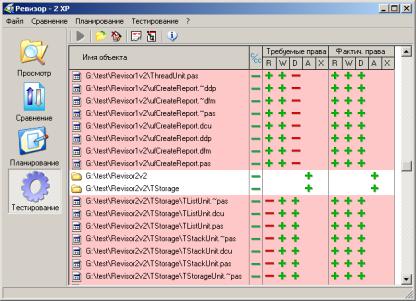
Отображение результатов тестирования. «Ревизор 2 ХР» имеет два режима для отображения результатов тестирования: в виде таблицы и в виде дерева.
Врежиме таблицы результаты отображаются непосредственно
вглавном окне программы (рис. 10.18).
Рис. 10.18. Окно результата тестирования
Результаты тестирования отображаются в виде, схожем с отображением плана тестирования, однако, помимо прав, установленных в ПРД, отображаются еще и реальные права доступа, определенные в ходе тестирования. Это позволяет сравнить требуемые права доступа (определяемые требованиями политики безопасности) с фактическими. Для удобства объекты, требуемые права доступа к которым не совпадают с фактическими, выделяются розовым цветом.
275