Материал: Горбатов Аттестационные испытания автоматизированных систем от 2014
• Панель переключения режимов работы. «Ревизор 2 ХР» имеет следующие режимы работы:
−«Просмотр» − режим загрузки и просмотра проекта, выбора текущего пользователя и просмотра его дерева ресурсов;
−«Сравнение» − режим сравнения дерева ресурсов ПРД с реальным;
−«Планирование» − режим построения плана тестирования для текущего пользователя;
−«Тестирование» − режим выполнения тестов разрешительной системы.
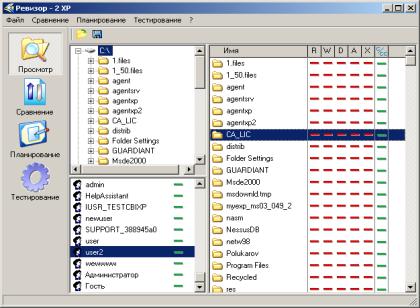
Режим просмотра. В окне программы (рис. 10.7) имеются следующие элементы:
• Список пользователей;
• Дерево ресурсов;
• Список содержимого папки;
• Панель инструментов.
Рис. 10.7. Вид окна программы в режиме просмотра
261
В режиме просмотра доступны следующие действия:
•Открытие проекта – нажатием на кнопку  вызывается диалог открытия файла. После выбора файла проекта, в списке пользователей отображаются пользователи проекта. В дереве ресурсов и списке содержимого папки отображаются ресурсы первого пользователя проекта. Если в проекте нет пользователей, то такой проект не открывается, о чем выдается сообщение.
•Сохранение проекта – нажатием на кнопку  выполняется сохранение текущего проекта. Для сохранения проекта под другим именем может быть использована функция «Сохранить как …», доступная в меню «Файл».
•Выбор пользователя – осуществляется щелчком левой кнопки мыши на имени пользователя в списке пользователей.
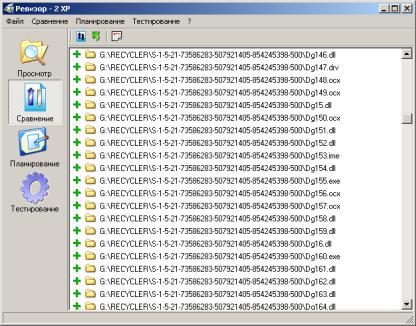
Режим сравнения. В этом режиме осуществляется сравнение дерева ресурсов ПРД с реальным (рис.10.8).
Рис. 10.8. Вид окна программы в режиме сравнения
262
Сравнение осуществляется нажатием кнопки  на панели инструментов. После окончания сканирования выводится список выявленных отличий. Напротив каждого имени объекта присутствует знак «+» или «−». Плюс означает, что объект отсутствует в дереве ресурсов ПРД, но присутствует в реальном дереве ресурсов (объект был создан после создания проекта), минус – отсутствует в реальном дереве ресурсов, но присутствует в дереве ресурсов ПРД (объект был удален со времени создания проекта). После сравнения и просмотра результатов можно сохранить найденные отличия в де-
реве ресурсов ПРД нажатием кнопки  . Также может быть создан
отчет по списку обнаруженных изменений (нажатием кнопки  ).
).
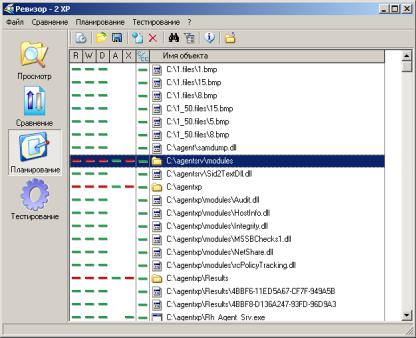
Режим построения плана тестирования. В этом режиме созда-
ется план тестирования (рис. 10.9). Построение плана тестирования осуществляется двумя способами: автоматически или вручную (возможна комбинация этих способов).
Рис. 10.9. Вид окна программы в режиме построения плана тестирования
263
Автоматическое построение плана также ведется двумя путями: либо объекты для тестирования выбираются случайным образом, либо для тестирования отбираются те объекты, разрешения или грифы секретности которых отличаются от родительских. После создания плана к нему может быть применен фильтр для удаления из плана файлов, выполнение тестирования которых нежелательно.
Панель инструментов имеет следующие кнопки:
– построить план тестирования;
– открыть план тестирования;
– сохранить план тестирования;
– добавить объект для тестирования;
– далить объект для тестирования;
– поиск в плане;
– вызвать окно фильтра;
– закрыть план тестирования.
Также в панели инструментов отображается имя пользователя, для которого создан план.
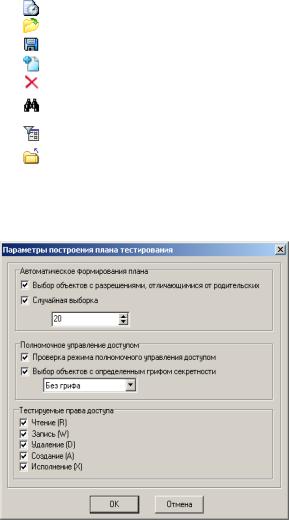
Создание плана тестирования. Для создания плана тестирова-
ния необходимо нажать на кнопку  . На экране появится окно настройки параметров формирования пла-
на (рис. 10.10).
Рис. 10.10. Окно установки параметров формирования плана тестирования
264
Доступны для изменения следующие параметры:
«Выбор объектов с разрешениями, отличающимися от родительских» − в создаваемый план тестирования будут автоматически добавлены объекты из каждой группы, для которой требуется установка администратором прав доступа (или грифов секретности), отличных от установленных по умолчанию.
«Случайная выборка» − в план тестирования случайным образом добавляются объекты, в объеме, указанном пользователем (в процентах от общего количества объектов). Если установить объем, равный 100 %, то в план тестирования будут добавлены все объекты.
Если оба режима автоматического формирования плана отключены, будет создан пустой план тестирования, в который нужно будет вручную добавить объекты.
«Проверка режима полномочного управления доступом» − определяет, будут ли учитываться грифы секретности при построении плана тестирования.
Также можно указать, объекты с каким грифом секретности отбирать для тестирования и какие права доступа будут тестироваться по умолчанию.
После нажатия на кнопку «ОК» будет сформирован план тестирования в соответствии с заданными параметрами.
В созданный файл тестирования могут быть вручную добавлены объекты, которые не присутствуют в сформированном плане, а тестирование которых должно быть проведено. Для этого нужно нажать
кнопку  . На экране появится окно выбора объектов (рис. 10.11), которые должны быть добавлены в план тестирования.
Следует обратить внимание, что выделение какого-либо узла дерева объектов доступа не приводит к выделению его содержимого. Для выделения содержимого узла необходимо использовать контекстное меню, вызываемое нажатием правой кнопки мыши.
После нажатия кнопки «ОК» выделенные объекты будут добавлены в план тестирования.
Удаление объектов плана тестирования осуществляется с по-
мощью кнопки  на панели инструментов, либо с помощью клавиши «Delete». Нажатие на нее приводит к удалению выделенных объектов.
265