Материал: Горбатов Аттестационные испытания автоматизированных систем от 2014
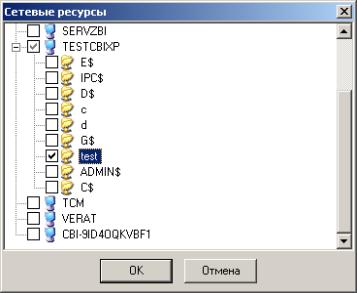
помощью кнопки  . При этом программа выполнит сканирование сети и сформирует дерево доступных сетевых ресурсов (рис. 10.3). В появившемся окне нужно отметить требуемые сетевые ресурсы и нажать кнопку «ОК». Отмеченные ресурсы будут добавлены в список выбора ресурсов для сканирования.
Рис. 10.3. Окно выбора сетевых ресурсов
Следует обратить внимание, что в некоторых случаях сканирование сети, проводимое программой, может занять достаточно длительное время (например, если в сети много доменов или рабочих групп, членом которых не является данное АРМ). В таких случаях может быть использована возможность ручного добавления сетевых ресурсов в список. Для этого нужно ввести в поле редактирования «Сетевой путь» имя общей папки в формате \\<Имя сервера>\<имя общей папки> и нажать кнопку  . Удалить ненужные сетевые ресурсы из списка можно нажатием кнопки
  .
.
В списке ресурсов необходимо отметить те ресурсы, которые должны быть включены в проект. Помимо выбора ресурсов, необходимо еще задать следующие параметры создаваемого проекта:
251
«Получить список пользователей» − определяет, будут ли в ходе создания проекта считываться списки пользователей АРМ и домена. При запуске программы под управлением ОС Windows 9x этот параметр недоступен.
«Считывать права доступа NTFS» − определяет, будут ли при сканировании автоматически считываться установленные права доступа NTFS. Для включения данного параметра необходимо, чтобы был включен параметр «Получить список пользователей». В случае если файловая система диска отлична от NTFS, включение данного параметра не окажет никакого эффекта. При запуске программы под управлением ОС Windows 9x этот параметр недоступен.
«Права доступа по умолчанию» − определяет, какие права доступа получат пользователи, если не было произведено считывание установленных прав доступа NTFS. Возможен выбор «Все разрешено» или «Все запрещено».
После установки параметров проекта и нажатия на кнопку «ОК» программа выполняет сканирование ресурсов.
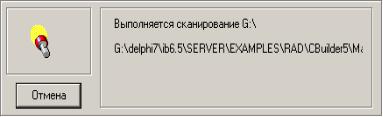
Ход сканирования отображается в окне информации о выполняемой операции. Сканирование может быть прервано нажатием кнопки «Отмена» (рис. 10.4).
Рис. 10.4. Окно информации о выполняемой операции
При выполнении сканирование следует учитывать, что наличие запущенных антивирусных мониторов или прочих подобных программ может сильно снизить скорость сканирования.
Права доступа к объектам
Список содержимого каталога реализован в виде таблицы, имеющей семь столбцов.
252
В первом столбце отображаются имена файлов или каталогов. Столбцы со второго по шестой соответствуют правам доступа к объектам.
Поддерживаются следующие виды доступа:
•чтение (R) – чтение данных из файла;
•запись (W) – запись данных в файл;
•удаление (D) – удаление файла
•добавление (A) – создание файлов в каталоге;
•исполнение (X) – запуск исполняемого файла.
Отсутствие или наличие права определяется знаком «+» или «−», отображаемом в соответствующем столбце напротив имени файла.
Седьмой столбец отображает информацию о грифе секретности объекта. Для объекта доступа гриф секретности может принимать следующие значения:
•«−» − несекретный объект;
•«Д» − гриф «Для служебного пользования»;
•«С» − гриф «Секретно»;
•«СС» − гриф «Сов. секретно».
Права доступа и грифы секретности изменяются одиночным нажатием правой кнопкой мыши на ячейке таблицы, соответствующей требуемому имени объекта и праву доступа. При этом если включен режим наследования разрешений, изменения распространятся и на дочерние объекты.
Работа со списком пользователей
После сканирования ресурсов следующим шагом является формирование списка пользователей. Этот список может уже содержать локальные и доменные пользователи в случае, если был включен режим «Получить список пользователей».
Для создания пользователя необходимо нажать кнопку  на панели инструментов или выбрать соответствующий пункт меню. После нажатия на эту кнопку на экране появляется окно создания нового пользователя (рис. 10.5).
В этом окне нужно ввести имя пользователя и указать способ создания пользователя − новый пользователь будет создан с права-
253
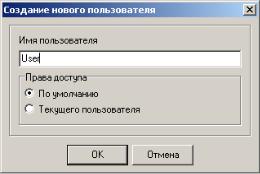
ми доступа по умолчанию или с правами доступа текущего пользователя.
Рис. 10.5. Создание нового пользователя
При создании нового пользователя требуется, чтобы его имя было уникальным в проекте. Если пользователь с введенным именем уже существует, будет выдано сообщение о невозможности создания пользователя.
Для удаления пользователя нужно выделить его имя в списке
пользователей и нажать кнопку  на панели инструментов. Пользователь будет удален из проекта, назначенные для него права доступа будут утеряны.
Открытие и сохранение ПРД
Для открытия проекта используется кнопка  панели инструментов. После нажатия на нее на экране появляется диалог открытия файла, в котором нужно выбрать файл проекта.
Для сохранения проекта используется кнопка  панели инструментов. Если проект сохраняется впервые, то на экране появляется диалог сохранения, в котором нужно выбрать файл для сохранения проекта. Дальнейшие сохранения проходят без запроса. Для того чтобы сохранить проект под другим именем используется функция «Сохранить как …», доступная в меню «Файл».
Создание отчетов
Создание отчета по текущему ПРД осуществляется с помощью
кнопки  . После нажатия на нее, на экране появляется окно выбора объектов и субъектов доступа (рис. 10.6), которые должны быть
254
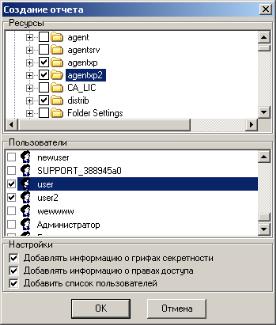
включены в отчет (ввиду большого объема информации, обычно содержащейся в ПРД, отчеты, как правило, должны иметь выборочный характер).
Рис. 10.6. Окно настройки параметров формирования отчета
Следует обратить внимание, что выделение какого-либо узла дерева объектов доступа не приводит к выделению его содержимого. Для выделения содержимого узла необходимо использовать контекстное меню, вызываемое нажатием правой кнопки мыши. Помимо выбора объектов и субъектов доступа, могут быть изменены следующие параметры:
«Добавлять информацию о грифах секретности» − в отчет будет включена информация о грифах секретности выделенных объектов доступа.
«Добавлять информацию о правах доступа» − в отчет будет включена информация о правах доступа выбранных пользователей по отношению к выбранным объектам доступа.
255