Материал: Горбатов Аттестационные испытания автоматизированных систем от 2014
1.Автоматическое сканирование локальных логических дисков, а также доступных сетевых папок. Выбор ресурсов для сканирования осуществляется администратором АРМ.
2.Автоматическое считывание установленных прав доступа файловой системы NTFS (для АРМ под управлением ОС семейства
Windows NT).
3.Построение по результатам сканирования дерева ресурсов, соответствующего структуре ресурсов АРМ и ЛВС.
4.Автоматическое получение списка локальных и доменных пользователей (для АРМ под управлением ОС семейства Windows NT).
5.Ручная регистрация в ПРД пользователей и установка их уровней допуска.
6.Установка прав доступа пользователей к объектам доступа, а также грифов секретности объектов доступа.
7.Отображение всей информации, содержащейся в ПРД, в удобной форме.
8.Создание отчетов на основе информации о субъектах и объектах доступа.
Программа выполняется администратором АРМ.
Условия применения
Требования к техническим средствам. Рекомендуемая конфигурация ПЭВМ АРМ:
•процессор – Intel Pentium и выше;
•ОЗУ – 64 МБ;
•на ЖМД не менее 40 Мбайт дискового пространства;
•видеоадаптер – SVGA.
При улучшении конфигурации ПЭВМ «Ревизор 1 XP» выполняется быстрее.
Требования к программному обеспечению. «Ревизор 1
ХР» работает под управлением ОС Windows 95, 98, Me, NT 4, 2000, XP и Server 2003. Дополнительных требований к программному обеспечению не предъявляется.
246
Входные и выходные данные
Входные данные:
•Структура ресурсов АРМ и ЛВС. При выполнении сканирования «Ревизор 1 XP» получает информацию об этой структуре и сохраняет ее в ПРД.
•Установленные права доступа файловой системы NTFS.
•Списки локальных и доменных пользователей системы.
•Информация о разрешительной системе. Вносится администратором при обработке ПРД.
Выходные данные:
•ПРД. Физически ПРД сохраняется в виде файла с расширением ARX.
•Отчеты на основе информации, содержащейся в ПРД, в фор-
мате HTML.
Функции программы
Сканирование ресурсов. В ходе сканирования «Ревизор 1 XP» получает информацию о структуре ресурсов АРМ (ЛВС) и сохраняет ее в памяти ПЭВМ.
Считывание прав доступа NTFS. В ходе сканирования дисков с файловой системой NTFS «Ревизор 1 XP» считывает установленные права доступа и преобразует их в формат, используемый для представления прав доступа в ПРД. Эта функция доступна при запуске программы под управлением ОС семейства Windows NT.
Построение дерева ресурсов. По результатам сканирования «Ревизор 1 XP» автоматически строит иерархическую структуру, соответствующую структуре ресурсов АРМ.
Получение списка локальных и доменных пользователей. «Реви-
зор 1 ХР» получает списки учетных записей пользователей, зарегистрированных как непосредственно на АРМ, так и на контроллере домена (в случае, если АРМ входит в состав домена). Эти пользователи регистрируются в ПРД наравне с другими субъектами доступа. Эта функция доступна при запуске программы под управлением ОС семейства Windows NT.
Создание и удаление пользователей. «Ревизор 1 ХР» позволяет вручную добавлять и удалять пользователей ПРД. При создании
247

администратор указывает, какие права доступа получит создаваемый пользователь: либо права доступа по умолчанию, либо права доступа текущего пользователя. При удалении пользователя все установленные для него права доступа теряются.
Моделирование разрешительной системы. При моделировании разрешительной системы администратор устанавливает грифы секретности на объекты доступа, а также настраивает права доступа для созданных пользователей.
Создание отчетов на основе информации о субъектах и объ-
ектах доступа. «Ревизор 1 ХР» формирует отчеты в формате HTML на основе информации, содержащейся в ПРД.
Выполнение программы
Для установки «Ревизор 1 ХР» нужно скопировать главный исполняемый файл Revizor1XP.exe в любой каталог на жестком диске. Никаких дополнительных действий по установке не требуется.
Вызов «Ревизор 1 ХР» осуществляется выполнением главного исполняемого файла Revizor1ХР.exe. Окно программы (рис. 10.1) имеет следующие элементы:
•строка меню;
•панель инструментов;
•дерево каталогов;
•список содержимого каталогов;
•список пользователей;
•строка состояния.
Меню дублирует все функции, доступные с панели инструментов. На панели инструментов расположены следующие кнопки:
–создание нового проекта;
–открытие проекта;
–сохранение проекта;
–включение/выключение режима наследования разрешений. Если этот режим включен, изменения прав доступа к каталогу будут распространяться на его содержимое;
–создание нового пользователя;
–удаление пользователя;
–создание отчета.
248
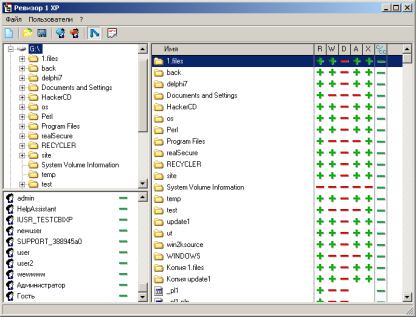
Рис. 10.1. Главное окно программы
Помимо этого, из меню могут быть дополнительно вызваны следующие функции:
•«Сохранить как» − сохранить текущий проект под другим именем.
•«Сведения о проекте» − отображение дополнительной информации о проекте, такой как количество пользователей, количество файлов, и прочей.
Кнопки панели инструментов имеют всплывающие подсказки, появляющиеся при задержке курсора мыши над ними.
Если команда, соответствующая кнопке недоступна, кнопка также недоступна и отображается в сером цвете.
Дерево каталогов отображает структуру каталогов, полученную
врезультате сканирования. При выборе какого-нибудь каталога его содержимое отображается в правой части окна программы (в списке содержимого каталога).
Список содержимого каталога отображает список объектов, находящихся в выбранном каталоге, а также права доступа («+» озна-
249
чает наличие доступа, «−» − отсутствие) и грифы секретности для них. При двойном щелчке на каталоге (или объекте, который имеет дочерние объекты) осуществляется переход в каталог.
Список пользователей отображает зарегистрированных в проекте пользователей, а также их уровни допуска.
Строка состояния отображает информацию о текущей выполняемой операции.
Создание нового ПРД
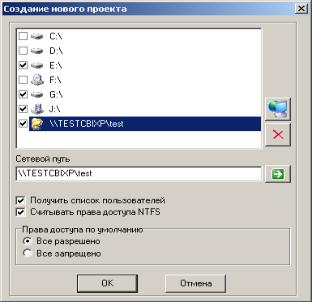
Для создания нового ПРД используется кнопка  на панели инструментов или соответствующий пункт меню. После нажатия на эту кнопку на экране появляется окно настройки параметров создаваемого ПРД (рис.10.2).
Рис. 10.2. Окно создания нового ПРД
Данное окно содержит список доступных для сканирования ресурсов. В список ресурсов изначально включаются имеющиеся на компьютере логические диски. Также в него могут быть добавлены общие сетевые папки. Для этого надо вызвать окно обзора сети с
250