Материал: Горбатов Аттестационные испытания автоматизированных систем от 2014
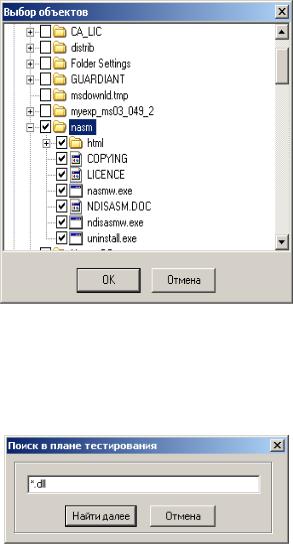
Рис. 10.11. Окно выбора объектов для добавления в план тестирования
В «Ревизор 2 ХР» есть функция поиска в плане тестирования. Для поиска объекта нужно выполнить команду «Поиск» (кнопка
 ), после чего на экране появится окно задания строки для поиска
(рис.10.12).
Рис. 10.12. Окно ввода строки поиска
При задании строки поиска можно использовать символы «?» и «*». После ввода, поиск осуществляется нажатием кнопки «Найти далее». Если подходящий элемент плана найден, курсор устанавли-
266
вается на него. Чтобы найти следующий элемент плана, нужно нажать на кнопку «Найти далее».
Для удобства просмотра плана тестирования можно использовать функцию сортировки плана по имени, грифу секретности или расширению объектов. Сортировка осуществляется выбором соответствующего пункта контекстного меню, вызываемого нажатием правой кнопки мыши на списке элементов плана.
Отображение плана тестирования. Список выбранных объек-
тов для тестирования отображается в виде таблицы, имеющей 7 столбцов. В столбцах с первого по пятый отображаются права доступа к объекту, в шестом отображается гриф секретности, и в седьмом – имя объекта.
Права доступа пользователя к объекту отображаются следующим образом:
зеленый плюс – пользователю разрешен данный вид доступа к объекту, и это право будет проверено при тестировании;
красный плюс – пользователю разрешен данный вид доступа к объекту, но это право при тестировании проверяться не будет;
зеленый минус – пользователю запрещен данный вид доступа к объекту, и это право будет проверено при тестировании;
красный минус – пользователю запрещен данный вид доступа к объекту, но это право при тестировании проверяться не будет.
Грифы секретности отображаются зеленым цветом, если режим тестирования полномочного управления доступом включен, и красным – если отключен.
Изменить статус состояние права доступа в плане тестирования можно щелчком левой кнопки мыши по соответствующей ячейке таблицы. Если режим тестирования полномочного управления доступом при построении плана был включен, в плане тестирования используются результирующие права доступа к файлу, которые вычисляются следующим образом:
•если пользователь имеет уровень допуска не ниже степени секретности файла – он получает доступ, определенный для него разрешительной системой;
•в противном случае у пользователя отсутствует доступ к файлу.
Открытие и сохранение плана. Для открытия плана тестирова-
ния используется кнопка  панели инструментов. После нажатия
267
на нее на экране появляется диалог открытия файла, в котором нужно выбрать файл, содержащий план тестирования.
Для сохранения плана тестирования используется кнопка  панели инструментов. Если план сохраняется впервые, то на экране появляется диалог сохранения, в котором нужно выбрать файл для сохранения плана тестирования. Дальнейшие сохранения проходят без запроса. Для того чтобы сохранить план тестирования под другим именем, используется функция «Сохранить как …», доступная в меню «Файл».
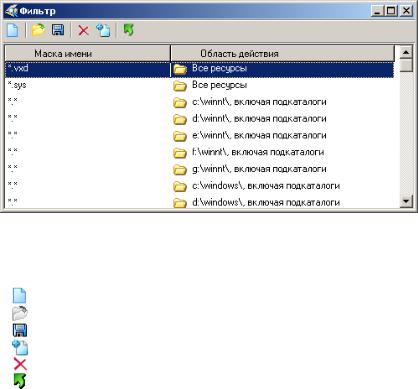
Фильтрация элементов плана. Фильтрация позволяет удалять из плана тестирования объекты по маске имени файла. Работа с фильтрами осуществляется через окно (рис.10.13), вызываемое на
экран кнопкой  .
.
Рис. 10.13. Окно настройки фильтрации элементов плана
Вызываемое окно содержит панель инструментов, на которой есть следующие кнопки:
– очистить фильтр;
–открыть файл фильтра;
–сохранить файл фильтра;
–добавить элемент фильтра;
–удалить элемент фильтра;
–применить фильтр к плану.
268
Открытие и сохранение фильтра осуществляется нажатием
кнопок |
и |
соответственно. Создание нового фильтра |
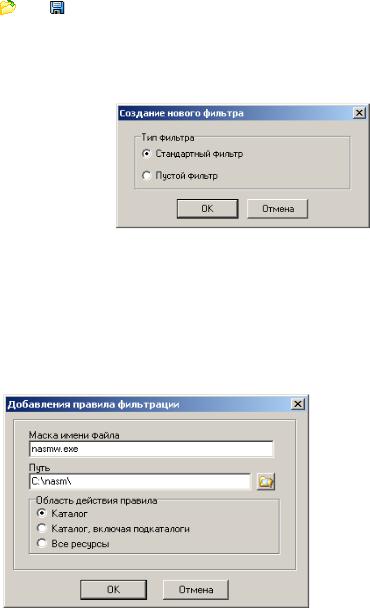
(рис.10.14) осуществляется нажатием кнопки  , после чего появляется окно выбора типа создаваемого фильтра: либо создавать пустой фильтр, либо фильтр, предназначенный для удаления из плана основных, важных для функционирования системы, файлов.
Рис. 10.14. Окно создания нового фильтра
Добавление элемента фильтра. Добавление осуществляется
нажатием кнопки  , после чего на экране появляется окно создания элемента фильтра (рис. 10.15). В нем нужно указать маску имени файла, каталог (не нужно в случае глобального фильтра) и тип фильтра. Каталог и имя файла можно ввести вручную или (если загружен ПРД) выбрать его из дерева ресурсов. Для вызова на
экран дерева ресурсов нужно нажать на кнопку  , расположенную справа от поля ввода имени каталога.
Рис. 10.15. Окно создания нового элемента фильтра
269
После нажатия на нее на экране появляется дерево ресурсов. Выделив нужный каталог или файл, и нажав на кнопку «ОК» в полях ввода маски имени файла (если был выделен файл) и имени каталога появляются требуемые значения. После ввода данных и выбора типа фильтра следует нажать кнопку «ОК», и элемент фильтра будет добавлен.
Типы фильтров.Имеются три типа фильтров:
•глобальный фильтр – его действие распространяется на все
ресурсы. Отображается значком  и надписью «все ресурсы» в колонке «область действия»;
•фильтр для каталога − его действие распространяется на содержимое указанного каталога. Отображается значком  ;
;
•фильтр для каталога, включая подкаталоги − его действие распространяется на содержимое указанного каталога и его подка-
талогов. Отображается значком  .
.
После того, как фильтр создан, его можно применить к плану тестирования нажатием кнопки  . Будут удалены все элементы
плана тестирования, удовлетворяющие условиям фильтра. Режим тестирования. В режиме тестирования выполняется
проведение тестов над файлами, включенными в план. Тестирование проходит в три этапа:
•Резервное копирование файлов. Выполняется с правами администратора.
•Проведение тестов над файлами, включенными в план. Выполняется с правами пользователя, для которого проводится тестирование.
•Восстановление файлов из резервных копий и удаление временных файлов, созданных в ходе тестирования. Выполняется с правами администратора.
Для начала тестирования необходимо нажать кнопку  . На эк-
ране появится диалог настройки параметров запускаемого тестирования (рис. 10.16). В этом окне необходимо указать имя файла для сохранения протокола тестирования (в нем сохраняется информация о выполняемых операциях и их результатах), а также каталог для сохранения резервных копий файлов. Следует обратить внимание, чтобы этот каталог располагался на диске, имеющем достаточно свободного места для размещения резервных копий.
270