Материал: Горбатов Аттестационные испытания автоматизированных систем от 2014
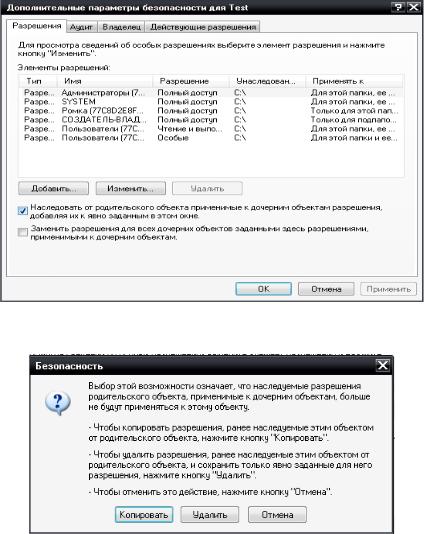
Рис. 10.22. Дополнительные параметры безопасности
Рис. 10.23. Безопасность
Во вкладке «Безопасность» нажимаем кнопку «Добавить», далее кнопку «Дополнительно» и «Поиск». Выбираем пользователя, для которого будет проводиться разграничение, и добавляем его в список (рис. 10.24).
281
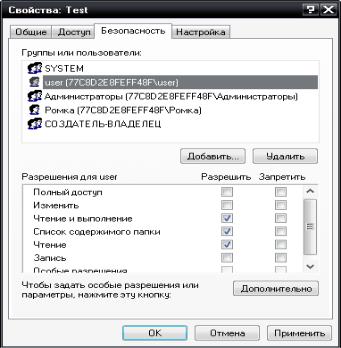
Рис. 10.24. Настройка прав доступа
После чего в поле «Разрешения» можно установить права доступа к этому объекту выбранному пользователю, также можно установить особые права доступа через окно «Дополнительные параметры безопасности».
МЕТОДИКА И ПОРЯДОК ВЫПОЛНЕНИЯ РАБОТЫ
1. Создание проекта разграничения доступа (ПРД)
Создать тестируемых пользователей «user» и «user1», наличие пароля обязательно. Создать папки «Test» и «Test1» на локальном диске С. Добавить в них папки и файлы согласно шаблону (рис. 10.25). Типы файлов могут быть произвольными.
Варианты заданий разграничения доступа для удобства приводятся в виде табл.10.1–10.4.
282
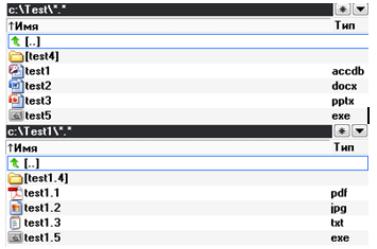
Рис. 10.25. Шаблон для подготовки рабочего места к выполнению задания
Вариант № 1
|
|
|
|
|
|
|
|
|
|
|
|
|
|
|
|
|
Таблица 10.1 |
|||
|
|
|
|
|
|
|
|
|
|
|
|
|
|
|
|
|
|
|
|
|
Объект / |
|
Test |
|
Test4 |
|
Test1.* |
|
Test2.* |
Test3.* |
|
|
|
Test5.exe |
|
||||||
Пользователь |
|
|
|
|
|
|
|
|
||||||||||||
user |
|
R |
|
R,A |
|
|
R,W,D |
|
R,W,D |
R |
|
|
|
X |
|
|||||
user1 |
|
R |
|
- |
|
|
|
|
R |
|
R |
R |
|
|
|
- |
|
|||
|
|
|
|
|
|
|
|
|
|
|
|
|
|
|
|
Таблицы 10.2 |
||||
|
|
|
|
|
|
|
|
|
|
|
|
|
|
|
|
|
|
|
|
|
Объект / |
|
Test1 |
Test1.4 |
Test1.1.* |
Test1.2.* |
Test1.3.* |
|
|
Test1.5.exe |
|
||||||||||
Пользователь |
|
|
|
|
||||||||||||||||
user |
|
R |
|
|
R,A |
|
|
|
- |
|
|
R |
R |
|
|
|
X |
|
||
user1 |
|
R,A |
|
|
R |
|
|
R,W,D |
|
|
R,W,D |
R,W,D |
|
|
|
X |
|
|||
Вариант № 2 |
|
|
|
|
|
|
|
|
|
|
|
|
|
|
|
Таблица 10.3 |
||||
|
|
|
|
|
|
|
|
|
|
|
|
|
|
|
|
|
||||
|
|
|
|
|
|
|
|
|
|
|
|
|
|
|
|
|
|
|
|
|
Объект/ |
|
Test |
Test4 |
|
|
Test1.* |
|
Test2.* |
|
Test3.* |
|
|
|
Test5.exe |
|
|||||
Пользователь |
|
|
|
|
|
|
|
|
|
|||||||||||
user |
|
R,A |
R,D,A |
|
|
R |
|
R,W |
|
R |
|
|
|
X,D |
|
|||||
user1 |
|
R,A |
R,A |
|
R |
|
R |
|
R,W,D |
X |
|
|||||||||
|
|
|
|
|
|
|
|
|
283 |
|
|
|
|
|
|
|
|
|
|
|
|
|
|
|
|
|
Таблицы 10.4 |
||
|
|
|
|
|
|
|
|
|
Объект/ |
Test1 |
Test1.4 |
Test1.1.* |
Test1.2.* |
Test1.3.* |
|
Test1.5.exe |
|
Пользователь |
|
|
||||||
user |
R |
R |
- |
R,W |
R,W |
|
X |
|
user1 |
R,A |
R |
R,W |
R,D |
- |
|
- |
|
С помощью программы «Ревизор 1 ХР» создать ПРД для АРМ согласно одному из шаблонов. При создании проекта выставить галочки «Считывать права доступа NTFS» и «Получить список пользователей».
Так как используется системный диск для проверки, то после построения плана тестирования уже при работе с программой «Ревизор 2 ХР» рекомендуется применить фильтры, или вручную убрать из плана системные папки и файлы.
2. Настройка автоматизированного рабочего места в соответствии с созданным проектом при помощи стандартных средств из состава Windows XР
Провести разграничение доступа согласно ПРД созданному в пункте «Создание нового ПРД», таким образом, как было описано в пункте «Разграничение доступа к объектам файловой системы АРМ с установленной ОС Windows XP».
Убедиться в правильности разграничения доступа вручную: выполнить вход пользователем «user», а затем «user1» на АРМ и произвести различные действия с объектами такие как чтение, удаление, запись, добавление, и исполнение.
3. Проведение тестирования АРМ на соответствие с ПРД, анализ отчета
Протестировать АРМ с помощью программы «Ревизор 2 ХР. Для этого в «Ревизор 2 ХР» необходимо загрузить проект созданный в пункте «Создание нового ПРД». Проводить сравнение не обязательно, так как предполагается, что изменений в АРМ внесено не было.
Создать и сохранить план тестирования, использовать фильтры или удалить вручную системные папки и файлы, если они присутствуют.
284
Перейти в режим тестирования. Нажать кнопку «Приступить к тестированию». В настройках указать каталог для резервного копирования тестируемых файлов, и имя файла для сохранения протокола тестирования. Следует отметить, что не получится произвести резервное копирование файла, занятого каким-либо процессом.
Внимание! Файл протокола тестирования должен быть доступен для чтения всем пользователям, а программа «Ревизор 2 ХР» могла ими выполняться. Так же ни протокол тестирования, ни «Ревизор 2 ХР» не должны находиться в папках, доступ к которым для тестируемых пользователей закрыт. Если эти условия не будут выполнены, то при тестировании выскочит ошибка – «Неверные параметры запуска».
Поставить галочки «Сохранять права доступа NTFS» и «Выполнять автоматический вход в систему». Затем, после того как завершится резервное копирование, необходимо ввести имя тестируемого пользователя, пароль и приступить к тестированию.
Можно не ставить галочку «Выполнять автоматический вход в систему», но тогда придется проводить тестирование вручную. После резервного копирования «Ревизор 2 ХР» попросит войти в систему под тестируемым пользователем. Для этого необходимо нажать кнопку «Пуск», затем «Выход из системы» и «Сменить пользователя». После входа в систему нужно будет запустить «Ревизор 2ХР» и в режиме тестирования открыть протокол тестирования, нажать кнопку «Приступить к тестированию» и произвести тестирование от текущего пользователя. Затем нужно будет вернуться в систему под администратором, для того чтобы произвести восстановление файлов, посмотреть и сохранить отчет о тестировании.
4. Моделирование несоответствия реальной модели разграничения доступа реализованной на АРМ с ПРД.
Повторное тестирование АРМ, анализ отчета
Смоделировать несоответствие реальной модели АРМ путем нарушения правил доступа для пользователя «user1». Для этого надо изменить параметры доступа к папке «Test» («Test1») таким образом, чтобы права пользователя «user» («user1») на работу с данной папкой и файлами отличались от прав, описанных в ПРД,
285