Материал: Горбатов Аттестационные испытания автоматизированных систем от 2014
кой ОС невозможно, поэтому мы не будем рассматривать этот пункт.
Доступ к устройствам. Этот параметр будет рассмотрен в одной из предстоящих лабораторных работ настоящего практикума.
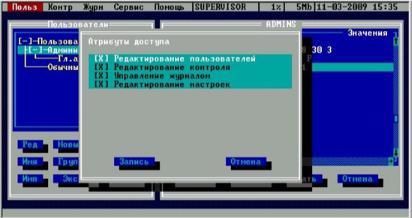
Атрибуты доступа. При выборе параметра «Атрибуты доступа» открывается окно (рис. 9.12), в котором «Гл. администратор» может установить набор функций администрирования, доступных «подчиненным» администраторам.
Рис. 9.12. Выбор атрибутов доступа администратора к функциям управления
Надо заметить, что в правилах настройки СЗИ «Аккорд-АМДЗ» нет ограничений на число пользователей, зарегистрированных в той, или иной группе. Существует только лимит на общее количество записей (128) в базе данных пользователей.
Результаты ИА. В разделе «Результаты ИА» устанавливается, какая информация о пользователе, полученная в результате процесса идентификации/аутентификации, будет передаваться из контроллера в программную подсистему разграничения доступа (если таковая установлена на компьютере). Для успешного выполнения процедуры «Автологин», т.е. когда пользователь авторизуется на аппаратном уровне, а программная часть автоматически подгружает его профиль доступа, необходимо включить первые пять флагов «Результатов ИА». Установки по умолчанию (рис. 9.13) предполагают использование только контроллера АМДЗ.
221
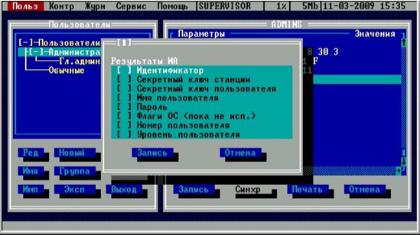
Рис. 9.13. Результаты ИА
Выход из программы администрирования выполняется по клавише <Esc>, когда Вы находитесь в главном меню. После этого на экране снова появляется стартовое меню администратора. Администратор может выбрать вариант загрузки или перезагрузить компьютер. При корректном входе в систему зарегистрированным идентификатором пользователя меню не выводится, а выполняется обычная загрузка установленной операционной системы.
При необходимости получения информации по остальным функциям комплекса обращаться к руководству администратора комплекса «Аккорд-АМДЗ» (Руководство администратора
(11443195.4012-006 90 04)).
Назначение и краткая характеристика комплекса
«Соболь» v.2.0
Комплекс «Соболь» предназначен для предотвращения несанкционированного доступа посторонних лиц к ресурсам защищаемого компьютера.
Комплекс «Соболь» обеспечивает:
• регистрацию пользователей и назначение им персональных идентификаторов и паролей для входа в систему;
222
•идентификацию и аутентификацию пользователей при их входе в систему;
•управление параметрами процедуры идентификации пользователя, такими как число неудачных попыток входа, ограничение времени на вход в систему и др.;
•регистрацию событий, имеющих отношение к безопасности системы;
•контроль целостности файлов на жестком диске;
•контроль целостности физических секторов жесткого диска;
•защиту от несанкционированной загрузки операционной системы со съемных носителей – дискет, CD-ROM, ZIP-устройств, магнитооптических дисков, USB-устройств и др.;
•блокировку компьютера при условии, что после включения компьютера управление не передано расширению BIOS комплекса «Соболь»;
•диагностику состояния основных компонентов комплекса – датчика случайных чисел, энергонезависимой памяти, считывателя персональных идентификаторов iButton (TM);
•возможность совместной работы с системами защиты семейства Secret Net и АПКШ «Континент».
Действие комплекса «Соболь» состоит в проверке полномочий пользователя на вход в систему. Если предъявлены необходимые атрибуты – персональный идентификатор и пароль, пользователь получает право на вход. При их отсутствии вход в систему данного пользователя запрещается.
Пояснение. Пользователь получает допуск к компьютеру после регистрации его в списке пользователей комплекса «Соболь». Регистрация пользователей осуществляется администратором и состоит в присвоении пользователю имени, персонального идентификатора и назначении пароля.
Регистрация администратора осуществляется при инициализации комплекса.
Комплекс «Соболь» включает в свой состав следующие защитные подсистемы и механизмы:
•механизм идентификации/аутентификации пользователей;
•подсистема контроля целостности;
•подсистема запрета загрузки ОС со съемных носителей;
223
•механизм сторожевого таймера;
•механизм регистрации событий, имеющих отношение к безопасности системы.
Установка ПАК «Соболь» v.2.0
Установка программного обеспечения и подготовка к ини-
циализации комплекса. Программное обеспечение комплекса «Соболь» рекомендуется устанавливать до установки в компьютер платы комплекса.
Поместите установочный компакт-диск в привод CD-ROM и запустите на исполнение файл Setup.exe. При появлении на экране сообщения, предупреждающего об отсутствии в компьютере платы комплекса «Соболь», нажмите клавишу <Enter> для продолжения установки.
Программа установки выполнит подготовку к установке. После завершения подготовительных действий на экране появится стартовый диалог программы установки. Нажмите кнопку <Далее > для продолжения установки. На экране появится диалог с текстом лицензионного соглашения. Отметьте поле «Я принимаю условия лицензионного соглашения» и нажмите кнопку <Далее >. На экране появится диалог выбора каталога для размещения файлов. Нажмите кнопку <Далее>.
В некоторых случаях на экране может появиться диалог со списком программ, использующих в данный момент системные файлы, которые должна обновить программа установки.
•Для обновления системных файлов без перезагрузки компьютера закройте перечисленные в списке программы, а затем нажмите в диалоге на кнопку «Повторить».
•Для немедленного продолжения установки нажмите на кнопку «Пропустить», но в этом случае по завершении установки вам, скорее всего, будет предложено перезагрузить компьютер.
Затем программа установки регистрирует в системе драйвер платы комплекса «Соболь» и формирует шаблоны для контроля целостности. После успешного выполнения процедуры установки на экране появится завершающий диалог программы установки. Нажмите кнопку «Готово».
224
Для инициализации комплекса проделайте следующее:
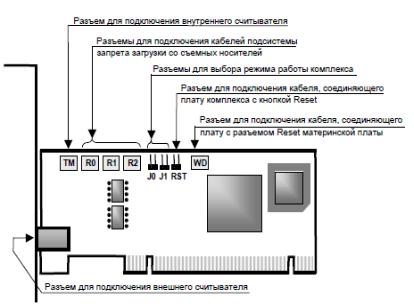
1.Переключите плату комплекса «Соболь» в режим инициализации. Для этого снимите перемычки, установленные на разъемах платы J0-J1 (рис. 9.14).
2.Выключите компьютер.
3.Вскройте корпус системного блока.
4.Выберите свободный слот системной шины PCI (разъем для плат расширения) и аккуратно вставьте в него плату комплекса «Соболь».
5.Подключите к плате считыватель.
6.Закройте корпус системного блока.
Рис. 9.14. Расположение разъемов на плате комплекса «Соболь»
Инициализация и настройка общих параметров, регистрация администратора. Процедура инициализации. Включить пи-
тание компьютера. На экране появится окно (рис. 9.15), если после включения питания компьютера управление не было передано модулю расширения BIOS комплекса, то окно на экране не появится.
225