Материал: Горбатов Аттестационные испытания автоматизированных систем от 2014
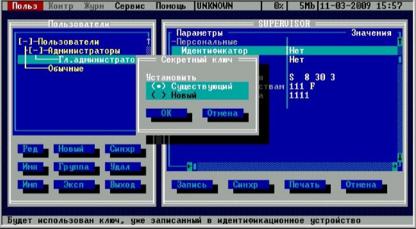
ции/аутентификации пользователя, даже если его номер высвечивается в строке «Идентификатор».
Рис. 9.7. Генерация секретного ключа пользователя
Выберите опцию <Новый> и <OK>. На запрос идентификатора подключите идентификатор к контактному устройству.
Примечание. Секретный ключ может быть уже записан в идентификаторе в следующих случаях:
•при перерегистрации пользователя;
•при регистрации одного пользователя на нескольких компьютерах с установленной системой «Аккорд».
Генерировать секретный ключ следует только при первой регистрации, так как каждая новая генерация затирает предыдущее значение ключа, и идентификатор не будет читаться на других компьютерах.
В этом случае выберите опцию <Существующий> и <OK>. На запрос идентификатора подключите идентификатор к контактному устройству.
Для назначения пароля пользователя в окне «Параметры пользователя» (см. рис. 9.4) выберите строку «Пароль» и нажмите <Enter>. На экран выводится окно ввода пароля (рис. 9.8). Введите новый пароль. Повторите ввод пароля во второй строке. Пароль может состоять из букв, цифр и специальных символов.
216
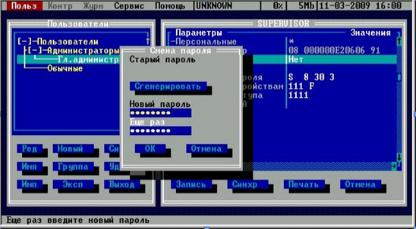
Рис. 9.8. Окно ввода пароля
Вводимые символы на экране отображаются точками. При несовпадении введенных последовательностей выводится сообщение об ошибке. В этом случае операцию придется повторить. Символы могут вводиться как в верхнем, так и в нижнем регистре. Будьте внимательны! Длина пароля должна быть не меньше параметра, установленного в строке «Минимальная длина» в разделе «Параметры пароля» (см. рис. 9.8). Если длина введенного пароля меньше, выводится сообщение об ошибке. Не допускается ввод в качестве пароля последовательностей типа: '123456' или 'qwerty'. При вводе подобных последовательностей символов выдается сообщение об ошибке.
Можно выбрать процедуру генерации пароля случайным образом (кнопка «Сгенерировать»). В этом случае пароль генерируется таким образом, чтобы в нем обязательно присутствовал хотя бы один символ из набора, заданного в параметре «Алфавит пароля»
(рис. 9.9).
После генерации новый пароль выводится в строке «Новый пароль» и пользователь должен его ввести с клавиатуры в поле «Еще раз».
Для сохранения параметров пользователя «Гл. администратор» и выхода в окне «Параметры пользователя» выберите команду <Запись> (клавиша <F2>).
217
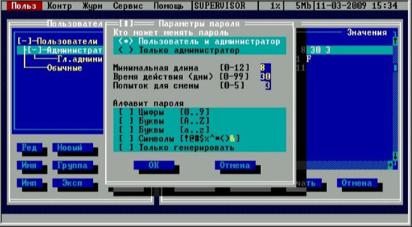
Рис. 9.9. Параметры пароля
После сохранения параметров пользователя «Гл. администратор» нужно выйти из процедуры редактирования списка пользователей по клавише <Esc> и повторным нажатием этой клавиши из программы администрирования. Выполняется рестарт внутреннего ПО контроллера, и на экран выводится запрос идентификатора и пароля пользователя. После предъявления идентификатора и ввода пароля пользователя «Гл. администратор» появляется меню, в котором уже доступны все пункты, в частности выбор вариантов загрузки ОС.
Создание и редактирование пользователя
Установите в списке пользователей курсор на заголовке группы «Обычные». Выберите команду <Новый>, или нажмите клавишу <Insert>. На экран выводится окно ввода имени пользователя. Введите имя нового пользователя. Администратор должен присвоить каждому пользователю уникальное в данной вычислительной среде (отдельный компьютер или локальная сеть) имя. Рекомендуется использовать в качестве имени фамилию пользователя. На экран выводится окно ввода-вывода «Параметры пользователя». Зарегистрируйте идентификатор и пароль пользователя. При вводе нового пользователя общие параметры, установленные для группы, присваиваются ему по умолчанию, но в окне «Параметры пользовате-
218
ля» их можно изменить. Если администратор безопасности изменяет общие параметры группы, то установить их для всех пользователей группы можно по команде <Синхр.> (Синхронизировать).
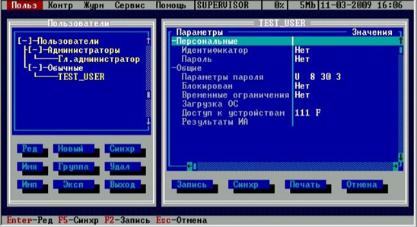
В режиме «Редактирование параметров пользователя» администратор изменяет параметры доступа пользователя к объектам СЗИ. В подменю списка пользователей выберите имя пользователя, параметры которого необходимо отредактировать, нажмите клавишу <Enter>. На экран выводится окно (рис. 9.10). Произведите изменения в окне ввода/вывода «Параметры пользователя».
Рис. 9.10. Режим редактирования пользователя
Назначьте персональный идентификатор и пароль, таким образом, как это было описано выше. Теперь перейдем к настройке общих параметров пользователя.
Для группы «Обычные» (пользователи) установлены следующие общие параметры (см. рис. 9.10):
•параметры пароля;
•временные ограничения;
•режим «Блокирован»;
•загрузка ОС;
•доступ к устройствам;
•результаты ИА (идентификации/аутентификации пользова-
теля).
219
Режим блокировки: При установке флага «Блокирован» в состояние «Да» все параметры пользователя сохраняются в базе данных, но вход в систему и работа данного пользователя будут запрещены. Данный флаг можно использовать для временной блокировки пользователя. После того, как администратор снимет блокировку, работа пользователя восстановится со всеми установленными настройками. Для изменения состояния данного флага достаточно установить курсор в строку «Блокирован» и нажать клавишу
<Enter>.
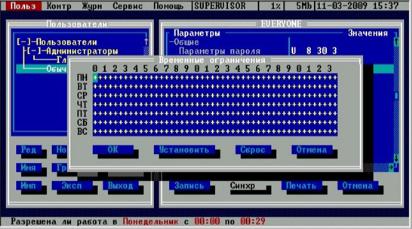
Временные ограничения: Администратор может устанавливать для пользователя ограничения на вход в систему с точностью до 30 минут в любой день недели. Выберите пункт «Временные ограничения» и нажмите <Enter>. На экран выводится окно «Временные ограничения» (рис. 9.11).
Рис. 9.11. Временные ограничения
Клавишами «стрелка» можно перемещаться по матрице времени входа в систему. Клавиша <Пробел> меняет знак «+» на «–» и обратно, т.е. разрешает или запрещает загрузку компьютера данному пользователю в данный временной интервал.
Загрузка ОС: В контроллере «Аккорд-АМДЗ» предусмотрена возможность управления режимом загрузки Windows 95/98 и загрузкой различных конфигураций ПО с использованием меню в файле CONFIG.SYS. Для Microsoft Windows XP управление загруз-
220