Материал: ЭКСЕЛЬ2 2013 Методичка Расширенные возможности
71
Microsoft Excel 2013. Уровень 2. Расширенные возможности
В группе Стили сводной таблицы [PivotTable Styles] выбрать нужное форматирование.
В группе Параметры стилей сводной таблицы [PivotTable Styles Options] можно настроить отличие в оформлении, выбирая Заголовки строк [Row Headers], Заголовки столбцов [column Headers], Чередующиеся строки [Banded Rows], Чередующиеся столбцы [Banded Columns].
В группе Макет [Layout] можно выбрать:
Пустые строки [Blank Rows]– вставить или удалить пустую строку после каждого элемента.
Макет отчета [Report Layout]– в сжатом виде [Compact Form], в форме структуры [Outline Form] или в табличном виде [Tabular Form]. Если макет выбран в табличном виде или в форме структуры, то можно повторять все подписи элементов.
Общие итоги [Grand Totals]– выбрать расположение итогов: в строках и/или столбцах.
Промежуточные итоги [Subtotals] – наличие и место отображения промежуточных итогов
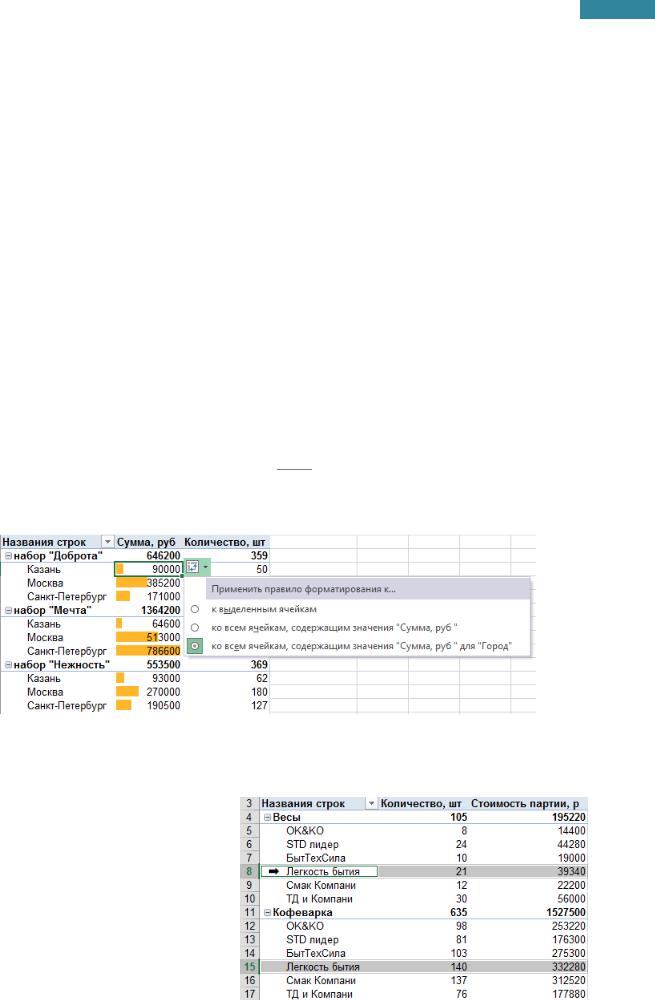
Данные сводной таблицы можно форматировать и с использованием условного форматирования. Для этого достаточно выделить ячейку поля и на вкладке Главная [Home], в группе Стили [Styles], раскрыть кнопку Условное форматирование [Conditional Formatting] и выбрать, например, команду
Гистограммы [Data Bars] или Наборы значков [Icon Sets].
Справа от выделенной ячейки появится смарт-тег 
 Параметры форматирования [Formatting Options], раскрыв который можно выбрать нужный вариант применения правила форматирования.
Если возникает необходимость самостоятельно выделить ряд данных в отчете, то такая возможность существует. Следует подвести указатель мыши слева (сверху) от названия ряда и, увидев, черную стрелочку, щелкнуть – ряд будет выделен, затем его можно будет оформить.
Если черная стрелочка не появляется, то необходимо на вкладке Анализ [Analyze] в группе Действия [Actions], раскрыть кнопку Выделить [Select] и выбрать команду
Разрешить выделение [Enable Selection].
Центр Компьютерного обучения «Специалист» |
www.specialist.ru |
72
Microsoft Excel 2013. Уровень 2. Расширенные возможности
Обновление сводных таблиц и сводных диаграмм
Обновление сводных таблиц не происходит автоматически. Если данные в исходной таблице были изменены, то требуется принудительно обновить отчет сводной таблицы.
Для обновления данных отчета, щелкнуть правой кнопкой мыши по ячейке сводной таблицы и выбрать Обновить [Refresh Data] или на вкладке Анализ [Analyze] в группе
Данные [Data] нажать кнопку Обновить [Refresh].
Для настройки автоматического обновления при открытии файла:
1.Щелкнуть правой кнопкой мыши в область отчета сводной таблицы и выбрать Параметры сводной таблицы [PivotTable Options] или на вкладке Анализ [Analyze] в группе Сводная таблица [PivotTable] нажать Параметры [Options].
2.В диалоговом окне Параметры сводной таблицы [PivotTable Options] перейти на вкладку
Данные [Data], установить флажок Обновить при открытии файла [Refresh data when opening the file], ОК.
Чтобы посмотреть и при необходимости изменить диапазон исходных данных, надо на вкладке Анализ [Analyze], в группе Данные [Data], выбрать Источник данных [Data Source].
Если исходные данные постоянно изменяются, то для определения автоматического размера исходного диапазона, необходимо диапазон ячеек преобразовать в Таблицу:
1.Выделить любую ячейку таблицы данных.
2.На вкладке Вставка [Insert], выбрать Таблица [Table], ОК.
При выполнении команды Обновить все добавляемые строки/столбцы будут автоматически включены в источник.
Группировка полей в сводных таблицах
Всводных таблицах можно группировать поля, которые расположены в области макета СТРОКИ
[ROWS] или КОЛОННЫ [Columns].
Врезультате группировки можно создавать иерархии для дат и текстовых типов данных.
Группировка поля типа Дата/Время
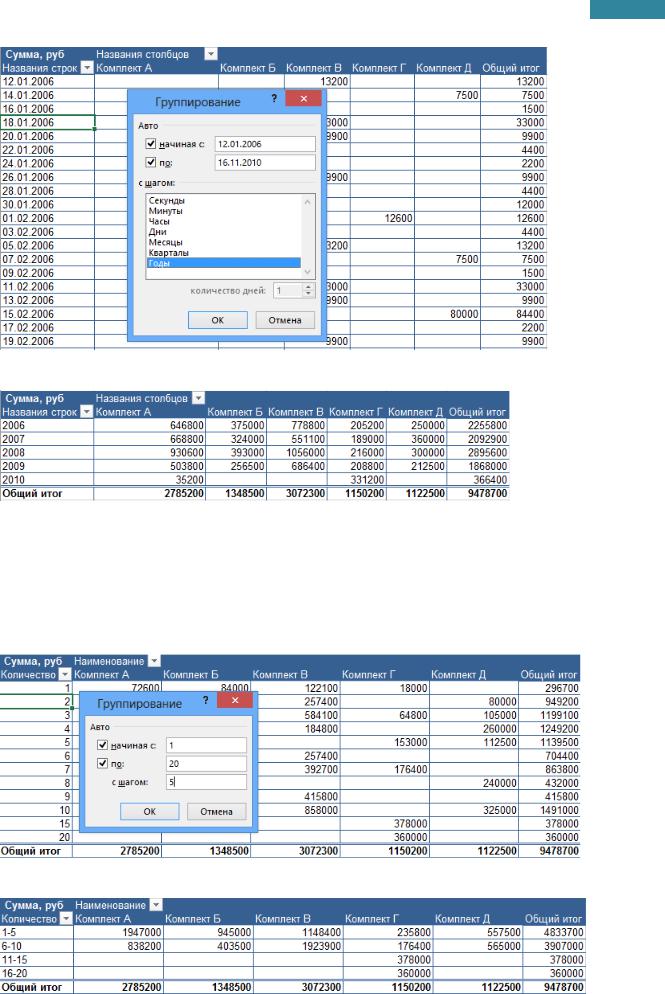
1.Щелкнуть правой кнопкой мыши по любой ячейке нужного поля и выбрать Группировать
[Group].
2.Выбрать диапазон группировки данных: начиная с [Starting at] и по [Ending at], выделить требуемый шаг группировки в поле с шагом [By]: Дни [Days], Месяцы [Months], Кварталы
[Quarters], Годы [Years].
www.specialist.ru |
Центр Компьютерного обучения «Специалист» |
73
Microsoft Excel 2013. Уровень 2. Расширенные возможности
Результат группировки даты по годам:
Группировка числового поля
1.Щелкнуть правой кнопкой мыши по любой ячейке нужного поля и выбрать Группировать
[Group].
2.Выбрать диапазон группировки данных: начиная с [Starting at] и по [Ending at], ввести требуемый шаг группировки в поле с шагом [By]
Результат группировки по числовому полю с шагом 5:
Центр Компьютерного обучения «Специалист» |
www.specialist.ru |
74
Microsoft Excel 2013. Уровень 2. Расширенные возможности
Группировка текстового поля
1.Выделить в области СТРОКИ [ROWS] или КОЛОННЫ [COLUMNS] нужные элементы:
Выделить нужные ячейки поля с нажатой клавишей Ctrl .
Установить фильтр для отбора нужных записей, затем выделить результат отбора.
2.Щелкнуть правой кнопкой мыши по любой выделенной ячейке и выбрать Группировать
[Group].
3.Ввести имя группы с клавиатуры вместо имени Группа 1 [Group1].
Чтобы изменить имя полученного поля, надо щелкнуть правой кнопкой мыши по его ячейке и выбрать Параметры поля [Field Settings], затем ввести с клавиатуры в поле Пользовательское имя
[Custom name]
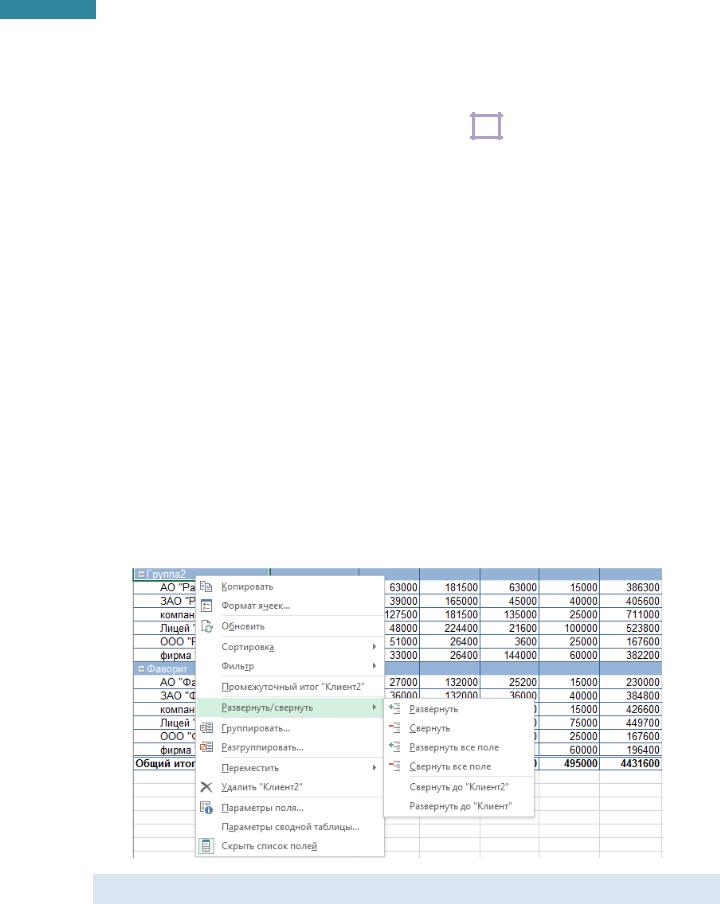
Для быстрой работы с группами данных, можно по ячейке, расположенной в области СТРОКИ [ROWS] или КОЛОННЫ [COLUMNS] щелкнуть правой кнопкой мыши и выбрать
Развернуть/свернуть [Exspande/Collapse], а затем нужный вариант:
Развернуть [Expand] – текущий элемент.
Свернуть [Collapse] – текущий элемент.
Развернуть все поле [Expand Entire Field] – развернуть все до уровня исходного поля.
Свернуть все поле [Collapse Entire Field] – свернуть все до уровня поля-группировки.
Свернуть до «Имя поля-группировки» [Collapse to «Имя поля-группировки»]
Развернуть до «Имя исходного поля» [Expand to «Имя исходного поля»]
Сводные диаграммы
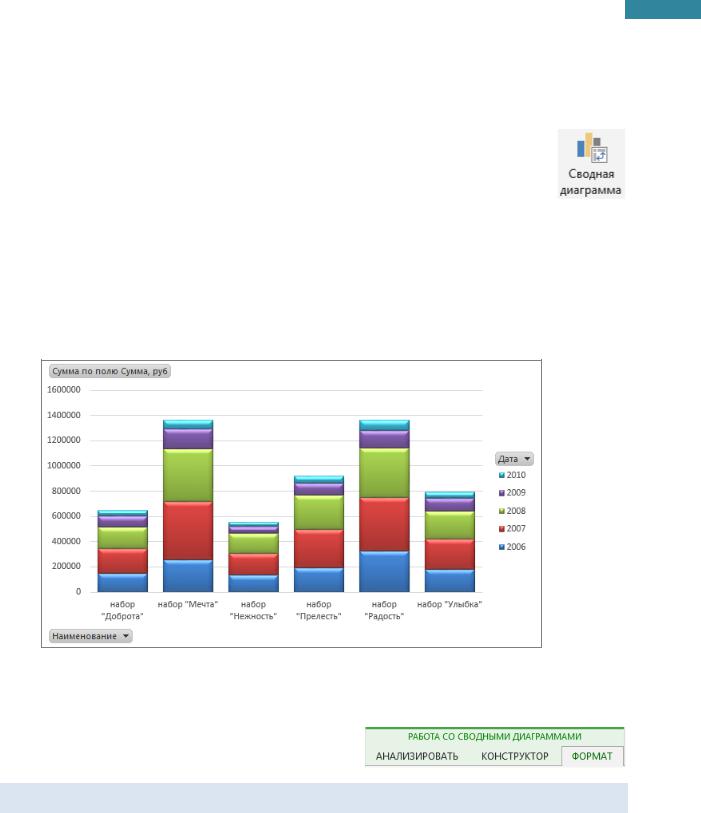
Существует два способа построения сводных диаграмм: построение на основе диапазона исходных данных (автоматически строится макет сводной таблицы вместе со сводной диаграммой) или сводная таблица строится на основе построенной сводной таблицы. Второй вариант используется значительно чаще.
www.specialist.ru |
Центр Компьютерного обучения «Специалист» |
75
Microsoft Excel 2013. Уровень 2. Расширенные возможности
Построение сводной диаграммы на основе построенной сводной таблицы:
1.Выделить ячейку сводной таблицы.
2.На вкладе Анализ [Analyze], в группе Сервис [Options], выбрать Сводная диаграмма
[PivotChart].
3.Выбрать тип диаграммы, нажать ОК.
Для фильтрации данных сводной таблицы можно использовать отчет сводной таблицы или удобно выполнять отбор данных на сводной диаграмме, используя фильтры:
ФИЛЬТРЫ [FILTERS]
ОСЬ (КАТЕГОРИИ) [AXIS (CATEGORIES)] – соответствуют области СТРОКИ [ROWS] в макете сводной таблицы – соответствуют области КОЛОННЫ [COLUMNS] в макете сводной таблицы.
ЛЕГЕНДА (РЯДЫ) [LEGEND (SERIES)]
Изменения, сделанные в отчете сводной таблицы (фильтрация, изменения макета строки и колонны), автоматически отображаются на сводной диаграмме и наоборот.
Работа со сводными таблицами аналогична работе с обычными диаграммами. При выделении сводной диаграммы появляются вкладки для работы со сводными диаграммами.
Построение сводных таблиц c использованием модели данных
В Excel 2013 версии анализ табличных данных удобно делать с использованием модели данных. Модель данных расширяет возможности анализа, добавляя экспресс-просмотр с детализацией данных и подсчет количества различных элементов.
Следует помнить, что в отчете, построенном по модели, действует ряд ограничений:
Нельзя будет применить Группировку полей.
Нельзя создать Вычисляемое поле.
Центр Компьютерного обучения «Специалист» |
www.specialist.ru |