Материал: ЭКСЕЛЬ2 2013 Методичка Расширенные возможности
66
Microsoft Excel 2013. Уровень 2. Расширенные возможности
Для работы со срезами нужно:
1. На вкладке Анализ [Analyze], в группе Фильтр [Filter], выбрать Вставить срез [Insert Slicer].
2. Выделить нужные поля, нажать ОК.
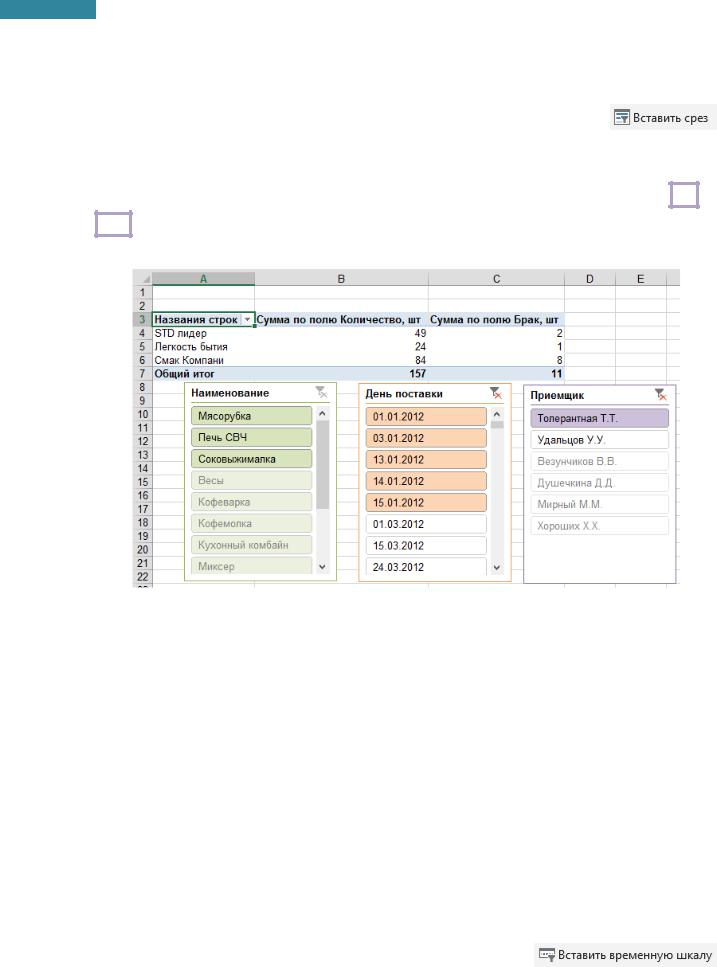
Срез выглядит как отдельный графический объект, расположенный над листом, поэтому его легко перемещать по листу.
В срезе можно выбирать как один, так и несколько элементов (при использовании клавиш Ctrl и
Shift ), а в сводной таблице будут отображаться только отфильтрованные данные по отобранным
элементам.
Для анализа данных удобно, что срез разными цветами отображает не только выделенные, но и пустые элементы, для которых нет ни одного значения в исходной таблице. При использовании срезов по нескольким полям, можно быстро и наглядно отобразить взаимосвязи между элементами данных.
Нажатие на кнопку  позволит снять условия фильтрации выбранного среза.
Срезы можно форматировать. Для этого необходимо выделить срез, и на вкладке Параметры
[Options] выбрать Стили срезов [Slicer Styles].
Для удаления среза – щелкнуть по нему правой кнопкой мыши и выбрать Удалить «имя поля»
[Delete «имя поля»].
Временная шкала
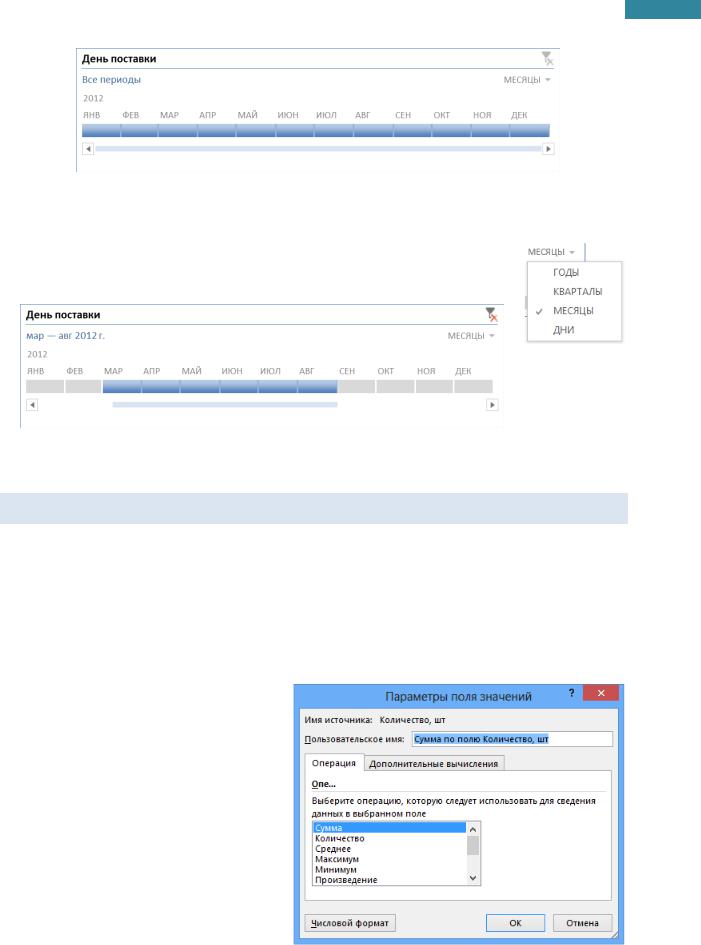
В 2013 версии добавился новый инструмент фильтрации дат – это временная шкала с возможностью выбора группировки дат в годы, кварталы, месяцы, дни.
1. На вкладке Анализ [Analyze], в группе Фильтр [Filter], выбрать Вставить временную шкалу
[Insert Timeline].
2. Выделить нужные поля, нажать ОК
www.specialist.ru |
Центр Компьютерного обучения «Специалист» |
67
Microsoft Excel 2013. Уровень 2. Расширенные возможности
Чтобы выбрать один элемент достаточно по нему щелкнуть, чтобы выбрать диапазон – необходимо при нажатой левой кнопки мыши провести от начала до окончания интервала даты.
Нажатие на кнопку  позволит снять все условия фильтрации, для выбора критерия группировки дат на временной шкале воспользоваться списком (меняет название в зависимости от предыдущих выборов)
Для удаления временной шкалы – щелкнуть по ней правой кнопкой мыши и выбрать Удалить временную шкалу [Delete Timeline Object].
Настройка полей сводной таблицы
Данные полей, размещенных в области ЗНАЧЕНИЯ [ VALUES], подвергаются действию функций: по умолчанию, числовые данные суммируются, а для текстовых и дат происходит расчет их количества.
Для использования других функций надо настроить параметры поля. Существует несколько способов изменения параметров поля.
1-й способ: щелкнуть правой кнопкой мыши по нужному полю и выбрать Параметры полей значений [Value Field Settings].
На вкладке Операция [Summarize Values By]:
Выбрать в поле Операция
[Summarize value field by] нужную функцию для обработки данных.
В поле Пользовательское имя
[Custom Name] можно ввести имя с клавиатуры, отличное от уже существующих имен полей.
Для форматирования значений поля выбрать Числовой формат [Number Format].
На вкладке Дополнительные вычисления [Show Values As] выбрать способ обработки значений в области данных отчета сводной таблицы, используя значения других областей данных.
Центр Компьютерного обучения «Специалист» |
www.specialist.ru |

68
Microsoft Excel 2013. Уровень 2. Расширенные возможности
Доступны следующие функции:
Дополнительные |
Show values as |
Результат |
||
вычисления |
|
|
|
|
|
|
|
|
|
Без вычислений |
Normal |
Выключение настраиваемого вычисления |
||
% от общей суммы |
% of Grand Total |
Отображение значений в процентах от общей |
||
|
|
суммы значений или элементов данных в отчете |
||
% от суммы по столбцу |
% of Column Total |
Отображение всех значений в каждом столбце |
||
|
|
или ряду в процентах от итогового значения по |
||
|
|
этому столбцу или ряду |
||
% от суммы по строке |
% of Row Total |
Отображение значений в каждой строке или |
||
|
|
категории в процентах от итогового значения по |
||
|
|
этой строке или категории |
||
Доля… |
Percent Of |
Отображение доли в процентах от значения |
||
|
|
элемента в поле |
||
% от суммы по |
% of Parent Row |
Отображение значения в виде процента по |
||
родительской сроке |
Total |
отношению к промежуточному итогу по строке |
||
% от суммы по |
% of Parent Column |
Отображение значения в виде процента по |
||
родительскому столбцу |
Total |
отношению к промежуточному итогу по столбцу |
||
% от родительской |
% of Parent Total |
Отображение значения в виде процента по |
||
суммы… |
|
отношению к промежуточному итогу по строке |
||
Отличие… |
The Difference From |
Отображение значения в виде разницы по |
||
|
|
отношению к значению элемента в поле |
||
Приведенное отличие… |
Percent Difference |
Отображение значений в виде разницы в |
||
|
From |
процентах по отношению к значению элемента |
||
|
|
в поле |
||
С нарастающим итогом |
Running Total In |
Отображение значений в виде нарастающего |
||
в поле… |
|
итога для последовательных элементов в поле |
||
% от суммы с |
% Running Total In |
Отображение значений в виде нарастающего |
||
нарастающим итогом в |
|
процента по нарастающему итогу для |
||
поле |
|
последовательных элементов в поле |
||
Сортировка от |
Rank Smallest to |
Определение порядкового номера значения |
||
минимального к |
Largest |
элемента (ранг) по отношению к значениям |
||
максимальному |
|
элементов поля от минимального (1-я позиция) |
||
|
|
к максимальному значению |
||
Сортировка от |
Rank Largest to |
Определение порядкового номера значения |
||
максимального к |
Smallest |
элемента (ранг) по отношению к значениям |
||
минимальному |
|
элементов поля от максимального (1-я позиция) |
||
|
|
к минимальному значению |
||
Индекс |
Index |
Вычисление значений по формуле: |
||
|
|
|
Значение_в_ячейке ∙ Общий_итог |
|
|
|
|
|
|
|
|
|
Итог_строки ∙ Итог_столбца |
|
2-й способ: щелкнуть правой кнопкой мыши по значениям нужного поля в области Значения [ Values] и выбрать:
Итоги по [Summarize Values By], далее выбрать Сумма [Sum], Количество [Count], Среднее [Average]. Максимум [Max], Минимум [Min], Произведение [Product of Values] или
Дополнительно [More], чтобы выбрать другую функцию из предлагаемого списка, настроить формат поля и изменить имя поля.
Дополнительные вычисления [Show Values As], далее выбрать нужный вариант расчета.
www.specialist.ru |
Центр Компьютерного обучения «Специалист» |
69
Microsoft Excel 2013. Уровень 2. Расширенные возможности
Повторное использование исходного поля в отчете сводной таблицы
По одному и тому же исходному полю можно делать несколько вычислений. Для этого необходимо исходное поле из списка полей сводной таблицы добавить в область значений ЗНАЧЕНИЯ
[ VALUES] несколько раз, затем настроить параметры поля.
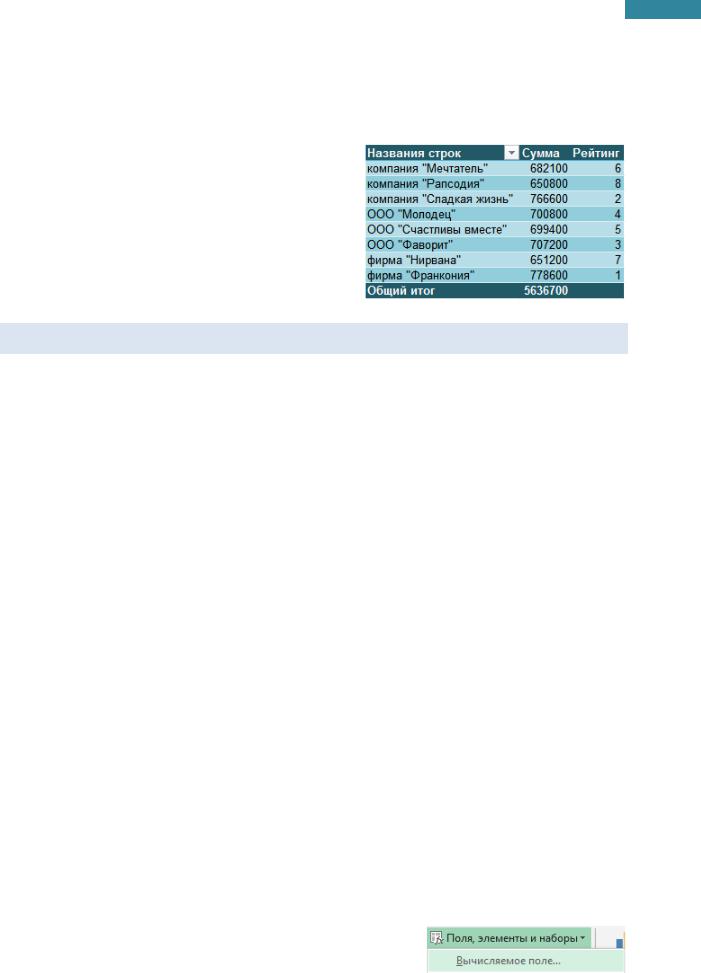
Например, рассчитать суммы продаж по Клиентам и вычислить Рейтинг суммы продаж каждого клиента от максимального (рейтинг 1) к минимальному значению (рейтинг 8).
Добавление вычисляемых полей в сводную таблицу
В отчет сводной таблицы нельзя добавить новые строки или столбцы для дополнительных расчетов, но можно добавить вычисляемое поле, с помощью которых можно вводить формулы для расчета новых данных на основании существующих.
Вставка вычисляемого поля непосредственно в сводную таблицу – это наилучшее решение. Не потребуется управлять формулами и беспокоиться о расширении таблицы при росте или редактировании источника данных.
Огромное преимущество этого метода заключается в том, что можно изменять структуру сводной таблицы и даже просчитывать другие поля данных для вычисляемых полей, не беспокоясь об ошибках в формулах или нарушении ссылок на ячейки.
Таким образом, при добавлении собственных вычисляемых полей в сводную таблицу очевидны преимущества:
Исключение потенциальных ошибок в формулах и ссылках на ячейки.
Возможность добавления и удаления данных из сводной таблицы без изменения исходных вычислений.
Возможность автоматического перерасчета данных при изменении или обновлении сводной таблицы.
Обеспечение гибкости изменения вычислений при изменении определений элементов.
Возможность эффективного управления вычислениями.
Создание вычисляемого поля:
1.Выделить ячейку сводной таблицы;
2.На вкладке Анализ [Analyze], в группе Вычисления [Calculations], раскрыть список Поля,
элементы и наборы [Fields, Items, &Sort] и выбрать Вычисляемое поле [Calculated Field].
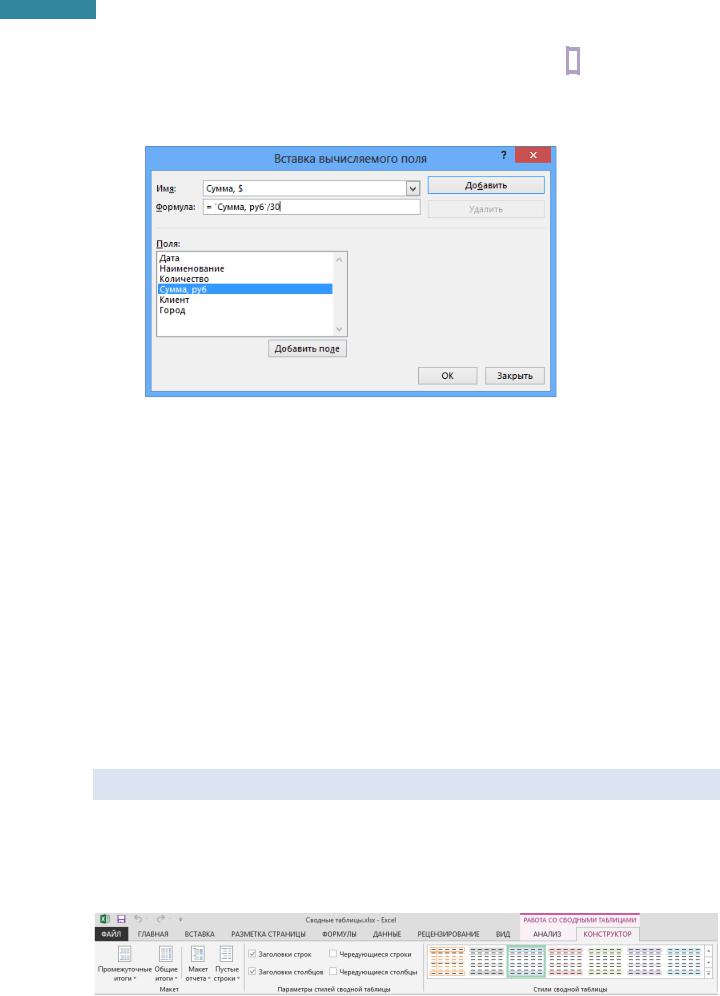
3.В окне Вставка вычисляемого поля [Insert Calculated Field]:
В поле Имя [Name] ввести имя нового поля.
Центр Компьютерного обучения «Специалист» |
www.specialist.ru |
70
Microsoft Excel 2013. Уровень 2. Расширенные возможности
В поле Формула [Formula] составить формулу, начиная со знака = , выбирая доступные поля в списке Поля [Fields] (для вставки можно использовать двойной щелчок по полю или выделить поле, затем нажать кнопку Добавить поле [Insert Field]) и математические действия.
Нажать Добавить [Add].
4.ОК.
Настройка внешнего вида вычисляемого поля, как и любого другого поля, происходит в окне
Параметры полей значений [Value Field Settings].
Редактирование вычисляемого поля
Влюбой момент формулу вычисляемого поля можно изменить. Для этого необходимо:
1.На вкладке Анализ [Analyze], в группе Вычисления [Calculations], раскрыть список Поля,
элементы и наборы [Fields, Items, &Sort], выбрать Вычисляемое поле [Calculated Field].
2.В окне Вставка вычисляемого поля [Insert Calculated Field] выбрать в списке Имя нужное имя вычисляемого поля, затем:
При редактировании изменить Имя [Name], Формулу [Formula] и нажать Изменить
[Modify].
При удалении нажать Удалить [Delete].
Форматирование сводной таблицы
Для оформления сводной таблицы, в программе предусмотрены встроенные стили, а так же гибкий подход для настройки нужного форматирования.
1.Щелкнуть в ячейку отчета.
2.На вкладке Конструктор [Design] выбрать нужные параметры:
www.specialist.ru |
Центр Компьютерного обучения «Специалист» |