Материал: ЭКСЕЛЬ2 2013 Методичка Расширенные возможности
56
Microsoft Excel 2013. Уровень 2. Расширенные возможности
Сохранить изменения в файле и закрыть его.
САМОСТОЯТЕЛЬНЫЕ УПРАЖНЕНИЯ
Открыть файл УПРАЖНЕНИЯ ЭКСЕЛЬ2. Выполнить задание на листе 15-1 и 15-2.
Импорт данных
Существует множество видов внешних данных: бухгалтерские программы, базы данных, которые можно импортировать в Excel для последующего анализа. Возможность импорта данных избавляет от необходимости вводить их в Excel вручную. Импорт возможен из текстовых файлов,
баз данных Microsoft Access, Web-страниц.
Импорт с Web-страниц
1.Выделить пустую ячейку листа.
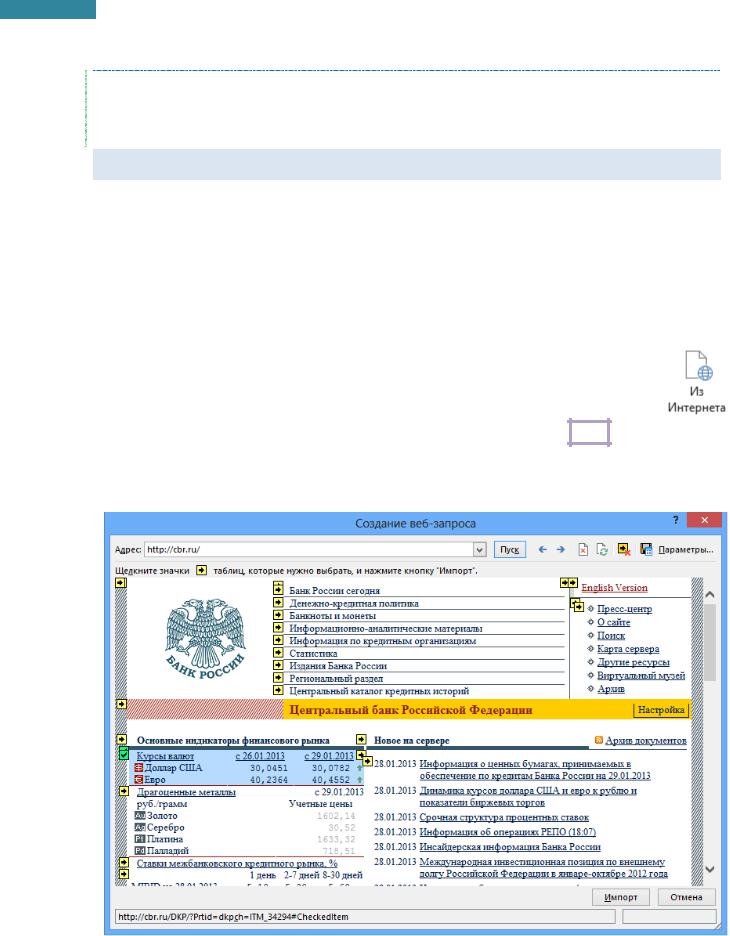
2.На вкладке Данные [Data], в группе Получение внешних данных [Get External Data], выбрать Из Интернета [From Web].
3.В окне Создание веб–запроса [New Web Query] в строке Адрес [Address] ввести адрес веб-страницы (например, cbr.ru), нажать Пуск [Go] или клавишу Enter .
4.Щелкнуть по значку–индикатору  таблицы, которую нужно выбрать (значок меняет вид на
 ), а затем нажать кнопку Импорт [Import].
5.В окне Импорт данных [Import Data] выбрать место расположения импортируемых данных:
Имеющийся лист [Exsiting worksheet] (указать ячейку) или Новый лист [New worksheet],
нажать OK.
www.specialist.ru |
Центр Компьютерного обучения «Специалист» |
57
Microsoft Excel 2013. Уровень 2. Расширенные возможности
ПРАКТИКУМ:
Открыть файл 02_7 Импорт данных.
На листе ЗАДАНИЕ1 загрузить с начала листа данные о курсах валют из интернет-ресурса cbr.ru.
Импорт из текстового файла
Для передачи данных между базами данных в простом, основанном на тексте формате, используют файлы формата CSV или TXT. Данные из таких текстовых файлов могут быть легко импортированы в книгу Excel.
1.Выделить ячейку листа.
2.На вкладке Данные [Data], в группе Получение внешних данных [Get External Data],
выбрать Из текста [From Text].
3.В окне Импорт текстового файла [Import Text File], открыть текстовый файл-источник.
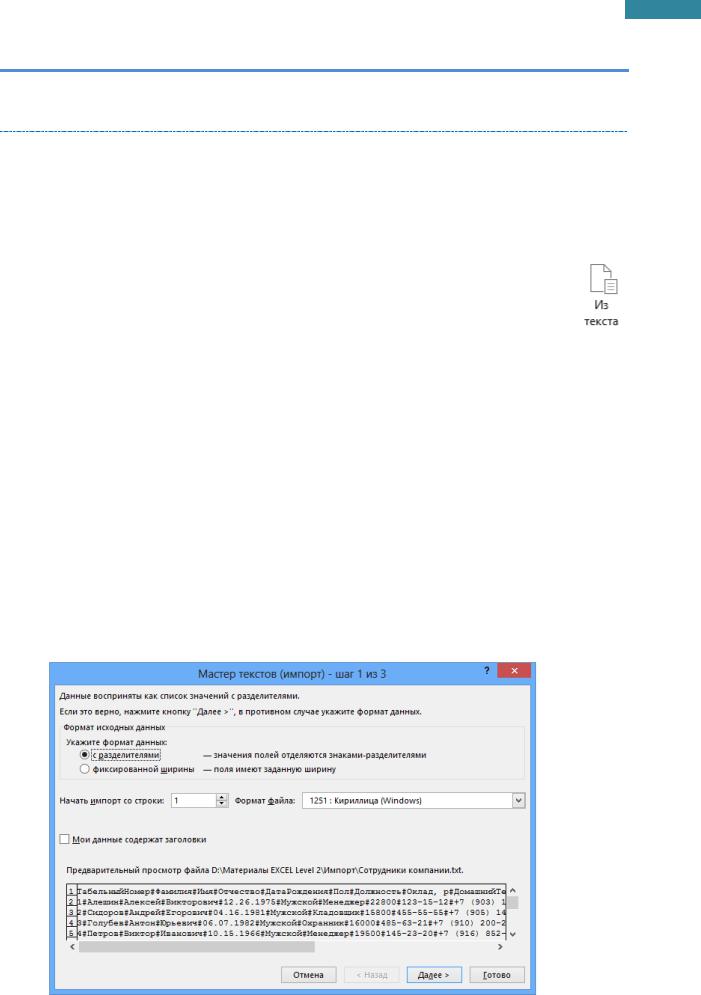
4.В диалоговом окне Мастер текстов (импорт) – шаг 1 из 3 [Text Import Wizard – Step 1 of 3]
выполнить ряд настроек:
Способ организации данных в файле:
с разделителями [Delimited] – содержимое одного столбца от другого отделено знаком (пробел, табуляция, точка с запятой, запятая и др.).
фиксированной ширины [Fixed width] – если в тексте каждый столбец состоит из одинакового количества символов.
Начать импорт со строки [Start import at row] – обозначить номер строки, с которой начинать импорт в поле.
Формат файла [File Original] – выбрать формат файла (кодировка).
Мои данные содержат заголовки [My data has headers] – установить, если первая строка в данных является заголовком.
Центр Компьютерного обучения «Специалист» |
www.specialist.ru |
58
Microsoft Excel 2013. Уровень 2. Расширенные возможности
нажать Далее [Next].
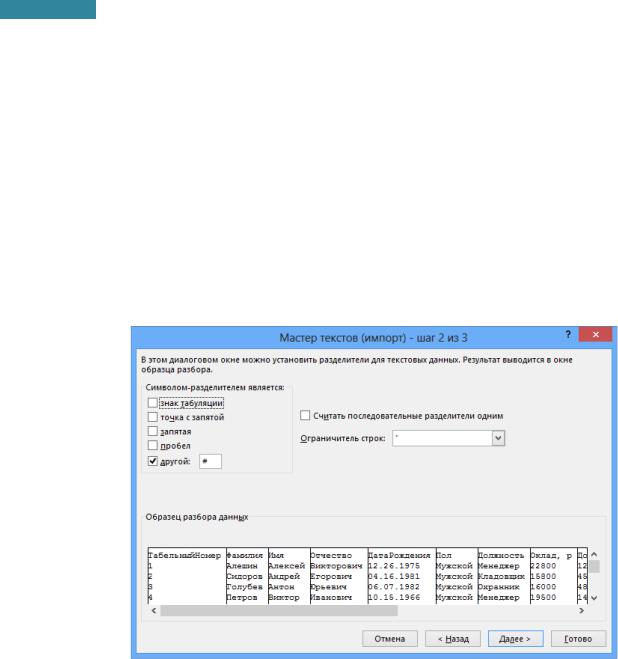
5.На следующем шаге окна Мастер текстов (импорт) – шаг 2 из 3 [Text Import Wizard – Step 2 of 3] в зависимости от формата исходных данных, выбранных на шаге 1 работы мастера, сделать следующие настройки:
С разделителями – надо выбрать символ-разделитель из предлагаемых или, если нужного нет, то вписать его в поле другой [other]. Одновременно могут быть выбраны и несколько разделителей, чтобы каждый из них был задействован равнозначно, необходимо установить флажок Считать последовательные разделители одним [Treat consecutive delimiters as one].
Фиксированной ширины – щелкать левой кнопкой мыши в области просмотра в месте разделения столбцов. Для удаления разделяющей линии, щелкнуть дважды левой кнопкой мыши по линии.
Нажать Далее [Next].
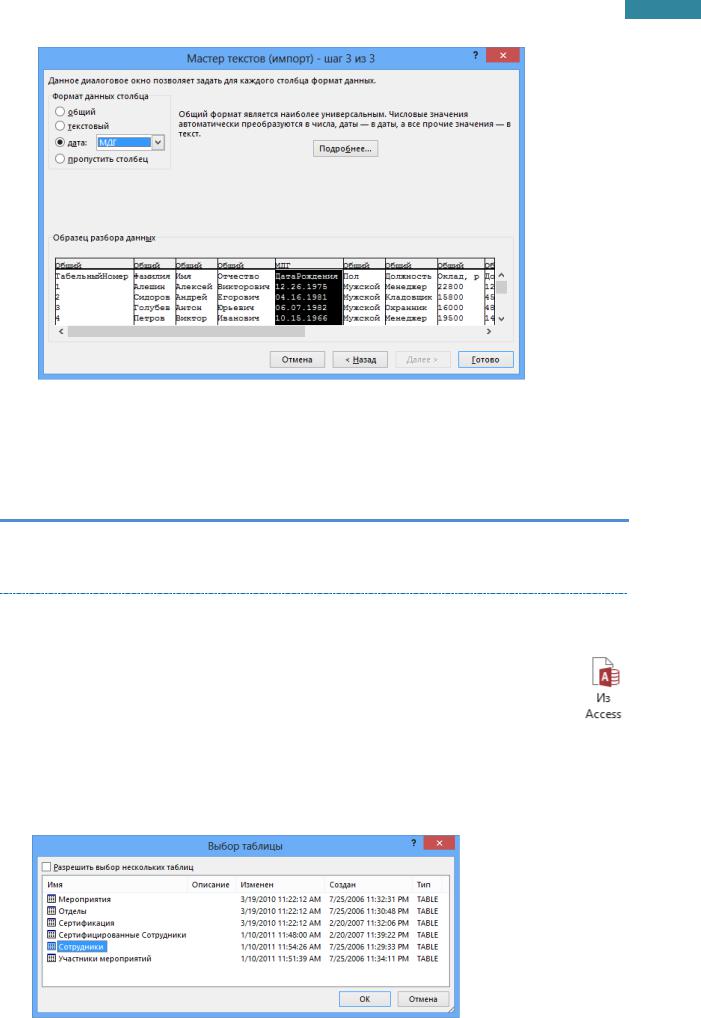
6.На следующем шаге окна Мастер текстов (импорт) – шаг 3 из 3 [Text Import Wizard – Step 3 of 3] настроить формат данных для каждого столбца. Для этого выделить столбец в Образце разбора данных [Data preview] и выбрать Формат данных столбца [Column data format]:
общий [General] – автоопределение типа данных.
текстовый [Text] – значения будет текстовыми данными.
дата [Date] – выбрать для дат нужный вариант: ДМГ, ГМД МДГ и т.д., если порядок расположения составляющих даты отличается от используемого.
Подробнее [Advanced] – установить Разделитель целой и дробной части [Decimal
Separator], а так же Разделитель разрядов [Thousands separator], если они отличаются от ваших региональных стандартов.
После завершения импорта, разделители чисел и форматы дат будут заменены на разделители и форматы, используемые в текущих региональных настройках.
www.specialist.ru |
Центр Компьютерного обучения «Специалист» |
59
Microsoft Excel 2013. Уровень 2. Расширенные возможности
Нажать Готово [Finish].
7.В окне Импорт данных [Import Data] выбрать место расположения импортируемых данных:
Имеющийся лист [Exsiting worksheet] (указать ячейку) или Новый лист [New worksheet],
нажать OK.
ПРАКТИКУМ:
В открытом файле 02_7 Импорт данных, на лист ЗАДАНИЕ2 импортировать данные из текстового файла Сотрудники компании.txt из папки Импорт. Расположить указанные данные, начиная с ячейки A1.
Импорт из баз данных MS Access
1.Выделить ячейку листа.
2.На вкладке Данные [Data], в группе Получение внешних данных [Get External Data],
выбрать Из Access [From Access].
3.В окне Выбор источника данных [Select Date Source] открыть файл базы данных, из которого импортируются данные.
4.В окне Выделить таблицу [Select table] выбрать таблицу (если необходимо выделит несколько таблиц, то выбрать флажок Разрешить выбор нескольких таблиц [Enable selection of multiple tables]и нажать ОК.
Центр Компьютерного обучения «Специалист» |
www.specialist.ru |
60
Microsoft Excel 2013. Уровень 2. Расширенные возможности
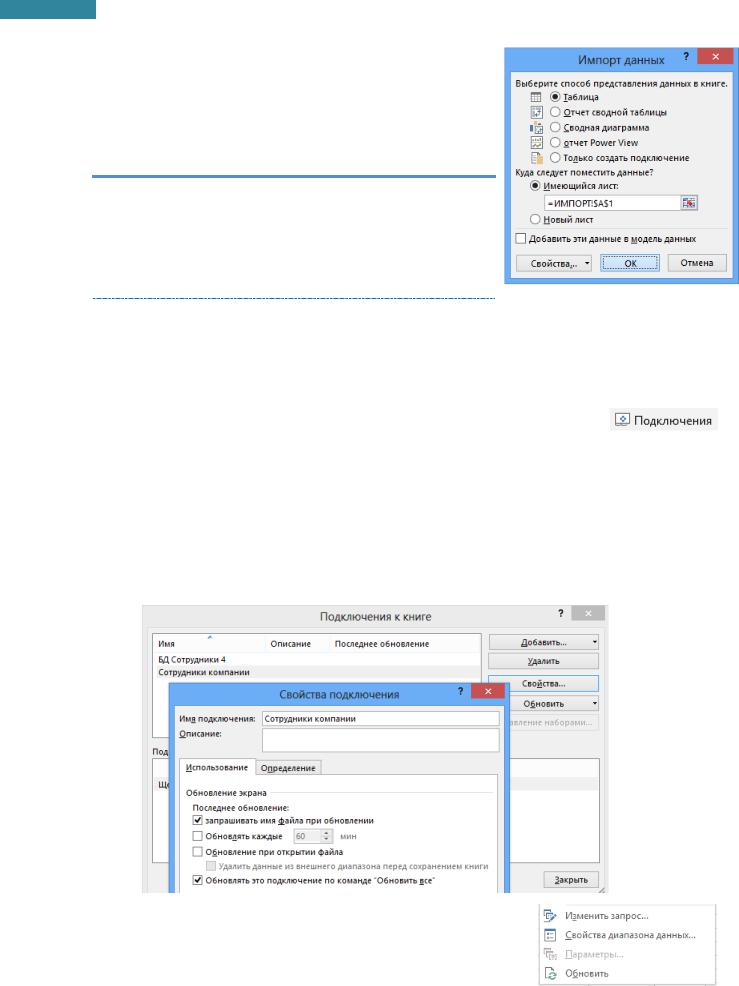
5.Выбрать способ представления данных в книге и место расположения импортируемых данных в окне Импорт данных [Import Data], OK.
Импортируются все поля из указанной таблицы файла Access.
ПРАКТИКУМ:
В открытом файле 02_7 Импорт данных, на лист ЗАДАНИЕ3 импортировать данные из таблицы Товары файла базы данных Microsoft Access Товары и поставщики.mdb. Расположить результат с начала листа.
Сохранить сделанные изменения в файле.
Работа с импортируемыми данными
Импортируемыми данными нужно уметь управлять.
1. На вкладке Данные [Data], в группе Подключения [Connections], выбрать Подключения
[Connections].
2.Выделить имя источника данных в окне Подключения к книге [Workbook connections] и выбрать команду:
Удалить [Remove]– удаление связи с источником.
Обновить [Refresh]– обновление импортируемых данных.
Свойства [Properties]– свойства подключения. Можно задать Обновление экрана [Refresh control]: Фоновое обновление [Enable background refresh], Обновлять каждые (указать мин) [refresh every], Обновлять при открытии файла [Refresh data when opening the file].
Удобно работать с импортируемыми данными и через контекстное меню – по любой ячейке загруженных данных щелкнуть правой кнопкой мыши и выбрать нужную команду:
Изменить запрос [Edit Query], Свойства диапазона данных
[data Range Properties] или Обновить [Refresh].
www.specialist.ru |
Центр Компьютерного обучения «Специалист» |