Материал: ЭКСЕЛЬ2 2013 Методичка Расширенные возможности

46
Microsoft Excel 2013. Уровень 2. Расширенные возможности
ПРАКТИКУМ:
Открыть файл 02_2 Дубликаты.
На листе ЗАДАНИЕ1, ЗАДАНИЕ2, ЗАДАНИЕ3 выполнить соответствующие задания.
Сохранить изменения в файле и закрыть его.
САМОСТОЯТЕЛЬНЫЕ УПРАЖНЕНИЯ
Открыть файл УПРАЖНЕНИЯ ЭКСЕЛЬ2. Выполнить задание на листе 11.
Сортировка данных
Сортировка данных является встроенной частью анализа данных. Может потребоваться расположить в алфавитном порядке фамилии в списке, составить перечень объемов запасов продуктов от максимального до минимального значения, а также задать порядок строк в зависимости от цвета или значка. Сортировка данных помогает быстро придавать данным удобную форму и лучше понимать их, организовывать и находить необходимую информацию, и в итоге принимать более эффективные решения.
Можно выполнять сортировку данных по тексту (от А до Я или от Я до А), по числам (от наименьших к наибольшим или от наибольших к наименьшим), а также по датам и времени (от старых к новым или от новых к старым). Сортировку можно выполнять как по данным одного столбца, так и по нескольким. Можно также выполнять сортировку по настраиваемым текстовым спискам или по формату, включая цвет ячеек, цвет шрифта, а также по значкам. Большинство сортировок применяются к столбцам, но возможно также применить сортировку к строкам.
Сортировка по одному критерию
1.Выделить любую ячейку столбца (не выделять столбец!).
2.На панели инструментов нажмите кнопку  – сортировка от А до Я (по возрастанию) или
кнопку  – сортировка от я до А (по убыванию).
Существует и другой удобный способ сортировки данных – щелкнуть правой кнопкой мыши по ячейке столбца и в контекстном меню выбрать Сортировка [Sort], далее – нужный вариант.
Многоуровневая сортировка
1.Выделить любую ячейку таблицы.
Если исходный диапазон содержит пустые строки и/или столбцы, то необходимо выделить всю таблицу вместе с заголовками.
2.На вкладке Данные [Data], в группе Сортировка и фильтр [Sort&Filter], выбрать Сортировка
[Sort].
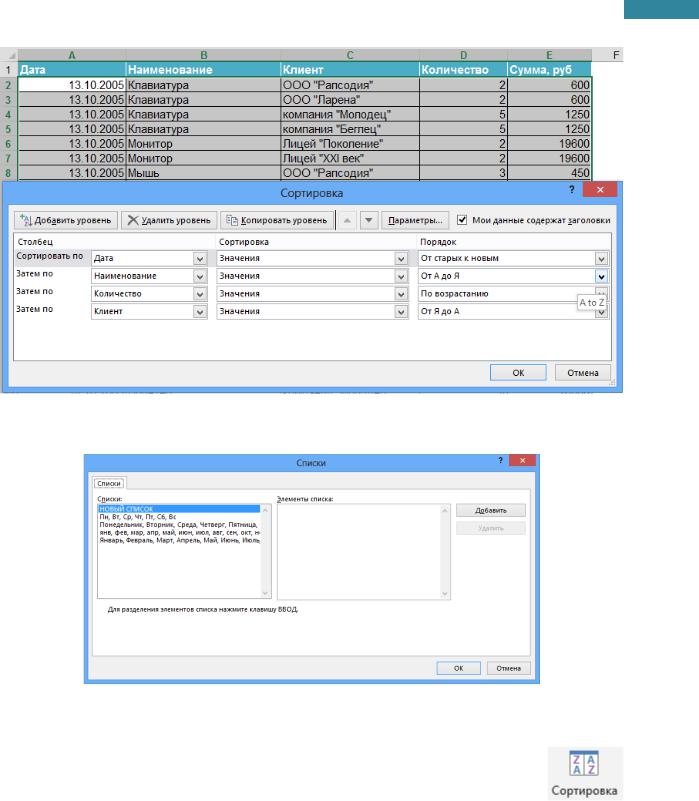
3.Указать последовательность сортировки столбцов. Чтобы задать следующий уровень сортировки, следует нажать кнопку Добавить уровень [Add Level].
www.specialist.ru |
Центр Компьютерного обучения «Специалист» |
47
Microsoft Excel 2013. Уровень 2. Расширенные возможности
Для сортировки по дням недели, названиям месяцев в списке поля Порядок выбрать
Настраиваемый список
Сортировка по форматированию
1.Выделить любую ячейку таблицы.
2.На вкладке Данные [Data], в группе Сортировка и фильтр [Sort&Filter], выбрать
Сортировка [Sort].
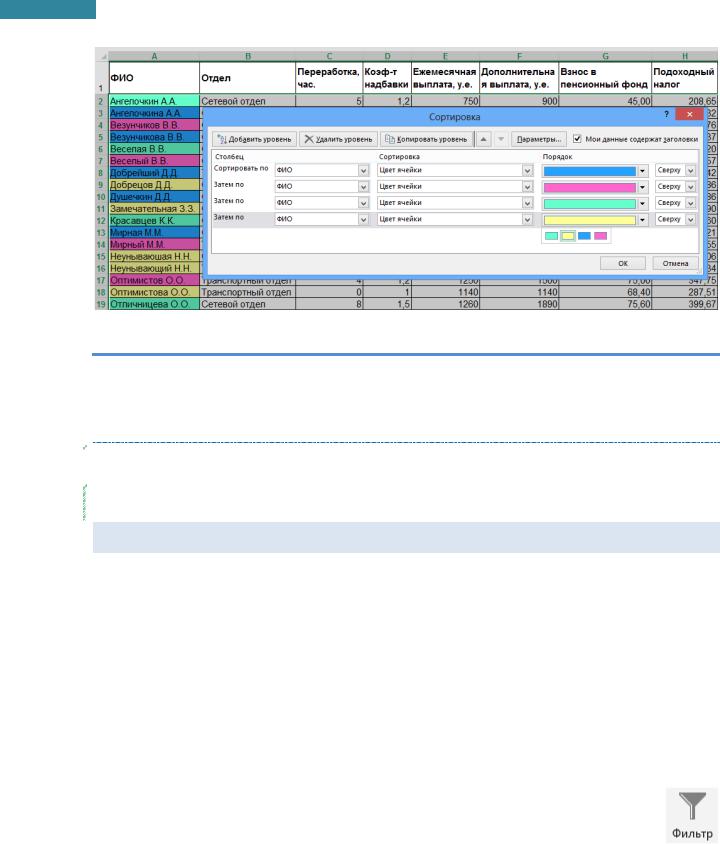
3.Выбрать в поле Столбец [Column] поле, по которому будет производиться сортировка.
4.В поле Сортировка [Sort On] выбрать по какому критерию будет сортировка: цвет ячейки (заливка), цвет шрифта или значок ячейки.
5.В зависимости от критерия сортировки в поле Порядок [Order] выбрать цвет или значок ячейки, а так же схему упорядочения Сверху [On Top] или Снизу [On Bottom].
6.Нажать кнопку Копировать уровень [Copy Level], чтобы быстро задать следующий уровень сортировки, изменив в поле Порядок цвет или значок. Повторить нужное количество раз.
7.ОК.
Центр Компьютерного обучения «Специалист» |
www.specialist.ru |
48
Microsoft Excel 2013. Уровень 2. Расширенные возможности
ПРАКТИКУМ:
Открыть файл 02_3 Сортировка.
На листе ЗАДАНИЕ1, ЗАДАНИЕ2, ЗАДАНИЕ3 выполнить соответствующие задания.
Сохранить сделанные изменения в файле и закрыть его.
САМОСТОЯТЕЛЬНЫЕ УПРАЖНЕНИЯ
Открыть файл УПРАЖНЕНИЯ ЭКСЕЛЬ2. Выполнить задание на листе 12.
Фильтрация данных
Фильтрация – отбор тех строк базы данных, значения которых удовлетворяют выбранным условиям в столбцах (в полях базы данных). В программе предусмотрено три вида фильтров:
Автофильтр – позволяет отбирать записи из базы данных с простыми условиями.
Срезы – интерактивные средства фильтрации данных в таблицах.
Расширенный фильтр – возможность решения задач фильтрации данных со сложными критериями отбора.
Автофильтр
Установка Автофильтра:
1.Указать любую ячейку таблицы;
2.На вкладке Данные [Data], в группе Сортировка и фильтр [Sort&Filter], выбрать
Фильтр [Filter].
www.specialist.ru |
Центр Компьютерного обучения «Специалист» |
49
Microsoft Excel 2013. Уровень 2. Расширенные возможности
Отбор записей:
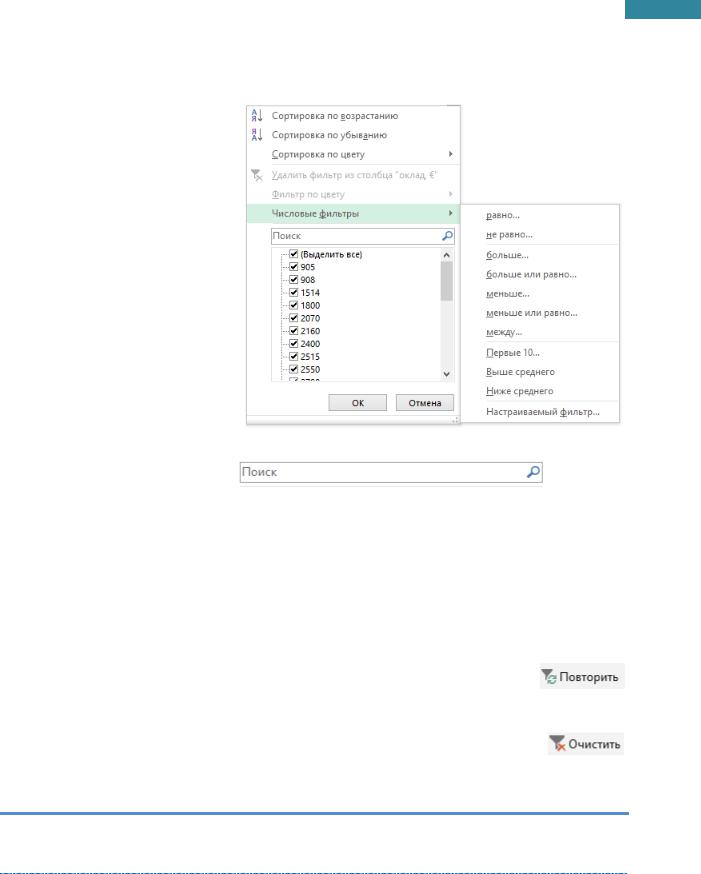
1.Раскрыть список фильтрации в нужном столбце строки заголовков таблицы.
2.Выбрать условие фильтрации:
Установить флажки внизу списка для отбора нужных записей;
Фильтр по цвету – выбор по форматированию ячейки: по цвету ячейки, по цвету шрифта и по значку ячейки (если установлено условное форматирование);
Числовые фильтры, Текстовые фильтры, Фильтры по дате – в зависимости от содержимого ячейки;
Мгновенный поиск;
Первые 10… [Top 10…] – несколько наибольших [Top] или наименьших [Bottom] элементов списка [Items] или % от элементов списка [Percent];
Настраиваемый фильтр… [Custom…] – настраиваемые условия отбора, максимум 2 условия: И [And] – одновременное выполнение 2-х условий, ИЛИ [Or] – выполнение хотя бы одного условия
(Выделить все) [All] или Удалить фильтр из столбца «Имя поля» – снятие условия фильтрации по выбранному столбцу.
Если в отфильтрованные данные были внесены изменения, то для отображения правильного ответа, необходимо повторно применить условия отбора данных – нажать кнопку Повторить [Reapply].
Чтобы удалить все условия отбора, надо на вкладке Данные [Data], в группе
Сортировка и фильтр [Sort&Filter], выбрать Очистить [Clear].
ПРАКТИКУМ:
Открыть файл 02_4 Фильтры.
На листе ЗАДАНИЕ1, ЗАДАНИЕ2 решить соответствующие задания.
Срезы
В 2013 версии Excel срезы можно применять и к таблицам. Срезы – это графическое представление интерактивных фильтров для таблицы. Срезы ускоряют и упрощают фильтрацию данных, но полностью ее не заменяют.
Центр Компьютерного обучения «Специалист» |
www.specialist.ru |
50
Microsoft Excel 2013. Уровень 2. Расширенные возможности
Последовательность действия:
1.Преобразовать исходный диапазон в таблицу (см. тему Создание и ведение таблиц)
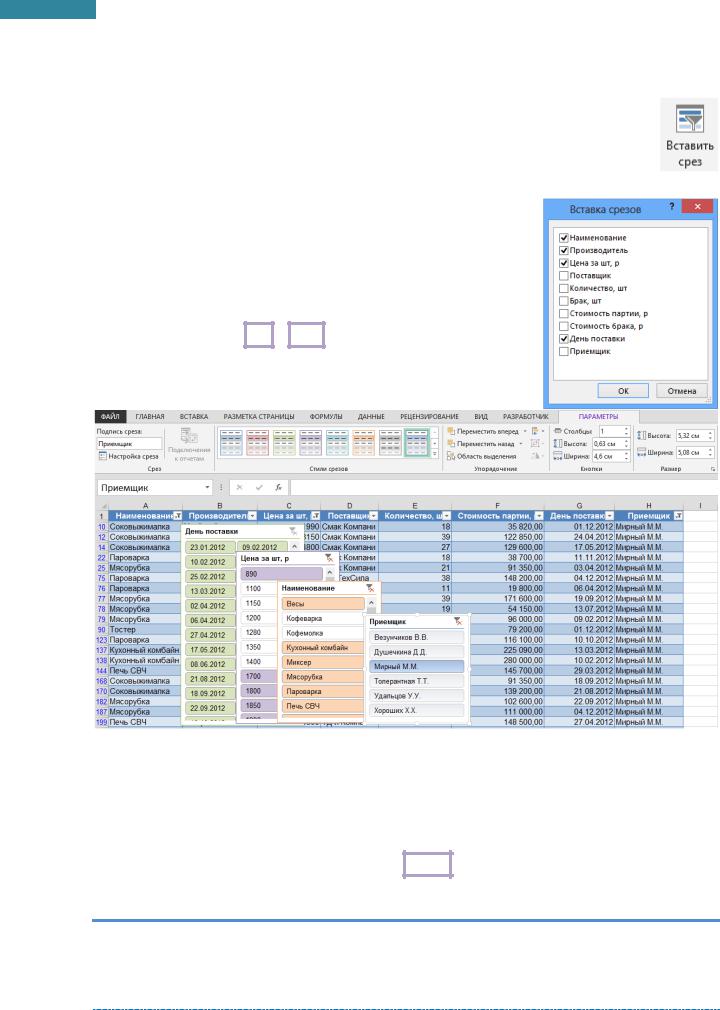
2.Выделить любую ячейку таблицы и на вкладке Конструктор [Design] в группе Сервис [Tools] (или на вкладке Вставка [Insert] в группе Фильтры [Filters]), выбрать
Вставить срез [Insert Slicer].
3.Выбрать нужные поля, OK.
Срез выглядит как отдельный графический объект, расположенный над листом, поэтому его легко перемещать по листу.
Срезы можно форматировать – необходимо выделить срез, и на вкладке Параметры [Options] выбрать Стили срезов [Slicer Styles].
В срезе можно выбирать как один, так и несколько элементов (при
использовании клавиш Ctrl и Shift ), при этом в таблице будут
отображаться только отфильтрованные данные по отобранным элементам. Нажатие на кнопку  – удаление условий фильтрации.
Для анализа данных удобно, что срез разными цветами отображает не только выделенные, но и пустые элементы, для которых нет ни одного значения в исходной таблице. При использовании срезов по нескольким полям, можно быстро и наглядно отобразить взаимосвязи между элементами данных.
Для удаления среза – щелкнуть по нему правой кнопкой мыши и выбрать Удалить «имя поля»
[Delete «имя поля»] или выделить срез и нажать Delete .
ПРАКТИКУМ:
Открыть файл 02_4 Фильтрация данных.
На листе ЗАДАНИЕ3 выполнить соответствующие задания.
Сохранить сделанные изменения.
www.specialist.ru |
Центр Компьютерного обучения «Специалист» |