Материал: ЭКСЕЛЬ2 2013 Методичка Расширенные возможности

6
Microsoft Excel 2013. Уровень 2. Расширенные возможности
Модуль 1. ПРИМЕНЕНИЕ ВСТРОЕННЫХ ФУНКЦИЙ EXCEL
Формулы
Формула Excel – это математическое выражение, которое создается для вычисления результата и которое может зависеть от содержимого других ячеек. Формула в ячейке Excel может содержать данные, ссылки на другие ячейки, а также обозначение действий, которые необходимо выполнить.
Последовательность действий:
1.Выделить ячейку для результата.
2.Ввести с клавиатуры знак = .
3.Написать формулу, используя ссылки на адреса ячеек и математические действия.
4.Enter .
Знаки операций
Арифметические: |
|
Сравнения: |
|
|
Другое |
|
||
+ |
Сложение |
|
> |
Больше |
|
|
( ) приоритет действия |
|
- |
Вычитание |
|
>= |
Больше или равно |
|
|
|
|
|
|
|
|
|
||||
* |
Умножение |
|
< |
Меньше |
|
|
& объединение текстовых |
|
/ |
Деление |
|
<= |
Меньше или равно |
|
|
строк |
|
^ |
Возведение в степень |
|
<> |
Не равно |
|
|
{} формула массивов |
|
Различные типы ссылок
Тип ссылки |
|
Вид ссылки |
Изменение при копировании формулы |
Относительная |
|
A1 |
Ссылка меняется по направлению копирования |
Абсолютная |
|
$A$1 |
Ссылка не меняется при копировании формулы |
|
|
|
($– признак фиксации) |
Смешанная |
|
$A1 |
Не изменяется столбец, строка может изменяться |
|
|
|
|
|
|
A$1 |
Не изменяется строка, столбец может изменяться |
|
|
|
|
Переход между типами ссылок – нажатие клавиши F4 на клавиатуре.
A1 → F4 → $A$1→ F4 → A$1→ F4 →$A1→ F4 →A1
Параметры вычислений
Обновление результатов вычислений происходит автоматически при изменении исходных данных или копировании формул – так заложено в программе изначально, но можно настроить и изменение вручную, т.е. по команде пользователя. Выбрать режим пересчета формул можно на вкладе Формулы [Formulas], в группе Вычисление [Calculation], раскрыв
Параметры вычислений [Calculation Options]:
Автоматически [Automatic] – перерасчет результатов происходит в автоматическом режиме.
www.specialist.ru |
Центр Компьютерного обучения «Специалист» |

7
Microsoft Excel 2013. Уровень 2. Расширенные возможности
Вручную [Manual] – перерасчет результатов не происходит. Для пересчета необходимо сменить режим на Автоматически [Automatic] или обновить принудительно с помощью клавиш:
F9 - вычисление всех листов всех открытых книг.
SHIFT + F9 – вычисления на текущем листе книги.
ПРАКТИКУМ:
Открыть файл 01_1 Вычисления.
Выполнить задания на листах ССЫЛКИ1, ССЫЛКИ2, ССЫЛКИ3.
САМОСТОЯТЕЛЬНЫЕ УПРАЖНЕНИЯ
Открыть файл УПРАЖНЕНИЯ ЭКСЕЛЬ2. Выполнить задание на листе 1-1.
Связывание листов одной книги
Данные для расчета могут находиться не только на одном листе, но и на разных листах. При вводе такой ссылки в формулу нужно:
1.Перейти на нужный лист.
2.Выделить ячейку или диапазон ячеек.
3.Ввести знак следующей операции или завершить формулу клавишей Enter .
Вид ссылок: Налоги!A1:A23 или Курс!$B$2, где Налоги и Курс – имена листов.
Переход между листами книгами можно осуществлять клавишами: CTRL + PgUp (на один лист
влево) и CTRL + PgDn (на один лист вправо).
ПРАКТИКУМ:
Открыть файл 01_1 Вычисления.
Выполнить задания на листе ССЫЛКИ4.
Связывание рабочих книг
Исходные данные для расчета могут быть не только в одной рабочей книге, но и в разных книгах. Необходимо предварительно открыть все связываемые книги и при вводе формулы:
1.Перейти в нужную книгу, лист.
2.Выделить ячейку или диапазон ячеек.
3.Ввести знак следующей операции или завершить формулу клавишей Enter .
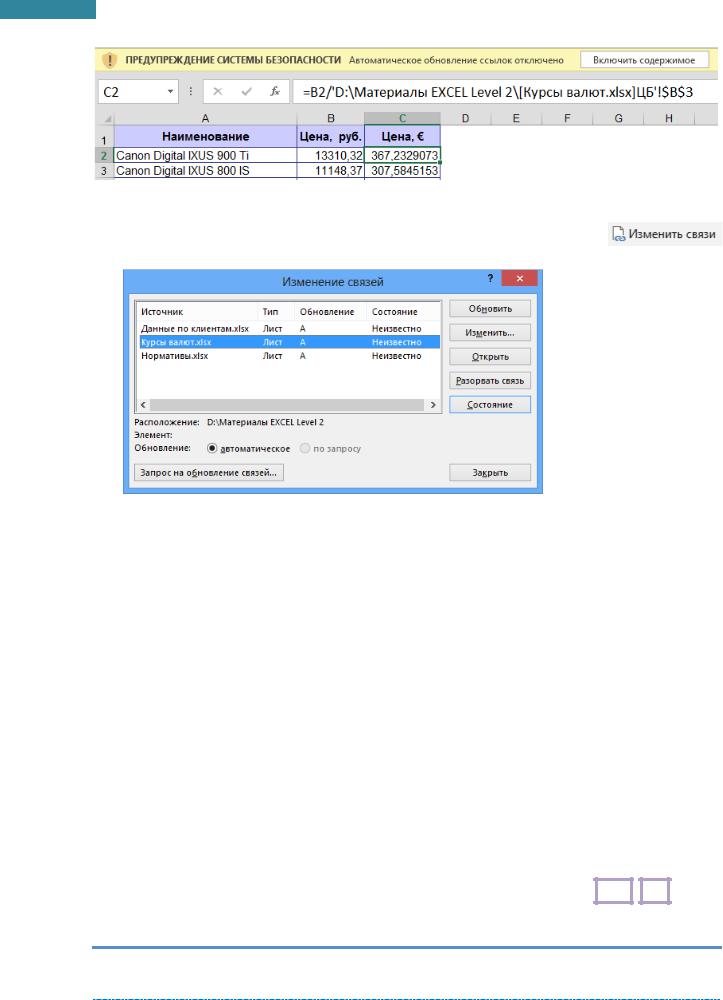
Вид ссылки: 'D:\Материалы EXCEL Level 2\[Курсы валют.xlsx]ЦБ'!$B$3.
При открытии файла (если другие книги-источники будут закрыты) на экране появляется
ПРЕДУПРЕЖДЕНИЕ СИСТЕМЫ БЕЗОПАСНОСТИ [SECURITY WARNING]. Если нажать Включить содержимое [Enable Content], то результаты расчетов будут обновлены.
Центр Компьютерного обучения «Специалист» |
www.specialist.ru |
8
Microsoft Excel 2013. Уровень 2. Расширенные возможности
Для редактирования связи с внешним источником на вкладке Данные [Data], в группе
Подключения [Connections], выбрать Изменить связи [Edit Links].
В окне Изменение связей [Edit Links] выбрать нужное действие:
Обновить [Update Values] – обновление выделенного источника.
Изменить [Change source] – изменение внешнего источника в случае смены имени файла или перемещения источника в другую папку.
Открыть [Open Source] – открытие файла-источника.
Разорвать связь [Break Link] - разорвать связь с внешним источником. Формулы в ячейках заменяются значениями, которые получены в ячейках на данный момент. Команду отменить нельзя, поэтому следует создать копию файла, чтобы при необходимости остался исходный файл с формулами для последующих обновлений.
Запрос на обновление связей [Startup Prompt] – возможность настроить вариант обновления:
Пользователь указывает, нужно ли задавать вопрос [Let users choose to display the alert or not]]
Не задавать вопрос и не обновлять связи [Don’t display the alert and don’t update automatic links]
Не задавать вопрос и обновлять связи [Don’t display the alert and update links]
Для удобства перехода между открытыми книгами, можно нажимать клавиши CTRL + Tab .
ПРАКТИКУМ:
Открыть файл 01_1 Вычисления.
Выполнить задания на листе ССЫЛКИ5.
www.specialist.ru |
Центр Компьютерного обучения «Специалист» |
9
Microsoft Excel 2013. Уровень 2. Расширенные возможности
Использование именованных диапазонов в формулах
В некоторых ситуациях удобно использовать в формулах и при выполнении переходов не адреса ячеек или диапазоны, а их имена. Имя – это легко запоминающийся идентификатор, который можно использовать для ссылки на ячейку, группу ячеек, значение или формулу. Формулы, использующие имена, легче воспринимаются и запоминаются, чем формулы, использующие ссылки на ячейки. Имена работают только в файле, где они созданы.
Например, формула =Цена€*курсЕвро гораздо понятнее, чем формула =C2*курс!$B$2.
При изменении структуры рабочего листа достаточно обновить ссылки лишь в одном месте – в диспетчере имен – и все формулы, использующие имена, будут использовать корректные ссылки.
ТРЕБОВАНИЯ К ИМЕНАМ: имя может начинаться с буквы, знака подчеркивания_ или обратного слеша \, затем могут быть буквы, цифры, точки, подчеркивание и обратный слеш \. В имени нельзя использовать пробелы и имя не может совпадать с адресацией ячеек (например, А1 или R1C1). Длина имени не может превышать 255 знаков.
Создание имен
1-й способ: Присвоение имени в поле Имя.
1.Выделить ячейку или диапазон ячеек.
2.В поле Имя [Name Box] (слева в строке формул) ввести имя с клавиатуры,
нажать Enter .
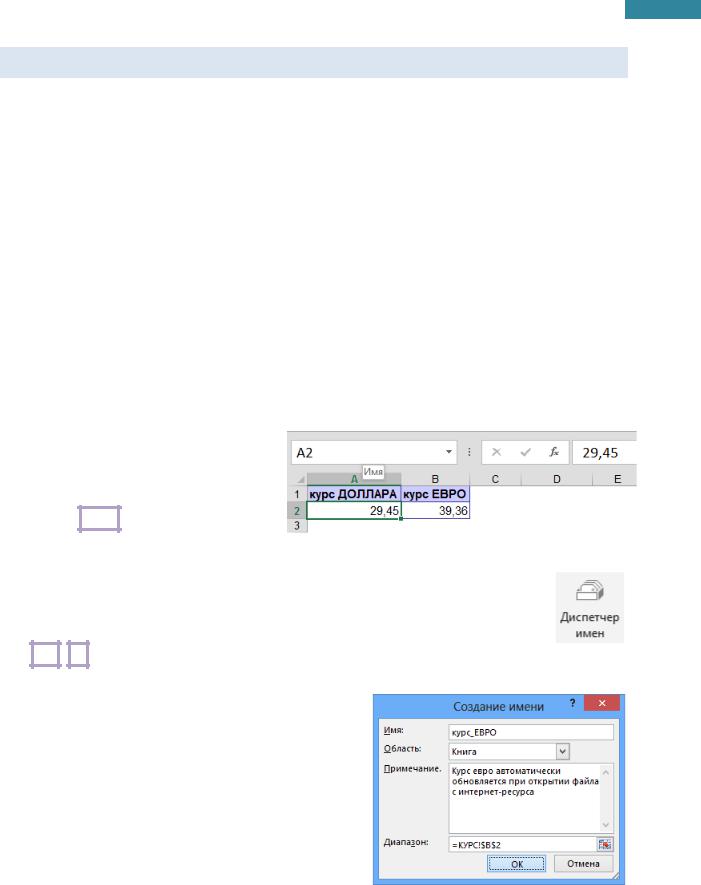
2-й способ: Присвоение имени в окне Диспетчера имен.
1.Выделить ячейку или диапазон ячеек.
2.На вкладке Формулы [Formulas], в группе Определенные имена [Defined Names], выбрать Диспетчер имен [Name Manager] или нажать клавиши
Ctrl + F3 , затем Создать [New]. Или можно щелкнуть правой кнопкой мыши по
выделению и выбрать Присвоить имя [Define name].
3.В окне Создание имени [New Name]:
Ввести Имя [Name].
Определить Область [Scope] действия имени (в пределах листа или книги).
Ввести текст в Примечание [Comment] – комментарий при необходимости.
Диапазон [Refers to] – область ссылки, тип ссылки, формула.
OK.
Центр Компьютерного обучения «Специалист» |
www.specialist.ru |
10
Microsoft Excel 2013. Уровень 2. Расширенные возможности
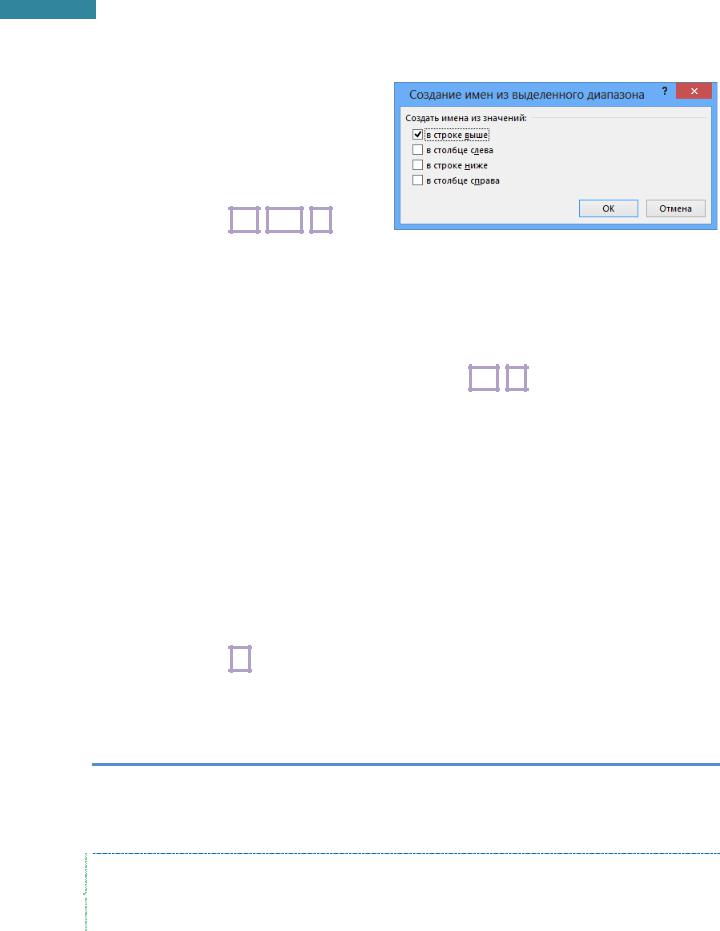
3-й способ: Из заголовков строк/столбцов.
1.Выделить диапазон данных вместе с заголовками.
2.На вкладке Формулы [Formulas], в
группе Определенные имена [Defined Names], выбрать Создать из выделенного [Create from Selection] или нажать клавиши Ctrl + Shift + F3 .
3.Выбрать расположение заголовков относительно данных в выделенном диапазоне, OK.
Редактирование имен
Для редактирования имени:
1.На вкладке Формулы [Formulas], в группе Определенные имена [Defined Names], выбрать
Диспетчер имен [Name Manager] или нажать клавиши Ctrl + F3 .
2.Выделить имя, выбрать:
Изменить [Edit] – изменить имя, диапазон ячеек или область применения.
Удалить [Delete] – удалить имя.
3.OK.
Вставка имен в формулу
При написании формулы можно:
Щелкнуть по ячейке или выделить диапазон ячеек.
Ввести имя с клавиатуры, используя автозавершение формул.
Нажать клавишу F3 для выбора из списка имен.
На вкладке Формулы [Formulas], в группе Определенные имена [Defined Names], выбрать в раскрывающемся списке кнопки Использовать в формуле [Use in Formula].
ПРАКТИКУМ:
Открыть файл 01_1 Вычисления.
Выполнить задания на листах ИМЕНА и ИМЕНА ДИАПАЗОНОВ
Сохранить изменения в файле и закрыть его.
САМОСТОЯТЕЛЬНЫЕ УПРАЖНЕНИЯ
Открыть файл УПРАЖНЕНИЯ ЭКСЕЛЬ2. Выполнить задание на листе 1-2.
www.specialist.ru |
Центр Компьютерного обучения «Специалист» |