Материал: ЭКСЕЛЬ2 2013 Методичка Расширенные возможности
81
Microsoft Excel 2013. Уровень 2. Расширенные возможности
По данным таблицы на листе КОМПЛЕКТЫ, построить отчет для анализа продаж Группы компаний: Нирвана, Перспектива, Рапсодия, Фаворит по годам. Отчет разместить на новом листе, который переименовать в АНАЛИЗПРОДАЖ.
Сводные диаграммы
На листе АНАЛИЗБРАКА переместить поле Производитель в область фильтр отчета.
Построить по данным отчета диаграмму – Гистограмма с группировкой.
Отобразить только производителя Tefalka и Braunok.
Изменить вид диаграммы на Гистограмма с накоплением.
Очистить фильтры.
Построение сводных таблиц c использованием модели данных
Исходный диапазон данных на листе БЫТОВАЯ ТЕХНИКА преобразовать в таблицу. Изменить имя таблицы на БытоваяТехника.
Построить на новом листе сводную таблицу с добавлением данных в модель данных: рассчитать по каждому наименованию количество и стоимость партии. Переименовать лист в
ОТЧЕТПРОДАЖИ.
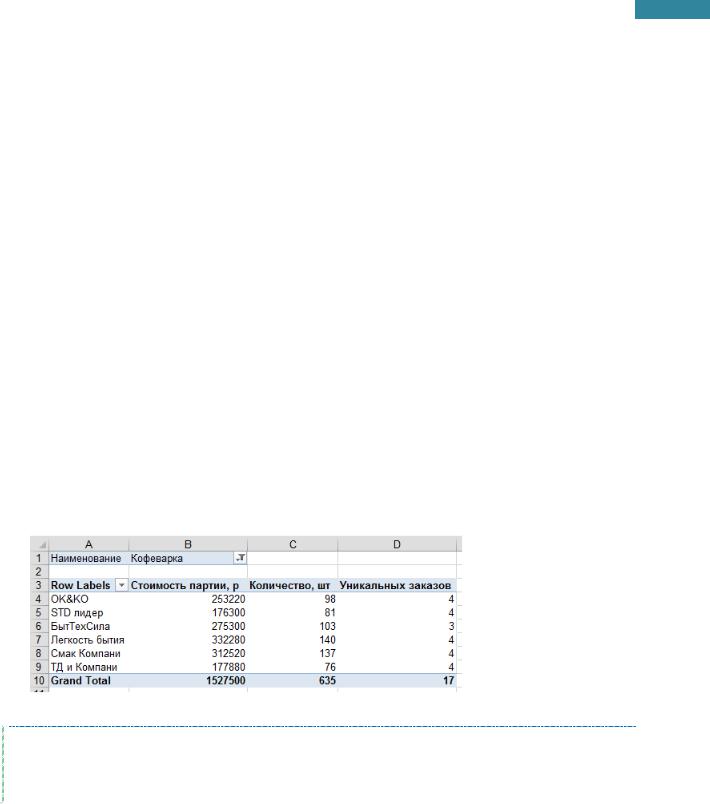
Просмотреть для Кофеварки детализацию значений по Поставщикам.
Добавить в Значения еще раз поле Количество, шт. Подсчитать сколько уникальных поставок Кофеварок у каждого Поставщика по количеству в партии.
Сохранить изменения в файле и закрыть его.
САМОСТОЯТЕЛЬНЫЕ УПРАЖНЕНИЯ
Открыть файл УПРАЖНЕНИЯ ЭКСЕЛЬ2. Выполнить задание на листе 16-1, 16-2, 16-3 и 16-4.
Центр Компьютерного обучения «Специалист» |
www.specialist.ru |
82
Microsoft Excel 2013. Уровень 2. Расширенные возможности
Модуль 4. ОСОБЕННОСТИ СОВМЕСТНОЙ РАБОТЫ
Защита ячеек, листов и рабочих книг Excel
В программе Excel предусмотрено несколько уровней защиты, позволяющих управлять доступом к данным Excel и их изменением. Можно ограничить доступ к файлу, можно применить защиту к элементам книги, ограничив просмотр отдельных листов или изменение данных на листе, можно защитить элементы листа, например, ячейки листа, запретив доступ к ним или предоставить доступ к определенным диапазонам определенным пользователям. Каждая из этих защит может быть установлена как по отдельности, так и в совокупности.
Защита ячеек листа
Защита полезна в таблицах, содержащих сложные формулы и заранее заданные константы. На рабочем листе каждая ячейка по умолчанию является защищаемой, и если установить защиту листа, то в заблокированных ячейках нельзя будет вставить, изменить, удалить или отформатировать данные. Однако можно указать элементы, которые пользователи смогут изменять после защиты листа.
Защита проводится в два действия: сперва происходит настройка атрибутов ячеек, а затем устанавливается защита ячеек листа.
Скрытие, блокировка и защита элементов книг и листов не предназначены для повышения безопасности или защиты каких-либо конфиденциальных сведений, содержащихся в книге. Это лишь помогает убрать данные или формулы, которые могут смутить других пользователей, и предотвратить просмотр и изменение этих данных.
1.Настройка атрибутов ячеек.
Выделить ячейки.
Щелкнуть правой кнопкой мыши по выделению и выбрать Формат ячеек [Format cells]
или нажать клавиши Ctrl + 1 .
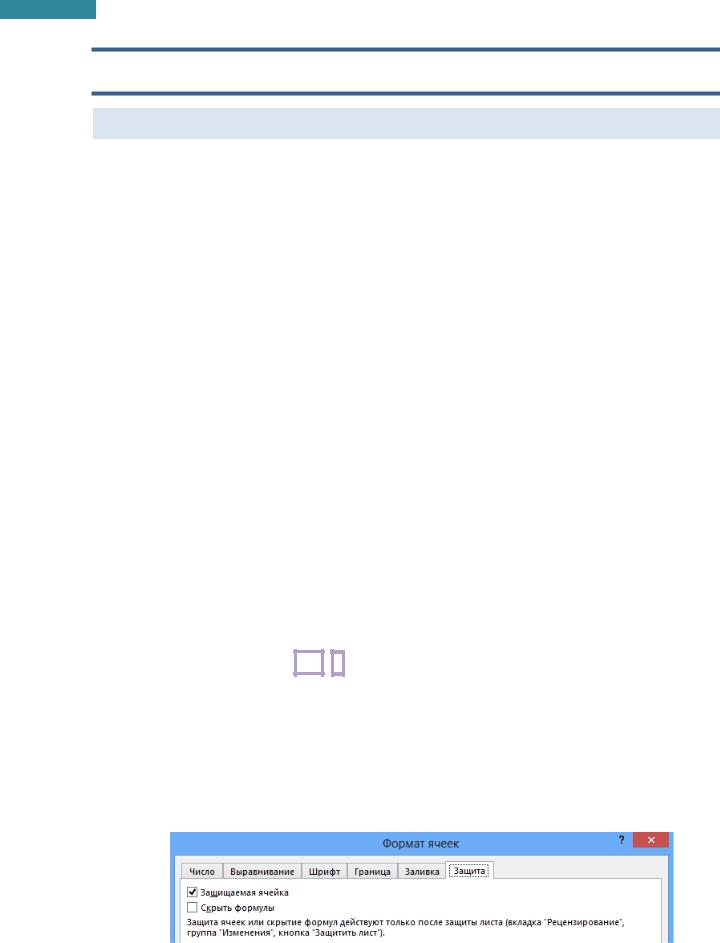
Открыть вкладку Защита [Protection].
Снять атрибут Защищаемая ячейка [Locked] с ячеек, которые после установки защиты листа должны изменяться.
Установить атрибут Скрыть формулы [Hidden] для ячеек, где нужно скрыть истинное содержимое ячеек, которое отображается в строке формул. Атрибут Защищаемая ячейка [Locked] должен быть установлен.
www.specialist.ru |
Центр Компьютерного обучения «Специалист» |
83
Microsoft Excel 2013. Уровень 2. Расширенные возможности
2.Установка защиты ячеек листа.
На вкладке Рецензирование [Review], в группе Изменения [Changes], выбрать
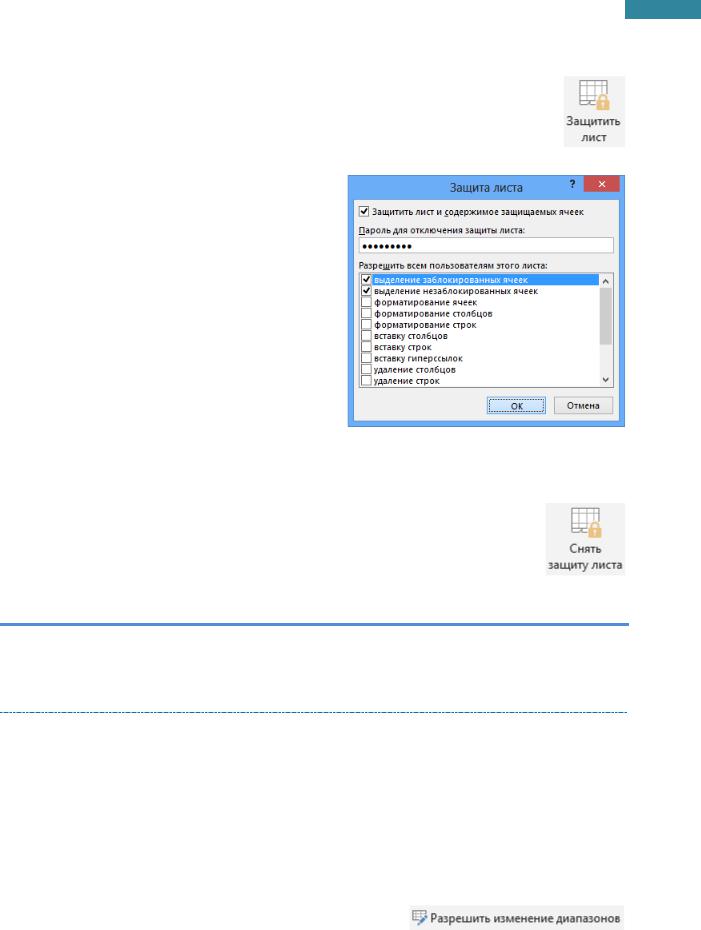
Защитить лист [Protect Sheet]
Флажок Защитить лист и содержимое защищаемых ячеек [Protect worksheet and contents of locked cells] должен быть установлен.
В списке Разрешить всем пользователям этого листа [Allow all users of this worksheet to] отметить разрешения на действия с защищенными ячейками.
Установить пароль в поле Пароль для отключения защиты листа [Password to unprotect sheet], иначе защита легко будет снята другим пользователем.
Пароль может содержать только буквы a-z, цифры 0-9 и специальные знаки, например
!, @, #, $, %, ^, &, *, (, ), +, =
ОК.
Защита ставится на каждый лист отдельно, при необходимости защитить ячейки другого листа следует повторить алгоритм.
Для снятия защиты достаточно на вкладке Рецензирование [Review], в группе
Изменения [Changes], выбрать Снять защиту листа [Unprotect Sheet].
Перенастраивать атрибуты ячеек не нужно, т.к. без защиты ячеек листа они не действуют.
ПРАКТИКУМ:
Открыть файл 04_1 Защита.
На листе ЗАДАНИЕ1 выполнить соответствующие задания.
Сохранить сделанные изменения.
Выборочная защита диапазонов для разных пользователей
Если с файлом работают несколько пользователем, при этом каждый может менять только свою область листа, то можно сделать выборочную защиту диапазонов с уникальным паролем, действующим на разные диапазоны ячеек. Такой тип защиты подразумевает, что у всех защищаемых ячеек установлен атрибут Защищаемая ячейка [Locked].
Для установки такой защиты надо:
1. На вкладке Рецензирование [Review], в группе Изменения [Changes], выбрать Разрешить изменение диапазонов [Allow Users to Edit Ranges].
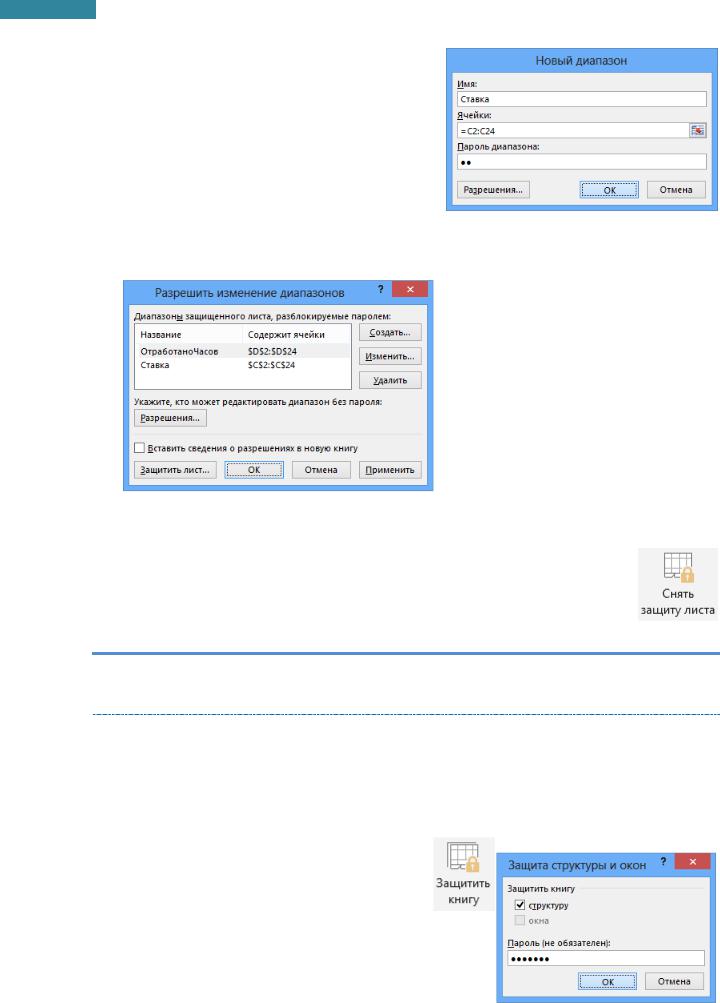
2. В появившемся окне нажать кнопку Создать [New].
Центр Компьютерного обучения «Специалист» |
www.specialist.ru |
84
Microsoft Excel 2013. Уровень 2. Расширенные возможности
Ввести Имя [Title] защищаемого диапазона.
Выделить защищаемые Ячейки [Refers to cells].
Ввести Пароль диапазона [Range password]
для доступа к ячейкам.
ОК.
Повторить пункт 2 для разных пользователей и разных диапазонов.
3. Включить защиту листа, нажав кнопку Защитить лист [Protect Sheet].
Теперь при попытке доступа к любому из защищенных диапазонов, программа будет требовать ввести пароль именно для этого диапазона, т.е. каждый пользователь будет работать только со своими ячейками.
Для снятия защиты достаточно на вкладке Рецензирование [Review], в группе
Изменения [Changes], выбрать Снять защиту листа [Unprotect Sheet].
ПРАКТИКУМ:
В открытом файле 04_1 Защита, на листе ЗАЩИТА2 выполнить соответствующие задания.
Сохранить сделанные изменения.
Защита листов книги
Можно заблокировать структуру книги, чтобы пользователи не могли листы добавлять/удалять, перемещать/копировать, скрывать/отображать, а так же переименовывать и менять цвет ярлычка. Защита структуры распространяется на всю книгу.
1.На вкладке Рецензирование [Review], в группе
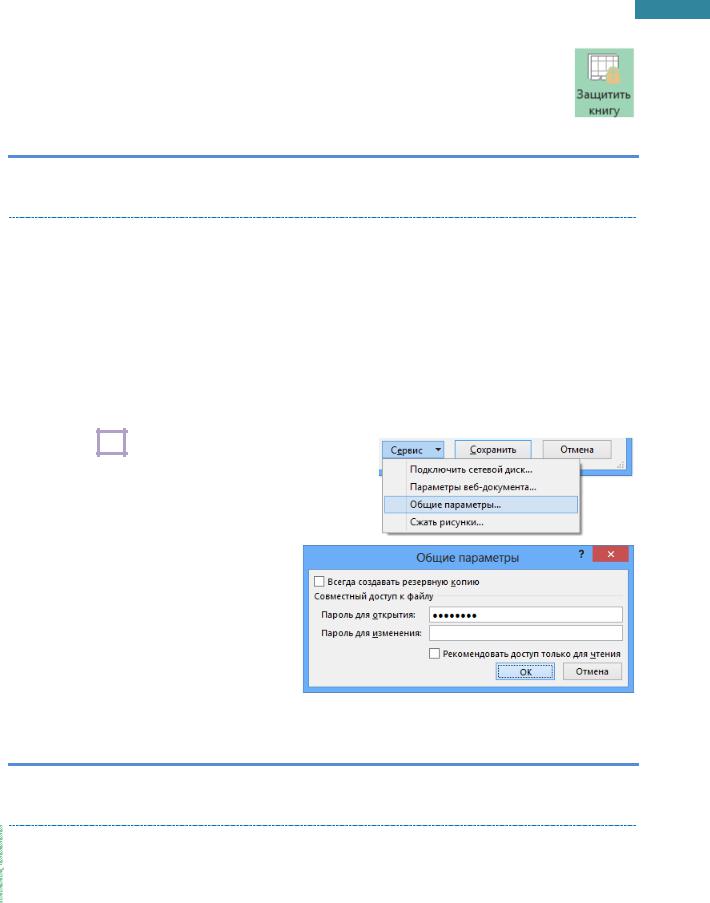
Изменения [Changes], выбрать Защитить книгу
[Protect Workbook].
2.Проверить, что установлен флажок структуру [Structure], если требуется защита структуры книги от действий с листами, т.е. лист нельзя будет добавить, удалить, скопировать, переместить, скрыть и отобразить.
3.Ввести Пароль [Password].
www.specialist.ru |
Центр Компьютерного обучения «Специалист» |
85
Microsoft Excel 2013. Уровень 2. Расширенные возможности
4. ОК.
Для отмены защиты на вкладке Рецензирование [Review], в группе Изменения
[Changes], отжать кнопку Защитить книгу [Protect Workbook].
ПРАКТИКУМ:
В открытом файле 04_1 Защита, на листе ЗАЩИТА3 выполнить соответствующие задания.
Сохранить изменения в файле.
Защита файла от открытия
Книгу Excel можно защитить как от открытия, так и от изменений. Если задан пароль для открытия файла, то рабочая книга может быть открыта только в случае, если пароль известен. Если установить защиту от изменений в рабочей книги, то изменения в книге могут быть сохранены только после указания пароля или путем пересохранения рабочей книги под другим именем.
В случае если есть необходимость защитить файл от нежелательного просмотра, имеет смысл поставить защиту от открытия файла.
1.Выбрать Файл [File], Сохранить как [Save As], Текущая папка [Current Folder] или нажать клавишу F12 .
2.В окне сохранения нажать кнопку Сервис [Tools],
затем Общие параметры [General Options].
3.Ввести Пароль для открытия файла [Password to open], OK.
4.Повторить пароль, OK.
5.Нажать кнопку Сохранить [Save] и подтвердить замену существующего файла.
Отмена защиты происходит аналогично установки защиты от открытия, только
вместо ввода пароля происходит его удаление из соответствующего поля.
ПРАКТИКУМ:
В открытом файле 04_1 Защита, на листе ЗАЩИТА4 выполнить соответствующие задания.
Сохранить изменения в файле и закрыть.
САМОСТОЯТЕЛЬНЫЕ УПРАЖНЕНИЯ
Открыть файл УПРАЖНЕНИЯ ЭКСЕЛЬ2. Выполнить задание на листе 17.
Центр Компьютерного обучения «Специалист» |
www.specialist.ru |