Материал: Десять шагов в Microsoft_Access
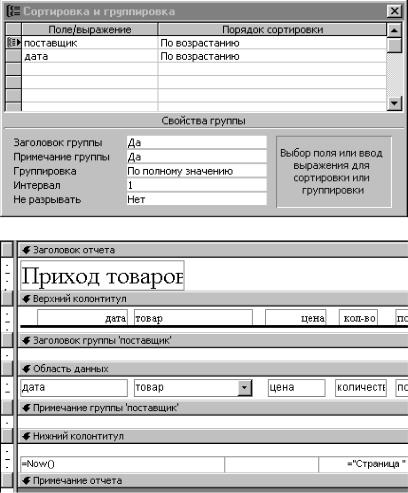
6.2. Группировки в отчете. Допустим, директору фирмы важно видеть данные, сгруппированные по поставщикам. Это для нас не проблема. Вернемся в режим конструктора и выберем строку меню
«ВидСортировка и группировка».
Рис. 67. Сортировка и группировка
Рис. 68. Окно конструктора. Группировка по поставщикам
56
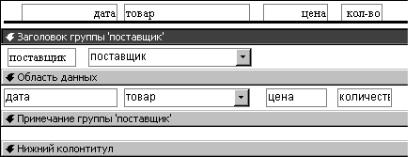
Откроется диалоговое окно «Сортировка и группировка» (рис. 67). Установим указатель на первой строке столбца «Поле/выражение», развернем меню и выберем поле «поставщик». Автоматически в соответствующей строке второго столбца появится текст «По возрастанию». Это значит, что записи в запросе будут сгруппированы по поставщикам. В нижней части окна в полях с подписями «Заголовок группы» и «Примечание группы» установим значения «Да». Во второй строке точно так же установим поле «дата», для того чтобы поставки были упорядочены по датам, но не будем требовать наличия «Заголовка группы» и «Примечания группы»! Закроем окно. Окно конструктора примет вид, представленный на рис. 68. Теперь перетащим в «Заголовок группы» из верхнего колонтитула подпись «поставщик», а из области данных – поле «поставщик» (рис. 69). Установим для поля «поставщик» жирный шрифт. Чтобы лишний раз не открывать конструктор, заодно решим еще одну проблему. Нам хотелось бы видеть в отчете данные о стоимости поставок. Добавим в верхний колонтитул надпись «стоимость», а в область данных – поле. Элементы управления, как и в случае конструирования форм, берутся с «Панели элементов». Подпись, которая появится слева от поля, удалим. Теперь занесем в поле вычисляемое выражение «=цена*количество». Квадратные скобки система вставит сама
(рис. 70).
Рис. 69. Название поставщика теперь размещено в примечании группы
Чтобы иметь возможность видеть итоговые данные, возьмем с «Панели элементов» поле и разместим в примечании группы. В качестве подписи введем «Итого». А в свободное поле поместим выражение «=Sum([цена]*[количество])». Поскольку это выражение находится в примечании группы, сумма стоимостей будет вычисляться только по данной группе (рис. 71).
57
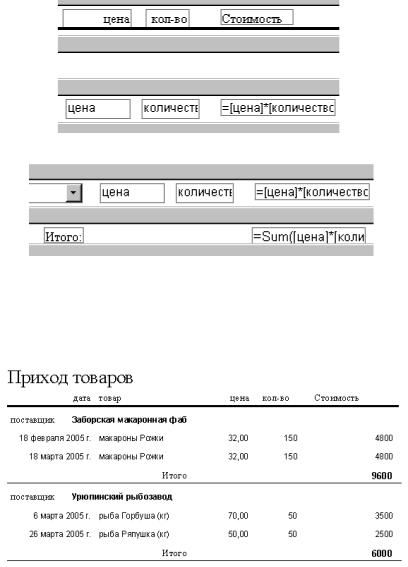
Рис. 70. Вычисляемое поле
Рис. 71. Суммарная стоимость по группе
Подведем черту под строкой «Итого» (черту берем с Панели элементов). Затем скопируем содержимое «Примечания группы» в «Примечание отчета», а надпись «Итого» заменим на «Итого по всем поставщикам». Закроем конструктор, сохранив изменения, и откроем отчет для просмотра. На рис. 72 изображено начало отчета.
Рис. 72. Отчет с группировкой по поставщикам
58
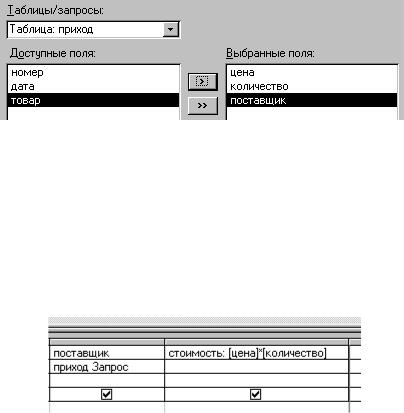
Рис. 73. Выбор полей для запроса
6.3. Отчет по итоговому запросу. Теперь директор хотел бы видеть итоговый отчет только по объему поставок по поставщикам в денежном выражении. И это не проблема! Сначала перейдем в раздел «Запросы», нажмем «Создать», в диалоговом окне выберем «Простой запрос» и нажмем «ОК». В следующем диалоговом окне в качестве источника данных возьмем таблицу «приход» и выберем в ней поля «цена», «количество» и «поставщик» (рис. 73). Нажмем «Далее», оставим переключатель в положении «подробный» и опять нажмем «Далее». Дадим запросу имя «приход по стоимости» и нажмем «Готово». Откроем получившийся запрос в режиме конструктора и добавим вычисляемое поле «стоимость: [цена]*[количество]» (рис. 74).
Рис. 74. Вычисляемое поле в запросе
Обратите внимание на формат вычисляемого поля. Сначала идет название поля, а затем после двоеточия формула для вычисления его значения. Вид получившегося отчета в режиме таблицы представлен на рис. 75. Теперь создадим еще один простой запрос, источник данных для которого – запрос «приход по стоимости». В источнике выберем поля «поставщик» и «стоимость» (рис. 76). Нажмем «Далее», установим переключатель в положение «итоговый» и нажмем кнопку «Итоги». Появится диалоговое окно (рис. 77). В этом окне мы поставим «птичку» в строке «стоимость» под заголовком «Sum». Строку «поставщик» не трогаем. Это значит, что группировка будет проводиться по полю «по-
59
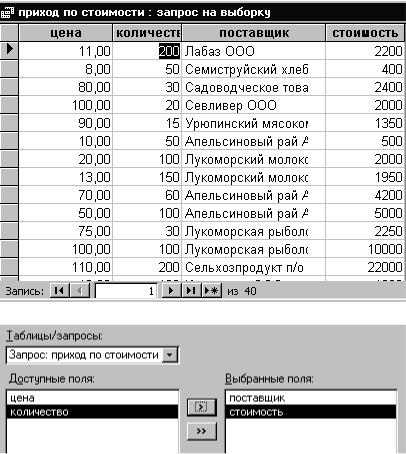
ставщик» и нас интересует суммарное значение стоимости по каждой группе.
Рис. 75. Запрос с вычисляемым полем «стоимость»
Рис. 76. Выбор полей из запроса «приход по стоимости»
Нажмем «ОК», затем «Далее». Дадим запросу имя «итоги приход по поставщикам» и нажмем «Готово». Вид запроса в режиме таблицы представлен на рис. 78. Обратите внимание на тот факт, что система, не советуясь с нами, присвоила вычисляемому полю имя «Sum_стоимость». Откорректируем имя. Для этого откроем запрос в режиме конструктор и вместо «Sum_стоимость» запишем «объем_поставки» (рис. 79).
60