Материал: Десять шагов в Microsoft_Access
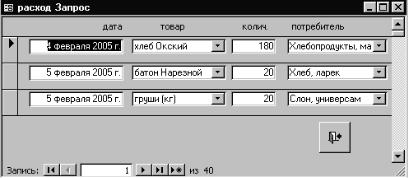
5.5. Форма «расход». Создадим запрос «расход Запрос» и в режиме конструктора введем упорядочивание записей по дате (теперь под датой подразумевается дата отпуска товара). Используя построенный запрос в качестве источника данных, создадим ленточную форму «расход» точно так же, как в разделе 5.3.
Рис. 61. Форма «расход»
Используя созданную выше форму, заполним таблицу «расход». Чем больше записей Вы введете, тем более удачные иллюстрации работы приложения можно будет в дальнейшем получать. При этом будем считать, что наш склад только открылся, и постараемся, чтобы, например, мы не поставили потребителям больше картофеля, чем получили от поставщиков.
5.6. Связи между таблицами. В рассмотренных выше примерах при вводе товаров, поставщиков и потребителей мы видим на экране их названия, хотя теперь знаем, что физически таблица хранит только коды. Такое удобство создал нам мастер подстановок. Одна из таблиц играет роль справочника по кодам, хранящимся в другой таблице. Таким образом, между таблицами можно установить связи. Виды связей в этом разделе мы разбирать не будем. Однако заметим, что связи между таблицами всегда устанавливаются по определенным полям. Для того, чтобы получить схему связей между таблицами, надо в строке горизонтального меню выбрать пункт СервисСхема данных. Если в появившемся окне «Схема данных» (рис. 62) интересующая Вас связь отсутствует, то можете щелкнуть правой клавишей мыши и в развернувшемся окне выбрать пункт «Отобразить все».
51
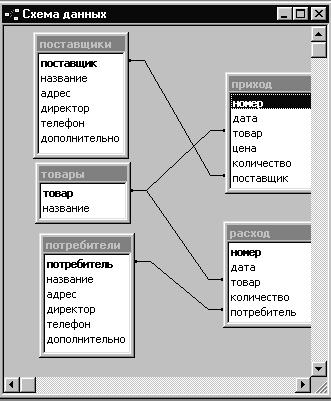
Рис. 62. Окно схемы данных
Итак, мы разработали объекты, обеспечивающие хранение и редактирование данных о товарах, поставщиках и потребителях, а также о приходе и расходе товаров. В разделе «Формы» окна базы данных мы видим имена семи построенных нами форм (рис. 63). Отражаемая в форме информация может быть распечатана так же, как во многих других приложениях, с помощью строки меню ФайлПечать. Однако представленная в формах информация, как правило, далеко не то, что хотел бы видеть на своем столе начальник. Руководитель обычно нуждается в обобщенной и прошедшей предварительную обработку информации, представленной в удобном для чтения виде. Этим вопросом мы и займемся далее.
52
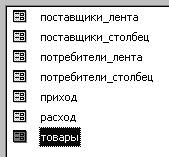
Рис. 63. Раздел «Формы» окна базы данных
6. Шаг шестой. Отчеты
Отчет – это объект базы данных, представляющий информацию в виде готового для печати документа. Информацию можно распечатать непосредственно из таблиц, запросов и форм, но отчеты обладают принципиальным преимуществом.
Они предоставляют широкие возможности отражения в печатном документе больших наборов данных, в случае необходимости, сгруппированных по заданным признакам. При этом в документе могут отражаться промежуточные (по группам) и общие итоговые значения.
Отчеты могут использоваться для получения соответствующим образом оформленных счетов, документов для презентации и других полезных в работе вещей, оформление которых вручную отнимает уйму времени!
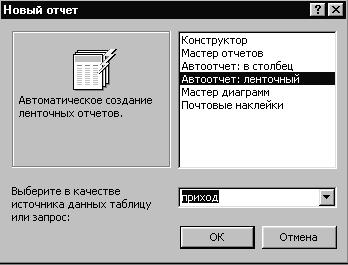
6.1. Простейший отчет по приходу. Войдем в раздел «Отчеты» окна базы данных и нажмем клавишу «Создать». На экране появится диалоговое окно «Новый отчет» (рис. 64). В диалоговом окне выберем «Автоотчет: ленточный», а в качестве источника данных возьмем таблицу «приход» и нажмем кнопку «ОК». Отчет готов! Сохраним его под именем «приход_подробный». Откроем отчет в режиме конструктора и проведем ряд корректировок (отчет так же, как и форма, является контейнером для элементов управления). Во-первых, уберем поле номера с
53
соответствующей надписью и откорректируем размеры полей. Подпись «ПРИХОД» в заголовке отчета исправим на «Приход товаров».
Рис. 64. Диалоговое окно создания нового отчета
Если отчет подготовлен в альбомном формате, уплотните данные, сдвиньте правую границу страницы и в меню «ФайлПараметры страницы» смените формат страницы на «книжный». Здесь поначалу может возникнуть ряд затруднений, но вполне преодолимых. Зато привычка самостоятельно решать свои проблемы всегда пригодится! Итак, пусть окно конструктора приняло вид, как на рис. 65. Обратите внимание на структуру окна конструктора. В верхней части находится «Заголовок отчета». Представленная в нем информация, независимо от количества листов, печатается только один раз в начале отчета. «Верхний колонтитул» содержит информацию, которая отображается вверху каждой страницы текста, обычно здесь находятся заголовки полей. Область данных – набор полей, взятый из источника данных. «Нижний колонтитул» – информация, отображаемая внизу каждой страницы (номер страницы, дата). Средством отображения текущей даты служит вычисляемое поле, содержащее функцию =Now(). Кроме всего перечисленного, на рисунке Вы видите «Примечание отчета», в котором элементы управления пока отсутствуют.
54
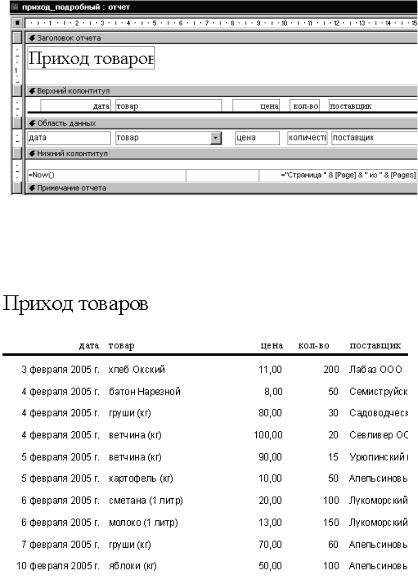
Рис. 65. Окно конструктора отчетов
Закроем «Конструктор» и просмотрим отчет (рис. 66). Здесь, как и прежде, мы не пытались найти сразу наилучшее решение. Но если в течение отчетного периода было большое количество поставок, то вряд ли такой отчет удовлетворит Ваше начальство.
Рис. 66. Отчет по поставкам товаров
55