Материал: Быстрый старт САПР
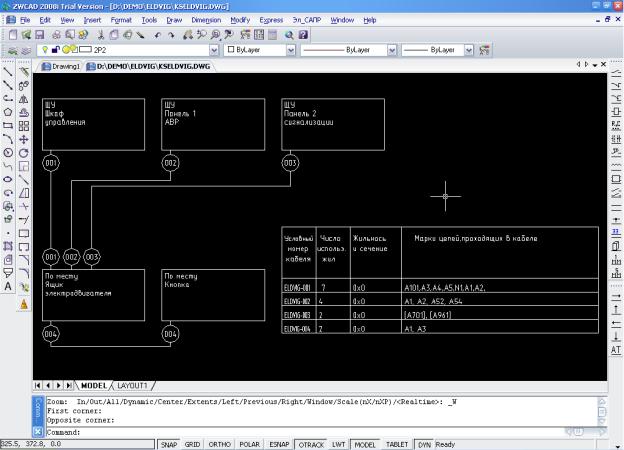
18. После необходимой корректировки, по кнопке Чертеж автоматически вычерчивается документ схема кабельных связей в стандартной форме.
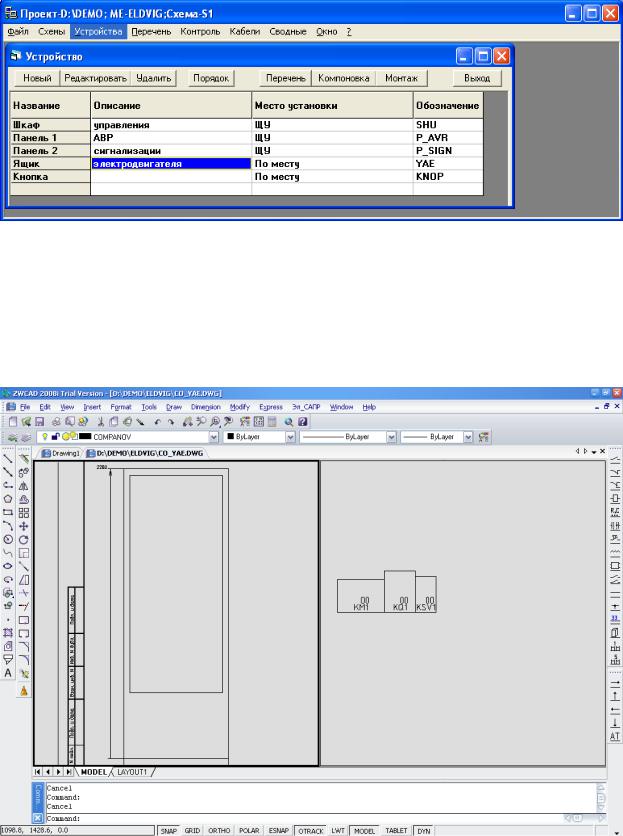
19. Теперь сформируем документацию на нетиповой ящик электродвигателя. Для начала выберем его в таблице устройств.
20.Перечень аппаратов, относящихся к этому устройству, вычерчивается автоматически по кнопке Перечень.
21.Построение общего вида ящика начинается с кнопки Компоновка. В открывшемся окне выбираем кнопку Чертеж, по которой осуществляется автоматический переход к чертежу компоновки. При этом поле чертежа делится на два вида: слева – контур металлоконструкции; справа – контуры аппаратов.
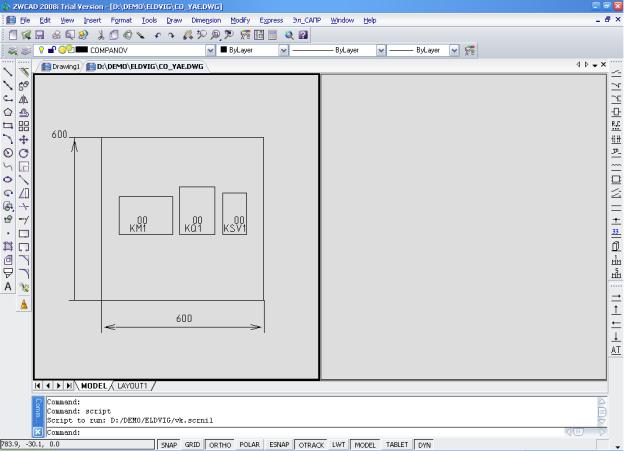
22. Через свойства блока можно поменять габариты металлоконструкции. Через меню ЭЛ_САПР – Компоновка – Ряд приборов аппараты переносятся из правого окна в зону конструктива. Когда компоновка проведена, из меню ЭЛ_САПР выбираем команду В проект, что обеспечивает перенос информации из чертежа в базу данных проекта. Эта команда должна выполняться после любых изменений компоновки аппаратов.
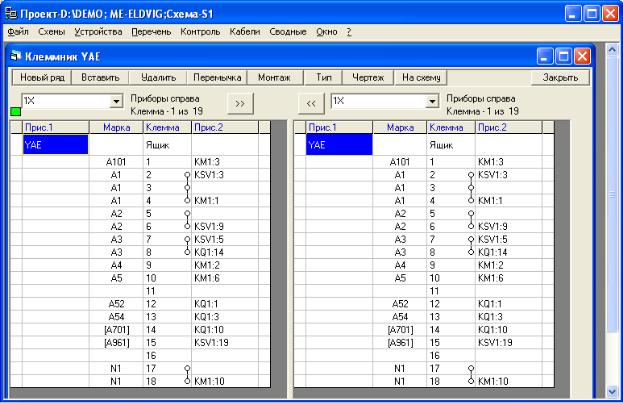
23. Через панель задач WINDOWS переходим в программу САПР ЦВК и приступаем к формированию монтажных схем. Для выбранного устройства нажимаем кнопки Монтаж – Создать – По маркам. На экране появляется автоматически созданный ряд зажимов. При необходимости его можно откорректировать (добавить пустые клеммы и колодки, изменить последовательность клемм, разнести клеммы на несколько рядов).
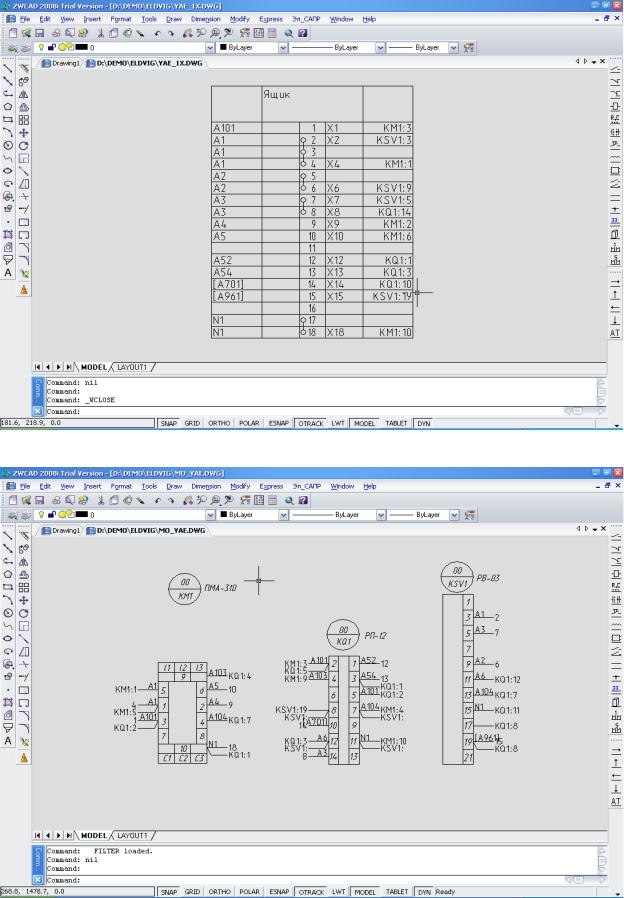
24. По кнопке На схему номера клемм автоматически переносятся на чертёж принципиальной схемы. По кнопке Чертеж автоматически рисуется выбранный ряд зажимов.
25. Монтажная схема рисуется автоматически по кнопкам Монтаж – Схема.