Материал: Быстрый старт САПР
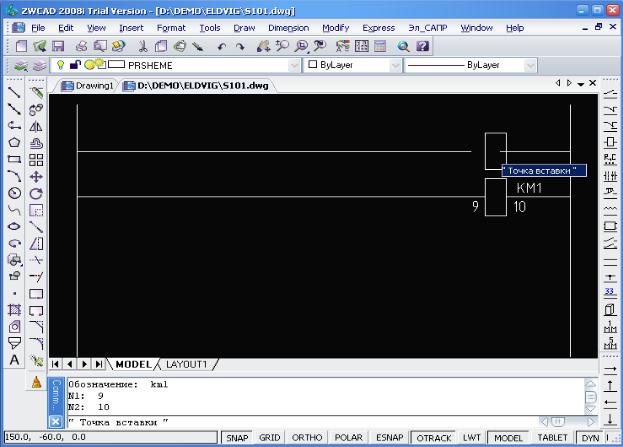
10. Выбрав в меню катушки, выбираем из пиктографического меню катушку нужного вида и указываем её точку вставки на схеме, после чего программа запрашивает позиционное обозначение и номера зажимов.
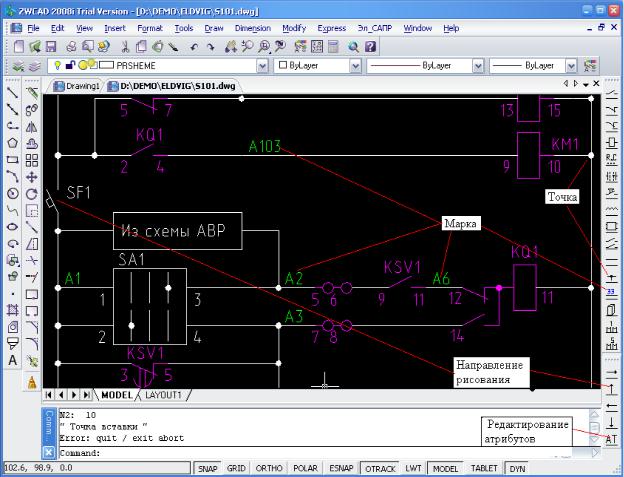
11. Продолжаем рисование схемы с установкой необходимых элементов, марок, точек пересечения. (Обратим внимание, что при прорисовке клемм их номера можно не задавать. Ряд зажимов будет сформирован по маркам, а затем номера клемм перенесутся на схему автоматически).
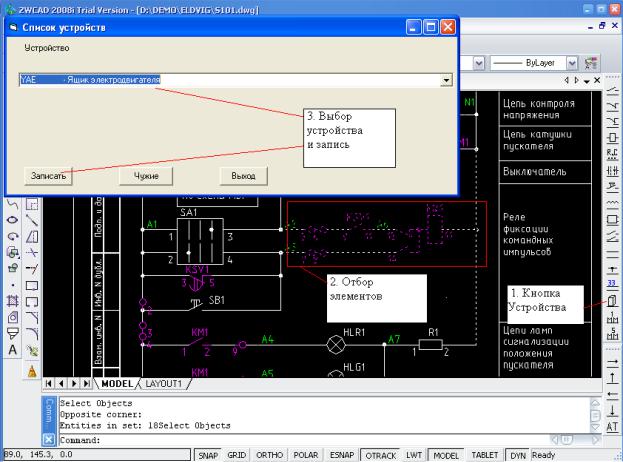
12. По мере рисования схемы (или по завершении) можно распределять аппараты по устройствам.
13. Когда прорисовка или редактирование схемы завершено, из меню ЭЛ_САПР выбираем команду В проект, что обеспечивает перенос информации из чертежа принципиальной схемы в базу данных проекта. Эта команда должна выполняться после любых изменений схемы.
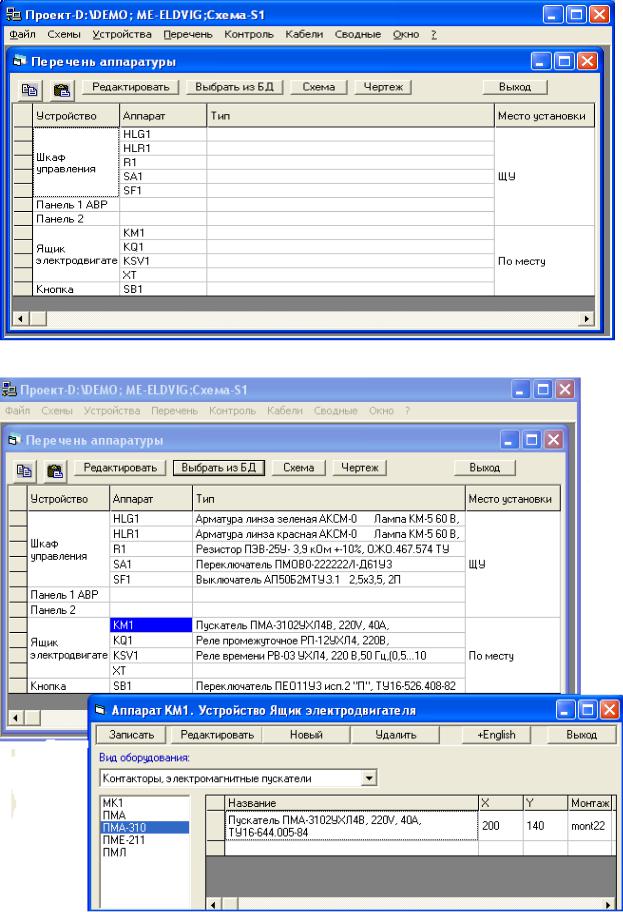
14. Через панель задач WINDOWS переходим в программу САПР ЦВК и начинаем выбирать типы аппаратов. По команде меню Перечень открывается список введенных на схеме аппаратов с распределением по устройствам.
15. Указав в списке нужную позицию, нажимаем кнопку Выбор из БД. Отбирая по очереди типы аппаратов, заполняем таблицу.
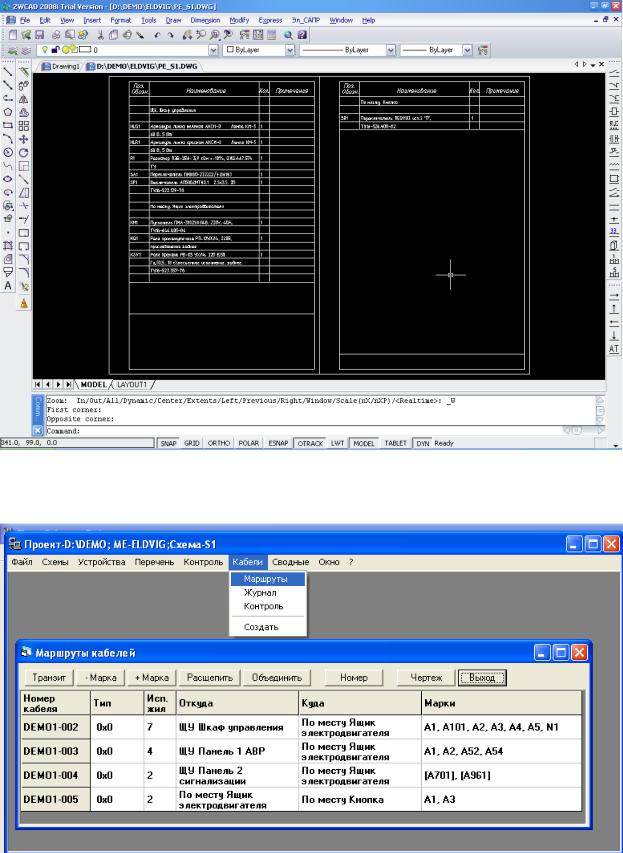
16. Когда все аппараты выбраны, по кнопке Чертеж автоматически вычерчивается документ перечень аппаратов в стандартной форме.
17. По информации принципиальной схемы автоматически генерируются кабельные связи между устройствами.