Материал: MATLAB3
Задание осей координат
Графический объект создается автоматически при обращении к командам, порождающим объекты Line и Surface, или командой axec('<имя свойства>', <значение>, ...). Есть и команды более высокого уровня:
axis([xmin xmax ymin ymax]), axis([xmin xmax ymin ymax zmin zmax]) устанавливает масштаб по осям;
axes off / on выключает (включает) вывод на координатные оси обозначений и маркеров;
grid on / off, grid включает (выключает) или переключает режим нанесения координатной сетки на осях;
box on / off, box включает (выключает) или переключает режим рисования контура параллелепипеда, трехмерный объект;
zoom on / off включает (выключает) режим интерактивного масштабирования графиков: левая кнопка мыши увеличивает масштаб вдвое, правая – уменьшает; удержанием левой кнопки мыши можно выделить прямоугольную область для детального просмотра; zoom out восстанавливает исходный график.
Линии уровня
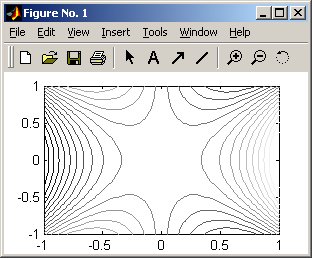
В отличие от meshс (...) и surfс(...) команда contour рисует только линии уровня соответствующих поверхностей и выступает в многообразии синтаксических форм: contour(X, Y, Z) – для массива Z = Z(X, Y), contour(X, Y, Z, n) – то же с указанием числа линий уровня (по умолчанию 10), что демонстрирует рис. 4.12, contour(X, Y, Z, v) – то же для массива указанных значений; contour(Z), contour(Z, n), contour(Z, v) – аналогичные команды без указания диапазонов для аргументов и contour(..., LineSpec) – аналогичные команды с указанием типа и цвета линий (см. plot); [с, h] = contour (...) возвращает массив с и вектор дескрипторов, позволяя тем самым продолжить работу с рисунком (давать оцифровку линий, заголовки и др.).
»[c, h] = contour(xord, yord, z1, 20); |
»[c, h, cf] = contourf(xord, yord, z1, 20); |
Рис. 4.12 |
Рис. 4.13 |
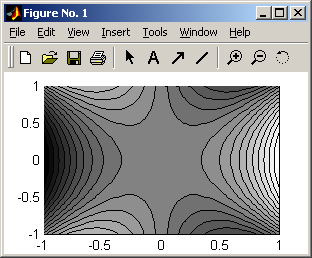
Команда contourf(...) закрашивает области между линиями уровня, аналогична contour(...) с разницей в формате [с, h, cf] = contourf(...), где cf определяет матрицу раскраски (рис. 4.13).
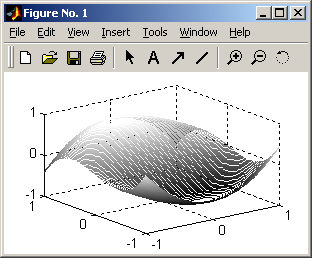
Рис. 4.14 |
Команда contour3(...) рисует линии уровня в пространственной интерпретации, например, результат выполнения команды: »[c, h] = contour3(xord, yord, z2, 80); обеспечивает формирование трехмерного изображения, представленного на рис. 4.14. |
Дополнительные возможности
Создание нового графического окна figure: командой figure(n) можно выбирать некоторое из созданных окон в качестве текущего. Включение (выключение) режима сохранения текущего графика: hold on / off, hold.
Вывод заголовков для графиков (в текущем окне): title('текст'), title(<имя функции-строки>), title(...,'PropertyName', 'PropertyValue', ...), h=title(...).
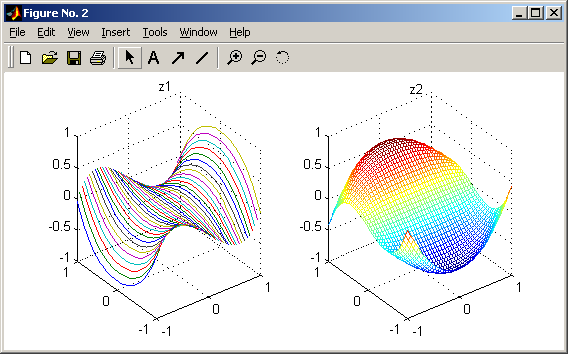
Вывод графиков в нескольких окнах рисунка: subplot(m n k), subplot(m, n, k), где m – число окон по горизонтали, n – по вертикали, k – номер окна. На рис. 4.15 представлены две области построения трехмерных изображений
командами: »figure(2); »subplot(2, 1, 1) »plot3(x, y, z1), grid on; »title('z1') »subplot(2, 1, 2) »mesh(xord, yord, z2) »title('z2') |
Рис. 4.15 |
Вывод текста для обозначения координатной оси: xlabel(...), ylabel(...), zlabel(...) – синтаксис аналогичен title(...). Вывод текста в указанной позиции графика: text(x, y, 'текст'), text(x, y, z, 'текст'), text(..., 'PropertyName', 'PropertyValue', ...), h = text(...), где x, y, z – координаты начала текста.
Вывод легенды: legend('текст1', 'текст2', ...), legend(..., pos), legend(M), legend(h, M), legend off, h = legend(...), где М – строковый массив (длина строк одинакова), off – удаляет пояснения к графику, pos – определяет позицию легенды ( –1 – справа от графика, 0 – в одном из четырех углов с минимумом потерь точек графика, 14 – в указанном углу, [x y] – в указанном месте).
Маркировка линий уровня, создаваемых командами contour, contour3, contourf: clabel(C, h), clabel(C, h, v), clabel(C, h, 'manual'), clabel(C), clabel(C,v), clabel(C, 'manual'): при наличии h маркировка на линиях, при наличии 'manual' – принудительная маркировка нажатием левой кнопки мыши или пробела (правая кнопка мыши или нажатие клавиши <Enter> завершает маркировку).
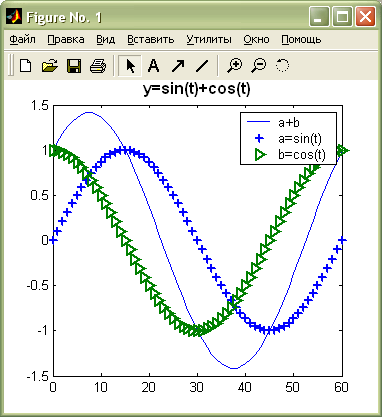
Подводя итоги, следующая последовательность команд демонстрирует на рис. 4.16 совокупное использование элементов оформления:
»subplot(1 1 1) »t = [0 : pi/30 : 2*pi]; »a = sin(t); b = cos(t); »x = 0 : 60; »plot(x, a+b), hold on »hp=plot(x, 'a', '+', x, 'b', '>'); »set(hp, 'LineWidth', 2) »legend('a+b', 'a=sin(t)', 'b=cos(t)') »title('y=sin(t)+cos(t)' ,'FontSize', 12, 'FontWeight', 'bold') |
Рис. 4.16 |
Специальная графика
Раздел специальной графики включает команды для построения диаграмм, гистограмм и прочих дискретных графиков.
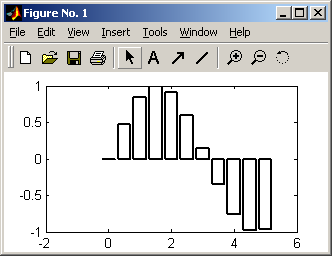
»x = 0 : 0.5 : 5; »y = sin(x); »bar(x, y) |
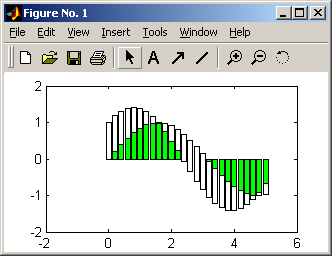
»x = 0 : 0.1 : 5; »y1 = sin(x); y2 = cos(x); »y = [y1; y2]; »bar(x, y, 'stack') |
||
|
|
||
Рис. 4.17 |
|||
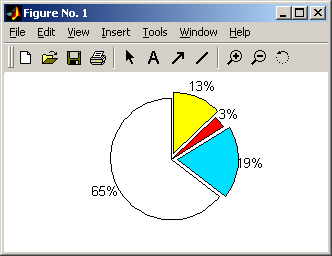
»x = [ 10 3 0.5 2]; »pie(x, [0 1 0 1]) |
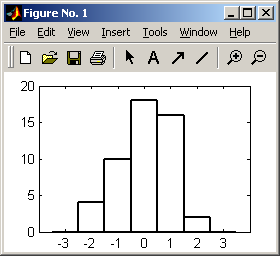
»x = –3 : 1 : 3; »t = randn(50, 1); »hist(t, x) |
|
|
|
|
|
|
Рис. 4.18 |
Рис. 4.19 |
|
|
Столбцовые диаграммы реализуются командами bar и barh:
bar(y), bar(x, y), h = bar(...), где y – массив (одно- или двумерный), x – одномерный, упорядоченный по возрастанию массив (число смежных по горизонтали столбцов диаграммы равно числу столбцов массива у); можно указать параметры относительной ширины столбцов (1 – касание, >1 – перекрытие, <1 – с промежутками), или стиля ('group', 'stack'). Два варианта использования команды bar представлены на рис. 4.17. Команда barh(...) отличается лишь размещением столбцов не по вертикали, а по горизонтали.
Секторная диаграмма (рис. 4.18) реализуется командой h = pie(...), pie(x), pie(x, y), где y – вектор из 0 и 1 для отделения от диаграммы части секторов.
Построение гистограммы hist(y), hist(y, x), hist(y, n), [p, x] = hist(y, ...) реализует подсчет числа элементов по столбцам массива y в n (по умолчанию 10) интервалах, что показано на рис. 4.19.
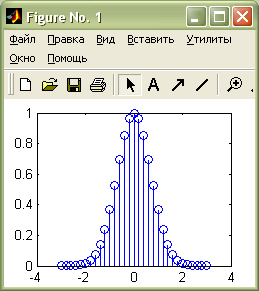
Дискретный график stem(y), stem(x, y), stem(...,'fill'), stem(..., LineSpec), h=stem(...) аналогичен столбцовой диаграмме и выводит значения в виде отрезков с маркером ('fill' – закраска маркера), что представлено на рис. 4.20.
»x = –3 : 0.2 : 3; »f = exp(–x.^2); »stem(x, f) |
»x = –3 : 0.2 : 3; »f = exp(–x.^2); »scatter(x, f, 'filled') |
|
|
Рис. 4.20 |
Рис. 4.21 |
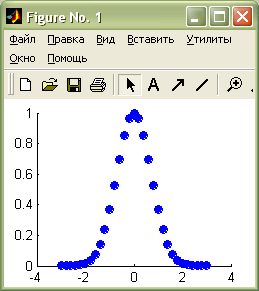
Вывод поля точек (рис. 4.21) выполняется командой scatter(x, y, ...) с возможностью указывать размер, цвет и заполненность маркера.
Существуют команды поворота графического объекта rotate, например:
»h = surf(...);
»rotate(h, [1 0 0 ], 90) % поворот по оси х на 90°
и команды поворота графического объекта с помощью мыши rotate3d on | ON | off (on – режим включен, off – выключен, ON – подавляет информацию о текущих углах).
Графики поля градиентов quiver
Для построения графиков полей градиента служат команды quiver: quiver(X, Y, U, V) строит график поля градиентов в виде стрелок для каждой пары элементов массивов X и Y, причем элементы массивов U и V указывают направление и размер стрелок; quiver(U, V) строит векторы скорости в равнорасположенных точках на плоскости (х, y); quiver(U, V, S) или quiver(X, Y, U, V, S) автоматически масштабирует стрелки по сетке и затем вытягивает их по значению S; quiver(..., LINESPEC) использует для векторов указанный тип линии. Указанные в LINESPEC маркеры рисуются у оснований, а не на концах векторов. Для отмены любого вида маркера используйте спецификацию '.'. Спецификации линий, цветов и маркеров были подробно описаны в 4.1; quiver(..., 'filled') дает график с закрашенными маркерами; H = quiver(...) строит график и возвращает вектор дескрипторов. Пример применения команды quiver представлен на рис. 4.22.
»[x, y] = meshgrid(–1 : .2 : 1, –1 : .2 : 1); »z = x.*exp(–x.^2 – y.^2); »[px, py] = gradient(z, .2, .2); »quiver(x, y, px, py, 2); |
»[x, y] = meshgrid(–2 : .2 : 2, –1 : .15 : 1); »z = x .* exp(–x.^2 – y.^2); »[u, v, w] = surfnorm(x, y, z); »quiver3(x, y, z, u, v, w); »hold on, surf(x, y, z), hold off |
|
|
Рис. 4.22 |
Рис. 4.23 |
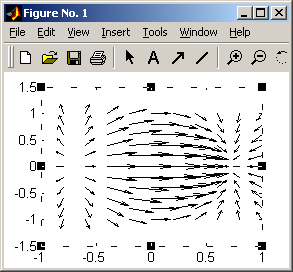
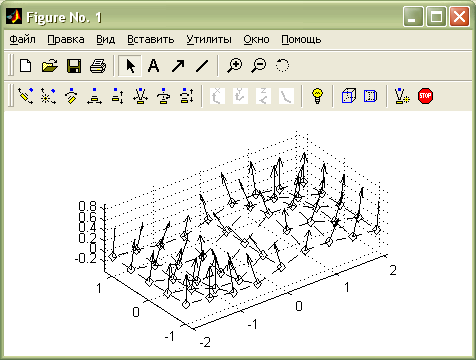
Изображение поля градиентов стрелками дает наглядное представление о линиях поля, указывая области, куда эти линии впадают и откуда они исходят; quiver3 рисует 3D-график в виде стрелок (рис. 4.23).
Редактор графиков
1. Вращение графиков мышью. Для получения исходного графика (рис. 4.24) введем команды:
»xord = –1 : .05 : 1;
»yord = –1 : .05 : 1;
»[x, y] = meshgrid(xord, yord);
»z1 = x .* sin(x.^2 – y.^2);
»z2 = y .* cos(x.^2 + y.^2);
»subplot(1 1 1)
»mesh(xord, yord, z1), hold on
»mesh(xord, yord, z2)
|
|
Рис. 4.24 |
Рис. 4.25 |
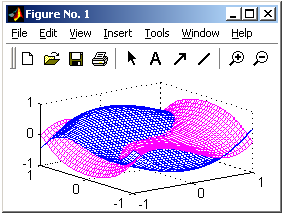
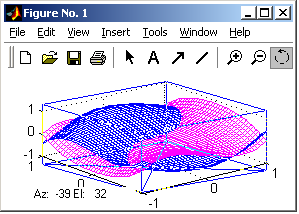
Можно поворачивать построенную фигуру мышью и наблюдать ее под разными углами. Используют последнюю справа кнопку панели инструментов с изображением пунктирной окружности со стрелкой. Круговыми движениями вращают график (рис. 4.25). Можно вращать и двумерные графики. Никакого программирования такое вращение не требует.
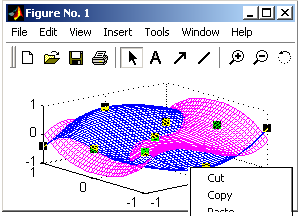
2. Контекстное меню графиков. Для переключения в режим редактирования графика используют кнопку Edit Plot (Редактировать график) с изображением курсора-стрелки. В этом режиме графиком можно управлять с помощью контекстного меню, вызываемого щелчком правой кнопки мыши (рис. 4.26). На график можно наносить стрелки, поясняющие надписи (кнопка с буквой А), и т. д. |
Рис. 4.26 |
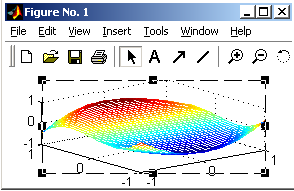
3. Основы форматирования двумерных графиков. В Matlab для форматирования графиков используются принципы визуального контроля за стилем (видом) всех объектов графиков:
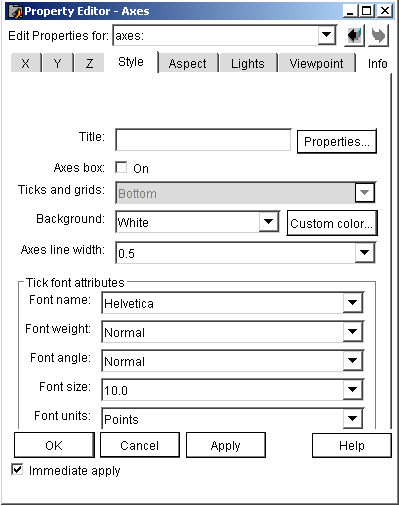
1) форматирование линий графиков: есть возможность настройки и изменения свойств графиков. Команды Figure Properties (свойства фигуры) и Axis Properties (свойства осей) со всеми необходимыми настройками (рис. 4.27). Используют кнопку Edit Plot (Редактировать график), на панели инструментов окна графики с помощью двойного щелчка левой кнопкой мыши выбирают объект графика, вызвав тем самым окно его форматирования. В этом окне открыта вкладка Style (Стиль), которая устанавливает стиль отображения линии (ее вид, ширину и цвет, параметры маркеров, отмечающих опорные точки графиков);
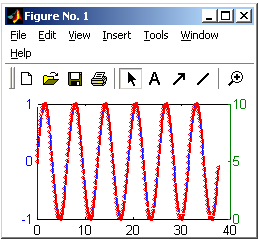
2) форматирование линий и маркеров для графика нескольких функций: для графика нескольких функций можно форматировать линии и маркеры каждой кривой отдельно (рис. 4.27). Выполним следующие команды: »x = –6 : .1 : 6; »plot(x, sin(x), x, sin(x).^3, x, sin(x) .^5); |
Рис. 4.27 |
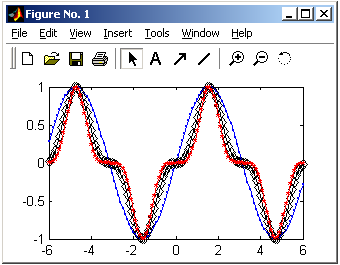
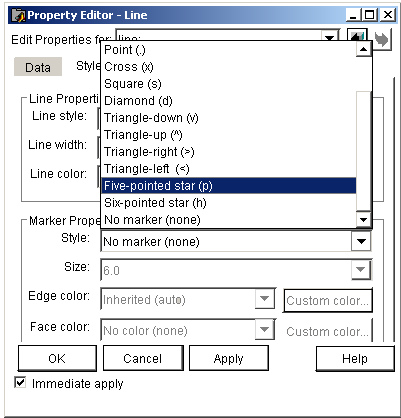
3) форматирование маркеров опорных точек: на рис. 4.28 показано построение графика с маркерами опорных точек в виде окружностей;
|
|
Рис. 4.28 |
Рис. 4.29 |