Материал: MATLAB3
Элементарная графика
В режиме непосредственных вычислений доступны практически все воз-можности системы [5]. Широко используется, например, построение графиков различных функций, дающих наглядное представление об их поведении в широком диапазоне изменения аргумента. При этом графики строятся в отдельных масштабируемых и перемещаемых окнах.
Двумерная графика
Графика в линейном масштабе
Построение графиков осуществляется для наборов значений с возможностью задания дополнительного оформления:
plot(y) – построение графика одномерного массива в зависимости от номера элемента (для двумерного массива строятся графики для столбцов);
plot(x, y) – построение графика функции yº=ºy(x); при двумерном х строятся графики хº=ºх(y); если оба массива двумерные, строятся зависимости для соответствующих столбцов;
plot(x, y, LineSpec) определяет (табл. 4.1, 4.2) стиль линий, форму маркера точек и цвет линий и маркера заданием строки LineSpec (до трех символов).
Таблица 4.1 Таблица 4.2
Стиль линии |
Символ |
|
Цвет |
Символ |
Цвет |
Символ |
Непрерывная |
– |
|
Желтый |
y |
Зеленый |
g |
Штриховая |
– – |
|
Фиолетовый |
m |
Синий |
b |
Двойной пунктир |
: |
|
Голубой |
c |
Белый |
w |
Штрихпунктирная |
–. |
|
Красный |
r |
Черный |
k |
Н
Рис. 4.1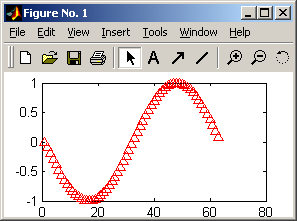
»X = [–pi : 0.1 : pi];
»X1 = sin(X);
»plot(X1, '^ r')
обеспечит построение графика, представленного на рис. 4.1.
По умолчанию выбирается непрерывная линия с точечным маркером и чередованием цветов с желтого по синий. Маркер может определяться символами: . + * °, а также s (квадрат), d (ромб), р (пятиугольник), h (шестиугольник), v ^ < > (стрелки).
Команда plot(x1, y1, LineSpec1, x2, y2, LineSpec2, ...) строит на одном графике несколько линий (диапазон по аргументу – объединение х1 и х2).
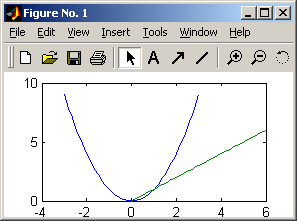
Рис. 4.2
Рис. 4.3 |
В результате выполнения команд: »x = [–3 : 0.1 : 3]; »y = x.^2; »x1 = x+3; »y1= x1; »plot(x, y, x1, y1) будут получены графики, как на рис. 4.2. Выполнение последовательности команд с расширенным набором аргументов: »x = 0 : 0.3 : 6; »y = besselj(0, x); % команда J0(x) »x1 = 0 : 0.4 : 8; »y1 = besselj(1, x1); % команда J1(x) »plot(x, y, '–sk', x1, y1, '–pk', 'LineWidth', 1) |
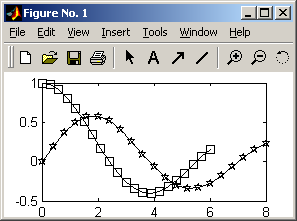
приведет к построению (рис. 4.3) двух графиков с разным оформлением, где plot(..., 'PropertyName', PropertyValue, ...) задает значения свойств графического объекта Line (толщину линий LineWidth, размер маркера MarcerSize, цвет маркера MarcerFaceColor и др.).
Построение графиков функций
Есть возможность построить график функции по ее имени и аргументу:
fplot(<имя функции>, limits) строит график функции (функций) в интервале limitsº=º[xmin, xmax]. В качестве имени функции может использоваться m-файл или строка типа 'sin(x)', '[sin(x) cos(x)]', '[sin(x), myfun1(x), myfun2(x)]'. Можно установить размеры графика по оси значений функции limitsº=º[xmin, xmax, ymin, ymax];
fplot(<имя функции>, limits, eps) строит график c относительной погрешностью ерs (по умолчанию 0.002) и максимальным числом шагов (1/eps) + 1. Эту конструкцию можно дополнить четвертым параметром n (n + 1 – минимальное число точек) и параметром LineSpec.
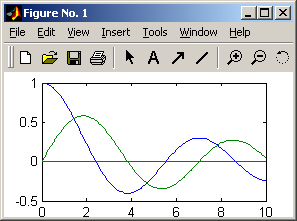
Рис. 4.4 |
С помощью команды: »fplot('[besselj(0, x) besselj(1, x) 0]', [0 10], [ ], 20) обеспечивается построение графиков двух функций Бесселя (рис. 4.4) для указанного диапазона аргумента [0 10]. |
Команда ezplot('f(x)') строит график f (x), заданной символьным выражением (например, ezplot('x^2–2*x+1')), на интервале [–2 2] с выводом выражения в качестве заголовка графика. Команды ezplot('f(x)', limits, fig) и ezplot('f(x)', limits) строят график f (x) на указанном интервале в заданном окне.
График в полярных координатах определяется командами polar(f, r) и polar(f, r, LineSpec), где f – массив значений угла, r – соответствующие значения радиуса. Примеры использования полярной системы координат представлены на рис. 4.5.
»f = 0 : 0.02 : 2*pi »r = sin(2.*f).*cos(2.*f); »hp = polar(f, r), hold on »set(hp, 'LineWidth', 4) |
|
»f = 0 : 0.01 : 15*pi »r = exp(–0.1*f); »hp = polar(f, r), hold on »set(hp, 'LineWidth', 4) |
|
Рис. 4.5 |
|
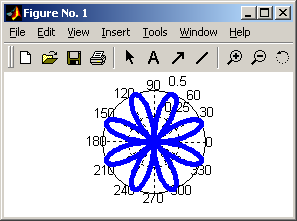
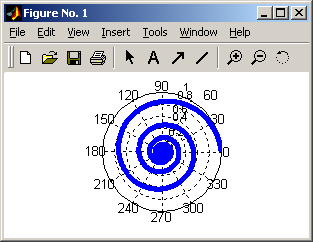
График в логарифмическом масштабе задается функцией loglog c тем же набором параметров, что и plot, с той лишь разницей, что проводится масштабирование десятичным логарифмированием по обеим координатам.
График в полулогарифмическом масштабе задается командами semilogx и semilogy с тем же набором параметров, что и plot (проводится масштабирование логарифмированием по одной из координат).
Г
Рис. 4.6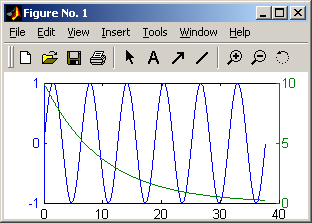
Результат, представленный на рис. 4.6, получен с помощью команд:
»x = 0 : 0.01 : 12*pi;
»plotyy(x, sin(x), x, 10*exp(–0.1.*x))
Трехмерная графика
В трехмерной графике выполняются представления функции z = z(x, y), отличающиеся способом соединения точек: линия, сечения, сетчатая или сплошная поверхность.
Рис. 4.7 |
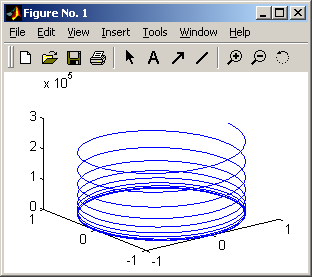
Команда plot3(x, y, z) в тех же вариациях, что и plot, предполагает задание одномерных и двумерных массивов – строятся точки с координатами x(i,:), y(i,:), z(i,:) для каждого столбца и соединяются прямыми линиями. Применив команды: »t = 0.01 : 0.01 : 20*pi; »plot3(cos(t), sin(t), t.^3) получим «пружину» (рис. 4.7). |
Рис. 4.8
Рис. 4.9 |
При использовании [x, y] = meshgrid(...) можно построить сечения (рис. 4.8 и 4.9) при выполнении последовательности команд: »xord = –1 : .05 : 1; »yord = –1 : .05 : 1; »[x, y] = meshgrid(xord, yord); »z1 = x .* sin(x.^2 – y.^2); »z2 = y .* cos(x.^2 + y.^2); »plot3(x, y, z1), grid on; % рис. 4.8 »mesh(xord, yord, z2) % рис. 4.9 Команды mesh(x, y, z, c), mesh(z, c), mesh(z) определяют задание сетчатой поверхности (массив c определяет цвета узлов поверхности; если x, у не указаны, то x = 1: n, y = 1: m, где [m, n] = size(z). |
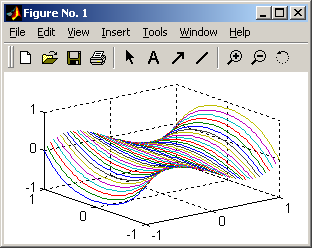
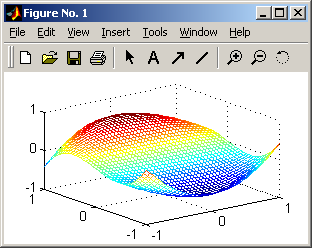
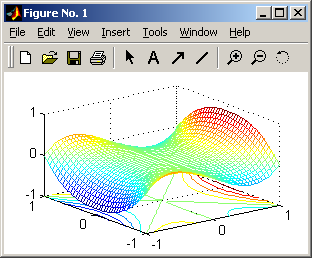
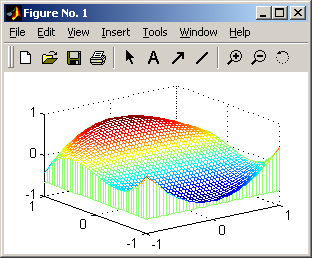
Аналогичная команда meshс в дополнение к поверхности строит проекции линий уровня, а meshz делает срез поверхности до нулевого уровня (своеобразный пьедестал). Результаты их применения показаны на рис. 4.10.
»meshc(xord, yord, z1) |
»meshz(x, y, z2) |
|
|
Рис. 4.10 |
|
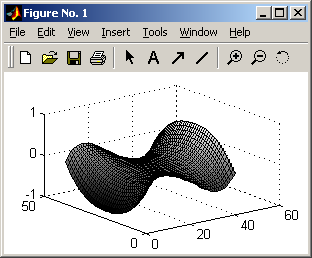
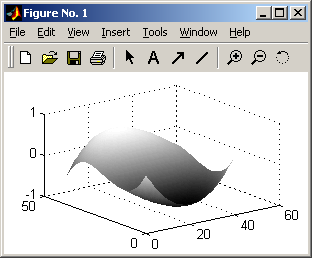
Команды surf(x, y, z, c), surf(z, c), surf(z) определяют задание сплошной поверхности, отличаясь от mesh системой окраски; команда surfс(...) задает проекции линий уровня. Примеры их использования приведены на рис. 4.11.
»surf(z) |
»shading interp |
|
|
Рис. 4.11 |
|
Реализация трехмерной графики может сопровождаться множеством вспомогательных команд, например:
hidden on / off включает или выключает режим удаления невидимых линий (по умолчанию on);
shading faceted / flat / interp устанавливает затенение поверхностей (по умолчанию faceted дает равномерную окраску ячеек с черными гранями, flat – цветами узлов сетки, interp – интерполяцией цветов.