Материал: LS-Sb92720
2.2.2. Температура
Температура однородна по всему устройству. По умолчанию она установлена на 300 K. Температурная зависимость параметров материалов не включена в вычисления. Однако такую зависимость можно реализовать, программируя числовой модуль материала по выбору.
2.2.3. Граничные условия
Режим постоянного тока «Boundary control DC». Необходимо вы-
брать, управляется структура напряжением или током:
–внешнее напряжение «ext. voltage»: задаете прикладываемое внешнее напряжение [В] к структуре;
–внешний ток «ext. current»: задаете плотность тока [А/см2] через структуру. В этом режиме наиболее вероятны проблемы со сходимостью численного решения, если начальные значения далеки от реального решения.
Вэтом случае рекомендуется сначала выполнить расчет для требуемого тока при использовании внешних граничных условий напряжения и скорректировать требуемый ток вручную.
Режим переменного тока «Boundary control AC». Дополнительно к граничным условиям на постоянном токе, упомянутым ранее, может быть добавлен периодический синусоидальный сигнал «AC». При переключении на режим вычисления периодического синусоидального сигнала (AC) появляются граничные условия переменного сигнала «Boundary control AC». Они характеризуются частотой переменного сигнала «AC frequency» [Гц], напряжением переменного сигнала «AC voltage» [В] или током переменного сиг-
нала «AC current» [А/см2], а также переменным потоком освещения «AC il-
lumination» [1/(см2 · с)].
В результате вычисления (например, при нажатии кнопки «calculate» – вычислить) будут определены недостающие значения внешнего тока или внешнего напряжения.
2.3. Настройки
Если нажать кнопку под названием «setting» в главном окне, то откроется окно (рис. 2.5), которое позволяет редактировать основные параметры численного расчета. Настройки будут сохранены при выходите из программы. Нажмите «reset to defaults» (сброс к значениям по умолчанию), если хотите заново инициализировать все настройки. Настройки расположены в четырех вкладках. Остановимся на двух наиболее важных.
16
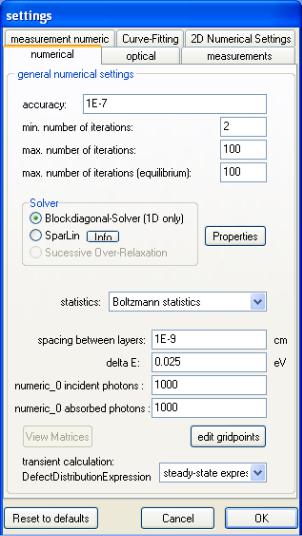
Числовые настройки «Numerical» (рис. 2.5). Точность «Accuracy».
В процессе расчета программа пытается решить полупроводниковые уравнения. Она это делает, принимая текущие результаты за начальное решение, и производит многократные вычисления (итерации) следующего решения. В идеальном, но не реалистическом случае уравнения решены точно. Это означает, что ошибка равно нулю в каждом узле решетки. Точность – максимальное отклонение числовых полупроводниковых уравнений от нуля для масштабируемых полупроводниковых уравнений.
Реальная точность отображает-
ся в строке состояния главного окна во время вычисления (нижняя строка). Если реальная точность ниже, чем значение точности, определенной в этом окне, программа заканчивает вычисление, поскольку дальнейшая итерация не нужна. Разумное значение для точности должно быть меньше чем 10–7 .
Минимальное число итераций
«Min. number of iterations»: даже если реальная точность уже ниже указанного после первой итерации значения, программа выполняет заданное количество итераций, чтобы гарантировать лучшую сходимость.
Максимальное число итераций
«Max. number of iterations»: даже если точность не ниже заданного значения, вычисление будет закончено, когда заданное число итераций достигнуто. Реальное число итераций всегда отображается в строке состояния главного окна во время вычисления.
Максимальное число итераций (равновесие) «Max. number of iterations (equilibrium)»: даже если точность не ниже заданного значения, вычисление при равновесии будет закончено, когда это число итераций достигнуто. Максимальное количество итераций при равновесии было выделено, поскольку
17
вычисления при равновесии часто нуждаются в большем количестве итераций для обеспечения сходимости.
Величина «Delta E» определяет дискретность энергии в пределах запрещенной зоны для дефектов.
Расстояние между слоями «Spacing between layers»: все узловые точки расположены в объеме, в границе раздела (интерфейсе) точек нет. Может быть задано расстояние между двумя узловыми точками, левой и правой к интерфейсу. Это расстояние будет использоваться в качестве толщины для интерфейсного слоя, если используется дрейфово-диффузионный числовой модуль. Также может быть задано расстояние между интерфейсом верхней /тыльной стороны и первой/последней узловой точкой. Если возникают проблемы со сходимостью, можно попытаться изменить это значение в диапазоне 10–12 ...10–8 см.
Числовой ноль падающих/поглощенных фотонов «Numeric 0 incident/absorbed photons»: число фотонов, падающих на структуру, и число фотонов, поглощенных в структуре, рассчитывается численно. Задайте значение этих чисел, которые программой будут восприниматься как ноль, т. е. необходимо определить пренебрежимо малое значение числа фотонов, меньше которого они не будут учитываться.
Редактирование узлов решетки «Edit grid points»: нажмите эту кнопку,
чтобы открыть окно, которое позволит редактировать число и позицию узлов решетки структуры. Обычно программа вычисляет лучшее количество и позицию узлов решетки. Однако есть возможность дискретизировать некоторые области более точно или сэкономить время вычисления, сокращая узлы решетки.
Оптические настройки «Optical». Здесь можно выбрать оптическую модель, используемую для вычисления скорости генерации. Оптические модели отличаются тем, как они используют входные данные (nk-файлы и т. д.) для расчета генерации. В настоящее время есть две оптические модели:
1. Модель Бугера– Ламберта– Бера «Lambert–Beer model». В данной мо-
дели используется только коэффициент поглощения α(λ), полученный из k(λ) как α = 4πk/λ, для вычисления простого экспоненциального поглощения: I(λ, x) = = I0exp (– α(λ)x). Отражение внутри гетероструктуры не учитывается. Таким образом, входящий свет отражен (и поглощен) только передним контактом и затем распространяется только в одном направлении, поглощаясь в слоях структуры согласно закону Бугера– Ламберта– Бера. Все оптические слои будут проигнорированы.
18
2. Модель многократного отражения и когерентности «Multiple reflections and coherrence model». Модель многократного отражения уже нуждается в показателе преломления n(λ) для учета многократных отражений в пределах структуры. При этом, разумеется, изменяется поглощение и, следовательно, генерация в структуре. В этой модели используются оптические слои, которые могут быть заданы спереди и сзади электрических слоев, для вычисления многократных отражений всей многослойной структуры. Используя эту модель, можно также задать для каждого слоя, должны ли многократные отражения быть когерентными или некогерентными. Данная модель является гораздо более усовершенствованной по сравнению с первой, что приводит к более реалистическим результатам расчета. В частности, могут быть рассчитаны антиотражающие покрытия. Однако для данной модели требуется гораздо большее вычислительное время из-за ее сложности.
2.4.Расчет
ВAFORS-HET есть четыре различных режима вычисления: 1) режим состояния равновесия «Eq»; 2) режим стационарного состояния «DC»; 3) режим стационарного состояния с малыми периодическими отклонениями «AC»; 4) переходный режим «transient». Эти режимы можно выбрать, нажимая соответствующие кнопки «Eq», «DC», «AC», «transient» в главном окне
(см. рис. 2.1, Calculation/mode:).
Если нужно задать новую структуру или изменить ее, программа автоматически произведет расчет структуры в состоянии равновесия. При этом результаты расчета будут отображены в другом окне (см. 2.5). Если хотите, чтобы состояние равновесия было повторно вычислено, нажмите кнопку «Initialize» в главном окне (см. рис. 2.1). Это можно сделать в любое время. Условия равновесия означают отсутствие освещения и прикладываемого напряжения к структуре, а также протекание нулевого внешнего тока через структуру.
Чтобы произвести расчет в состоянии равновесия «Eq», стационарном состоянии «DC» или стационарном состоянии с малыми периодическими отклонениями «AC», нажмите кнопку «Calculate» в главном окне. Расчет будет произведен с учетом заданных внешних параметров (температура, освещение, приложенное напряжение или протекающий через структуру ток). При этом актуальное (действующее на данный момент) решение будет использовано в качестве начального решения для последующих итераций. Однако можно также загрузить свое начальное решение. Для этого необходимо в
19
разделе «Calculation» главного окна под надписью «initial values for calculation» (начальные значения для расчета) нажать кнопку «Load» (Загрузить) и выбрать имеющийся файл с начальной итерацией. Для создания этого файла рекомендуется выбрать наиболее подходящее решение и сохранить его (кнопка «Save» в этом же разделе главного окна).
Обратите внимание, что решение будет сходиться, только если начальное решение не слишком далеко от истинного решения. Поэтому иногда необходимо проводить вычисления в несколько этапов, чтобы достигнуть сходимости для требуемых внешних воздействий. Например, при необходимости провести расчет при очень высоких уровнях освещения, нужно постепенно увеличивать уровень освещения в несколько этапов.
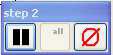
Помимо двух указанных способов запуска вычисления программа автоматически расcчитывает во время моделирования результаты электрофизических измерений (см. 2.7). В процессе автоматического вычисления открывается маленькое окно (рис. 2.6), которое позволяет остановить вычисление (красная кнопка отмены) или выполнить вычисление шаг за шагом.
2.5. Отображение результатов
При выполнении любых вычислений сразу появляется окно результатов, на котором изображены полученные данные (рис. 2.7). Чтобы открыть окно результатов, можно также нажать на кнопку «results» основного окна. Вывод результатов разделен на различные листы, которые могут быть выбраны в главной панели окна.
Актуальные (действующие на момент последнего расчета при заданном уровне освещения и граничных условиях) свойства структуры, такие как зонная диаграмма, электростатический потенциал, распределение концентрации носителей заряда, распределение уровня генерации и рекомбинации, а также локальные плотности тока, представлены на странице «cell results» (рис. 2.7). В зависимости от режима вычисления некоторые результаты могут быть дополнительно показаны на странице «cell results AC». При выполнении различных измерений или вариации параметров будут сгенерированы новые страницы, например при расчете вольт-амперной характеристики. Для удаления страницы можно воспользоваться пунктом меню sheet/remove.
20