Материал: KTE (1)
Для розв’язування таких задач можна використовувати декілька шляхів, наприклад, через пошук похідних за правилами математичного аналізу або безпосередньо за допомогою команд Maple.
Для пошуку точок екстремуму функції є команда
extrema(expr, constraints, vars, ‘v’). Її аргументами є:
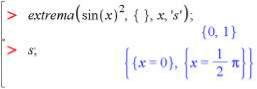
expr – вираз, що досліджується; constraints – обмеження; vars – незалежна змінна або список незалежних змінних; v - ім'я змінної, якій буде функцією extrema присвоєне значення абсциси точки екстремуму. Сама функція extrema повертає значення ординати точки екстремуму. Обмеження constraints являють собою певні вирази або рівняння у вигляді f(x) = 0. У найпростішому випадку замість обмежень зазначають пусті фігурні дужки {}. Наприклад:
Так, у даному випадку маємо дві точки екстремуму з координатами (0; 0) та (π/2; 1). Причому досліджувана функція sin2x є періодичною з періодом π, і точки екстремуму знайдені для одного періоду x [0;π].
Якщо необхідно дослідити функцію на максимальне або мінімальне значення на певному відрізку, то потрібно мати на увазі, що ці значення не завжди збігаються з екстремальними точками. Наприклад, для тієї ж функції sin2x на відрізку [2; 4] максимальним буде значення в точці А (2; 0,83), а мінімальним буде значення в точці екстремуму В (π; 0) (див. рис. 2.5).
76
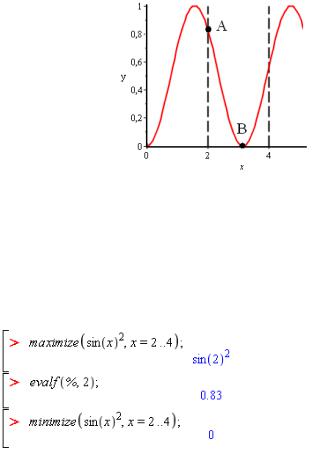
Рисунок 2.5 – Графік функції y = sin2x
Для пошуку максимального значення функції на відрізку
використовують команду minimize(expr, vars, ranges), а для
пошуку максимального значення – аналогічну команду
maximize(expr, vars, ranges), де expr – вираз, що
досліджується; vars – змінні; ranges – відрізок значень змінної у вигляді x = a..b (за замовчуванням x = -∞..∞). Наприклад:
Для аналізу функції на неперервність використовують такі дві команди Maple: iscont та discont. Перша з них відповідає на запитання "чи є функція неперервною на певному відрізку?" Тому її результатом є логічне значення true (так) або false (ні). У разі, якщо функція перервна, тобто відповідь false, можна
визначити координати точок розриву за допомогою другої
команди discont.
Синтаксис цих команд є таким: iscont(expr, ranges,
'closed') та discont(expr, var), де expr – вираз, що
досліджується; ranges – відрізок значень змінної у вигляді x = a..b, необов'язкова опція 'closed' свідчить про те, що крайові
77
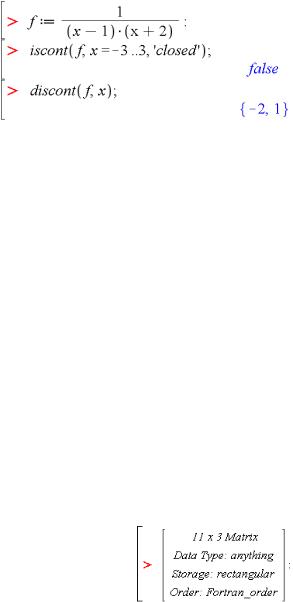
точки відрізку також перевіряються; var – ім'я змінної. При цьому команда discont шукає точки розриву для всіх дійсних значень аргументу var. Наприклад:
2.5. Робота з матрицями та векторами
2.5.1. Створення векторів та матриць
Задачі лінійної алгебри є одними з найпоширеніших у техніці, науці та освіті. Розглянемо у цьому підрозділі основні засоби Maple для роботи з такими структурами даних, як вектори та матриці, а також розглянемо їх використання для розв’язання систем лінійних рівнянь.
Матрицею розміром m n будемо називати прямокутну двовимірну таблицю, що містить m рядків та n стовпчиків елементів, кожен з яких може бути числом, константою, змінною, символьним або математичним виразом.
Вектором будемо називати одновимірну матрицю, яка містить лише один рядок або один стовпчик елементів.
Створення векторів та матриць детально описано в п. 1.5.2.6. Розглянемо процес створення матриці розміром більше ніж 10 10 за допомогою палітри шаблонів Matrix (п. 1.5.2.6). Після введення кількості рядків та стовпчиків у шаблон, наприклад 11 3, в робочому документі отримаємо вставку об'єкта, який
має назву placeholder та заміщує матрицю:
78
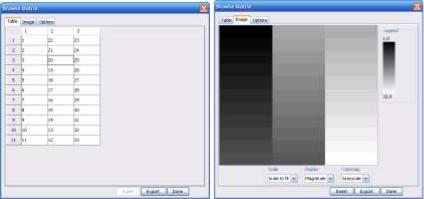
Подвійний клік на заміщувальному елементі відкриває віконце перегляду та редагування змісту матриці (див. рис. 2.6) – Browse Matrix. Це віконце містить три вкладки:
-Table – для введення даних;
-Image – для відображення даних у вигляді картинки;
-Options – для транспонування матриці.
Вкладка |
Table |
має вигляд електронної таблиці (див. |
рис. 2.6 а), |
яку |
необхідно заповнити даними та можна |
експортувати до Excel.
Вкладка Image відображає дані у вигляді кольорових комірок (див. рис. 2.6 б), де числова величина даних відповідає інтенсивності кольору обраної кольорової шкали. Кнопка Insert дозволяє вставити цю картинку в робочий документ. Меню Scale задає масштаб відображення, меню Display задає тип відображення картинки: magnitude – інтенсивність кольору відповідатиме значенню, structure – відображення нульових та ненульових елементів; в меню Colormap можна вибрати кольорову гаму.
а б Рисунок 2.6 – Типовий вигляд вікна для перегляду та
редагування матриць: а – вкладка Table; б – вкладка Image
79
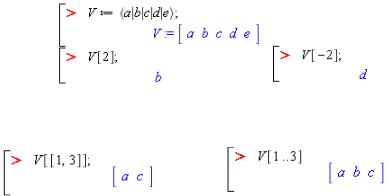
Для звертання до елемента вектора, необхідно зазначити його ім’я та в квадратних дужках – індекс. Причому якщо рахувати з кінця, то індекс від'ємний:
Для створення нового вектора з визначеного раніше необхідно задати список або інтервал індексів потрібних елементів:
Аналогічні правила стосуються доступу і до елементів матриць із тією відмінністю лише, що зазначаються два індекси: перший індекс – індекс рядка, а другий – стовпчика, наприклад,
M[1,2].
Для великих задач рекомендовано збільшувати ефективність обчислень шляхом створення векторів та матриць із властивостями, наприклад зазначати тип даних або тип матриці.
2.5.2. Обчислення з векторами та матрицями. Пакет
LinearAlgebra
Усі обчислення з даними об'єктами можна проводити за допомогою елементарних операцій, контекстного меню та команд спеціалізованого пакета LinearAlgebra.
Для векторів і матриць застосовують такі елементарні операції:
-додавання (оператор +);
-віднімання (оператор -);
-скалярне множення (оператор *, що перетворюється на · );
-некомутативне множення (оператор . );
-піднесення до степеня (оператор ^);
-транспонування (оператор ^%T).
80