Материал: IDEF3
12
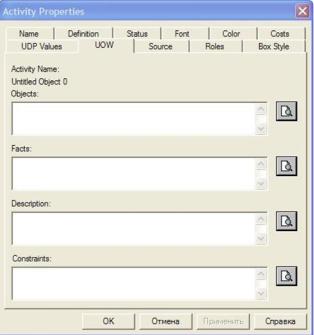
объекты (Objects), с которыми работает UOW. Например, для работы "Подготовка компонентов" можно указать подготавливаемые компоненты компьютера.
Рисунок 3.13. Вкладка UOW в диалоге Activity Properties
Задаются факты (Facts) – данные, которые используются работой, например, какие операционные системы доступны. В ограничениях (Constrains) указываются ограничения на работу, например, порядок выполнения работ, необходимость в дополнительных работах.
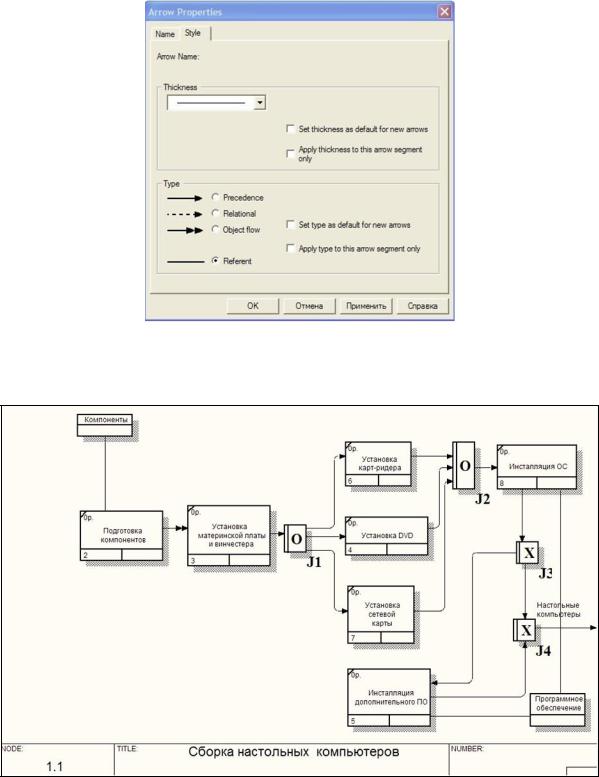
С помощью кнопки создадим объект "Ссылка". Зададим имя ссылки "Компоненты" и свяжем его стрелкой с работой "Подготовка компонентов". В контекстном меню свойств стрелки необходимо с помощью радиокнопки задать тип стрелки Referent (рис. 3.14).
Свяжем стрелкой работы "Подготовка компонентов" и "Установка материнской платы". Очевидно, что после подготовки компоненты передаются на сборку. Поэтому стиль стрелки изменим на Object Flow (Поток объектов). В IDEF3 имена стрелок могут отсутствовать, но BPwin требует задавать имена.
13
Рисунок 3.14. Задание типа стрелки Далее необходимо внести в диаграмму перекрестки. Окончательный вид
диаграммы показан на рисунке 3.15.
Рисунок 3.15. Результат построения диаграммы декомпозиции При выборе типа перекрестка необходимо руководствоваться свойствами
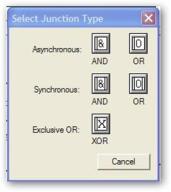
перекрестков (табл. 1.3). Для создания перекрестка используется кнопка. Левой клавишей мыши укажем на свободной области диаграммы место, где будет добавлен этот перекресток, откроется окно для выбора типа перекрестка (рис. 3.16).
14
Рисунок 3.16. Окно выбора типа перекрестка