Материал: Acad14
6
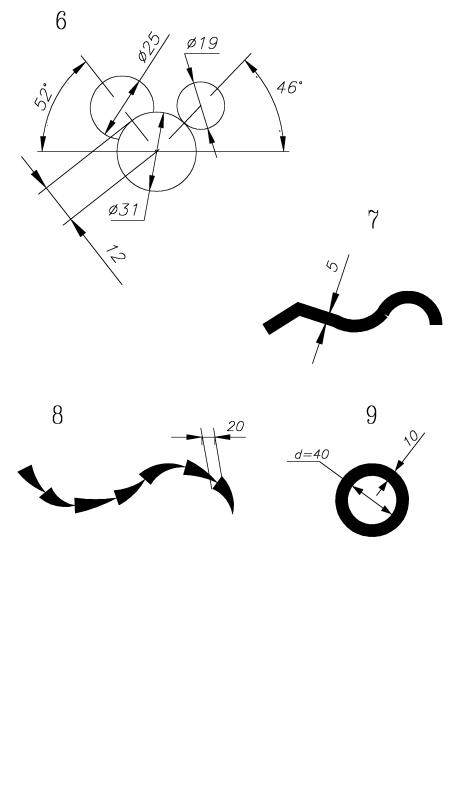
6.Построить 8-угольник с центром в т.О (220,170) вписанный в окружность R = 90 мм.
7.Построить 12-угольник по заданному центру т.О (220,150) и радиусу описанной окружности R = 85 мм.
8.Построить закрашенный круг d = 100 мм.
9.Построить закрашенную фигуру тремя способами.
7
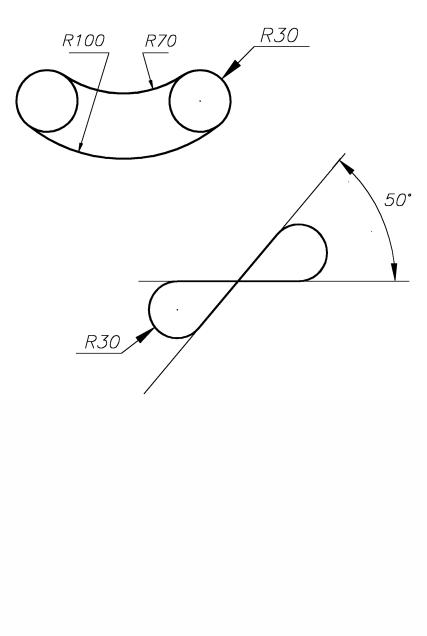
10. Построить сопряжение и определить координаты точек сопряжения.\
Вопросы:
1.Назначение опций CONTINUE, CLOSE, UNDO.
2.Способы задания точек геометрических примитивов.
3.Формат обращения для построения эллипса.
4.Возможности команды POLYLINE.
5.Назначение опций команды ARC.
2.Установка режимов рисования
Задание режимов рисования осуществляется через команды раздела Format и Tools\Drawing Aids главного меню. Ниже приведены команды и диалоговые окна в той последовательности, которые удобны для установки режимов рисования.

8
Команды и диалоговые окна:
LIMITS - задание области чертежа;
UNITS - задание единиц измерения, формата и точности представления чисел и значений углов;
SNAP – задание привязки к координатной сетке (F9); GRID - задание точечной сетки (F7);
ORTHO – установка режима рисования линий параллельных осям координат (F8);
Modify Layer... - задание текущих свойств слоя.
Задание:
1.Создать формат размером 300 на 150 мм.
2.Установить шаговую привязку по осям X,Y = 7 мм, точечную сетку с размерами по оси X = 20 мм, Y = 10 мм.
3.Установить точность измерений - 2 знака после запятой.
4.Задать коэффициент масштабирования линий - 10.
5.Создать слой под именем TEST зеленого цвета, тип линии -DIVIDE.
Вопросы :
1.Что является признаком диалогового окна?
2.Как перейти в режим изометрии?
3.Как загрузить ограниченное число типов линий?
4.Назначение опции Frozen.
5.Назначение функциональных клавиш в AutoCADe.
3.Объектная привязка
При вводе координат точек можно использовать характерные точки связанные с геометрией объектов и такой способ ввода координат точек называется объектной привязкой (OSNAP). Режимы объектной привязки устанавливается в командой Tools\Object Snap Settings.. в главном меню, а также объектную привязку можно вызвать в экранном меню с подменю ****.
Режимы объектной привязки:
ENDpoint |
- привязка к ближайшей конечной точке линии, |
|
дуги или границы области; |
MIDpoint |
- привязка к средней точке дуги или линии; |
INTersection |
- привязка к точке пересечения двух графических |
|
примитивов; |
PERpendicular |
- привязка к точке на графическом примитиве, ко- |
|
торая образует с последней точкой нормаль к это- |
|
му объекту; |
TANgent |
- привязка к точке на дуге или окружности, кото- |
|
рая с последней точкой образует касательную; |
|
9 |
CENter |
- привязка к центру окружности, дуги или эллипса |
|
(при этом необходимо указать объект); |
QUAdrant |
- привязка к ближайшей точке квадранта дуги, ок- |
|
ружности или эллипса; |
NEArest |
- привязка к ближайшей точке на графическом |
|
примитиве к позиции перекрестья; |
NODe |
- привязка к точке (POINT); |
INSertion |
- привязка к точке вставки текста, атрибута или |
|
блока; |
APParent |
- привязка к точке предполагаемого пересечения; |
Intersection |
|
QUIK |
- быстрый способ выбора объекта привязки; |
NONe |
- отмена «постоянной» привязки; |
Tracking |
- отслеживание. Привязка, которая для ввода точ- |
|
ки использует одну или несколько промежуточ- |
|
ных точек; |
From |
- привязка, которая устанавливает временную точ- |
|
ку ссылки, как базовую для определения очеред- |
|
ной точки; |
OSNAP |
- команда установки «постоянной» привязки. |
Задание:
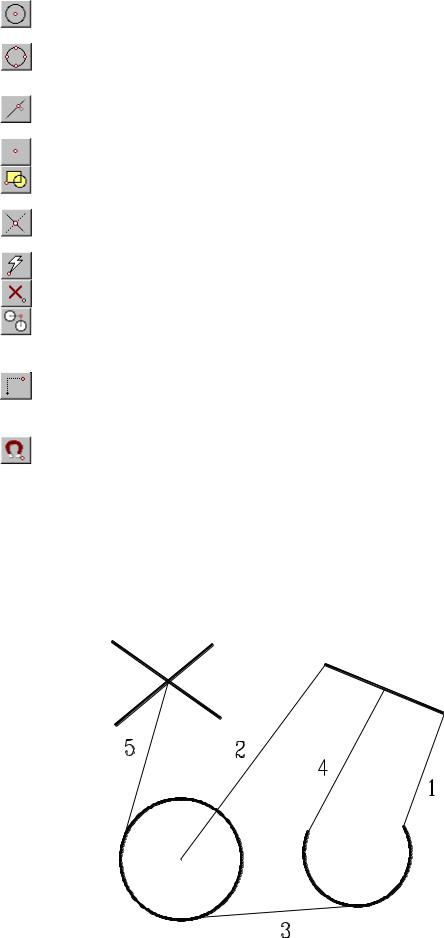
1.Соединить правый конец дуги с концом отрезка.
2.Провести прямую через центр окружности и конец отрезка.
3.Провести касательную к окружности и дуге.
4.Провести линию из левого конца дуги к середине отрезка.
5.Провести прямую проходящую через точку пересечения прямых и касательную к окружности.

10
Вопросы:
1.Является объектная привязка командой?
2.Для чего в названии объектной привязки первые три буквы написаны прописными буквами?
3.Чем отличается постоянная привязка от временной?
4.Какой приоритет имеет временная привязка?
5.Каким образом можно изменить размер маркера привязки?
6.Для чего используется режим автоматической привязки?
4.Команды редактирования
Для коррекции чертежей существуют команды редактирования расположенные в главном меню - раздел MODIFY и в экранном меню - раздел
MODIFY1 и MODIFY2.
Команды:
ERASE |
- удалить объект; |
ARRAY |
- получение нескольких копий выбранных объек- |
|
тов; |
BREAK |
- удалить часть объекта; |
CHAMFER |
-создать фаску на пересечении двух линий; |
COPY |
- копирование объекта; |
EXPLODE |
- разбить блок или полилинию на составные части; |
EXTEND |
- удлинить выбранный объект; |
FILLET |
- построение внешнего сопряжения; |
MIRROR |
- формирование зеркальных отображений; |
MOVE |
- перенос объекта; |
OFFSET |
-создать подобные кривые и фигуры; |
PEDIT |
- редактирование полилиний. С помощью данной |
|
команды можно производить обводку чертежа. |
PROPERTIES |
- изменение свойств объекта; |
ROTATE |
- поворот объекта. |
SCALE |
- изменить размер существующих объектов; |
TRIM |
- отрезать часть объекта; |
Задание:
1. Удалить правую верхнюю четверть массива.