Материал: 490
При подключении диагностического шнура к моторному стенду необходимо:
круглый штекер присоединить к 11 контакту диагностической колодки;
клеммы питания подсоединить к аккумуляторной батарее, соблюдая полярность.
Примечание. При выполнении лабораторной работы необходимость соответствующих подключений определяет преподаватель или учебный мастер!
8.РАБОТА С ПРОГРАММОЙ "МОТОР-ТЕСТЕР"
8.1. Запуск программы МТ
Для запуска программы МТ необходимо:
–включить персональный компьютер и загрузить операционную систему (например, WINDOWS 98);
–выбрать на Рабочем столе ярлык с надписью "МОТОР-ТЕСТЕР";
–выбрать в раскрывшемся меню нужного Пользователя и, при необходимости, ввести пароль.
В случае успешного запуска программы на экране появится Главное меню (рис. 3).
Параметры
Испытания
Сведения
Таблицы
Данные
Настройка
Клиенты
Выход
Рис. 3. Вид главного меню программы МТ
11
8.2.Главное меню
ВГлавном меню представлены основные возможности программы МТ. Ниже приведены краткие сведения о функциональном назначении пунктов Главного меню.
Параметры. Данный пункт меню позволяет просмотреть все параметры, передаваемые ЭБУ на диагностическое оборудование. Также можно произвести сохранение и распечатку нужной последовательности данных и производить управление исполнительными механизмами ЭСУД.
Испытания. Данный пункт позволяет проводить тесты для определения частоты вращения коленчатого вала двигателя, механических потерь, скорости прогрева двигателя и т.п.
Сведения. Получение сведений о кодах неисправностей (ошибках), паспортах двигателя, ЭБУ, калибровках и т.п.
Ошибки. Получение сведений о кодах неисправностей. (Для блоков управления "МИКАС" и "ЯНВАРЬ-4" этот пункт меню включен в раздел
Сведения).
Таблицы. Приведены таблицы коэффициентов топливоподачи. Данные. Этот пункт меню позволяет обратиться к ранее
сохраненным данным в памяти компьютера или мобильного диагностического сканер-тестера ДСТ-2М.
Настройка. Данный пункт меню позволяет составлять группы (наборы) параметров для просмотра, выбирать тип электронного блока управления и порт персонального компьютера, к которому подсоединяется адаптер.
Клиенты. Этот режим позволяет накапливать, хранить и изменять различную информацию о клиентах и их автомобилях.
Выход. Выход из программы МТ в операционную систему.
Если при выборе пункта Главного меню программы существует подменю этого пункта, то оно отображается в окне справа.
8.3.Настройка
Данный пункт Главного меню позволяет:
настраивать Группы просматриваемых диагностических параметров;
выбирать СОМ порт компьютера для подключения адаптера (см.
рис. 2);
выбирать Тип блока управления. Для работы программы необходимо, чтобы выбранный тип блока управления соответствовал типу ЭБУ на автомобиле (при диагностировании двигателя на стенде необходимо выбрать МИКАС 1.5.4 – ГАЗ или МИКАС 7.1 – ГАЗ);
12
выбрать Оформление цветового набора (для обычного персонального компьютера – Черным по белому, для ноутбука – Белым по черному).
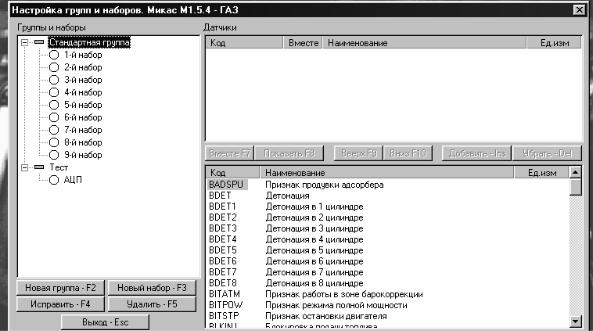
При выборе меню Группы на экране появится таблица (рис. 4). Стандартная группа выключает в себя все параметры для выбранного блока управления. Эти параметры разбиты на стандартные наборы, состав и количество которых изменить нельзя.
Создание пользовательского набора:
выбрать Новая группа-F2, ввести название новой группы;
выбрать Новый набор-F3, ввести название набора;
выбрать в окне Параметры (правое нижнее) нужный и нажать клавишу INS, повторить для других параметров (количество параметров в наборе не должно превышать семи);
для удаления ненужного параметра выбрать его в окне датчики и нажать Убрать-Del.
Рис. 4. Окно настройки групп и наборов параметров
При диагностировании можно пользоваться стандартными наборами параметров. Однако для удобства работы каждый пользователь может создавать свои группы и наборы.
13
8.4. Просмотр параметров
Выбор пункта Параметры в главном меню позволяет просматривать в реальном времени значения выбранных параметров в аналоговом и графическом виде. Для просмотра параметров определенного набора следует выбрать этот набор (например, набор Холостой ход).
При просмотре параметров возможно использование дополнительных возможностей за счет применения специальных команд. Перечень команд и пояснения сведены в табл. 3.
Таблица 3. Команды, предусмотренные в меню Параметры
Команда |
Пояснения |
Уже (-)/Шире(+) |
Изменение горизонтального масштаба графиков |
Набор (F2) |
Выбор другого набора для графического отображения |
Упр/Стоп упр |
Начать/закончить управление исполнительными механизмами |
(F5) |
|
Пред (Shift+F6) |
Выбор предыдущего набора параметров из текущей группы |
След (F6) |
Выбор следующего набора параметров из текущей группы |
Масш (F8) |
Изменение вертикального масштаба выделенного параметра |
Стоп/Старт (F9) |
Остановить/начать вывод параметров. Если после остановки |
|
работы тестера через некоторое время работа будет |
|
продолжена с тем же набором, то на экран будут выведены и |
|
те данные, которые поступили во время остановки работы. |
|
Команда Стоп служит для начала обработки (печати, записи в |
|
память) определенного участка графиков |
Визир |
Управление визирами. Визиры служат для выбора участка |
|
графиков для печати и записи в память, а также для |
|
определения точных значений параметров в любой момент |
|
времени |
Запись (F10) |
Запись собранных данных в память. Эта команда доступна |
|
только после команды Стоп. Возможна как запись всех |
|
данных, так и участка, выделенного визирами. При этом |
|
открывается окно для создания новой записи в базе данных |
|
Записи по Клиенту. Графики будут сохранены с привязкой к |
|
этой записи. В дальнейшем доступ к ним возможен через |
|
режим Клиенты-Данные-Показать или режим Данные-Из |
|
файлов-Показать |
Печать |
Вывод на печать графиков переменных (только участок |
|
графиков, отображаемый на экране). Причем на печать будут |
|
выведены графики только тех параметров, которые |
|
отображаются на экране. Из этого пункта доступен также |
|
предварительный просмотр и настройка параметров печати |
14
Управление визирами. В программе предусмотрена возможность выделения участка графика визирами (вертикальные линии синего и красного цвета) для определения временных промежутков, точных значений параметров, а также для записи фрагментов графиков в память. Для перемещения визиров используются следующие клавиши:
синий визир: |
|
, |
влево, вправо, |
Ctrl+ , |
быстро влево, вправо; |
красный визир: |
|
Shift+ , |
влево, вправо, |
Ctrl+Shift+ , быстро влево, вправо.
При перемещении синего визира на экране отображаются значения параметров в момент времени, соответствующему точке пересечения визира с графиками. В правом верхнем углу отображаются значения положения первого визира от начала отсчета и временное расстояние между визирами.
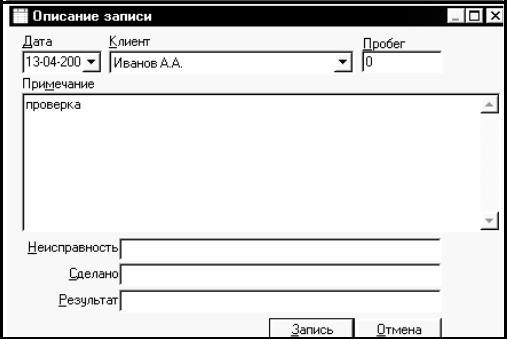
Запись информации в базу данных. В программе предусмотрена возможность записи полученных графиков в полном объеме, а также участка, отмеченного визирами. На экран выводится окно (рис. 5). После этого вводятся необходимые данные и нажимается клавиша Запись.
Рис. 5. Окно создания записи о клиенте
15