Материал: 2423
AVAILABLE BANDS LIST. В ниспадающем списке выберите New Display.
Следующий рисунок показывает, как изображение цифровой модели рельефа появляется в окне AVAILABLE BANDS LIST и как задать новый дисплей для этого изображения.
9. Нажмите кнопку Load Band для того, чтобы отобразить высотную модель в новом дисплее.
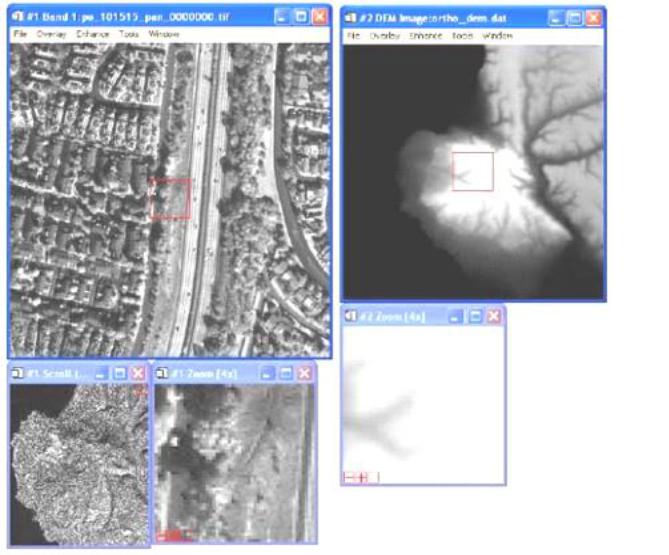
Следующий рисунок демонстрирует, как изображение и высотные данные отражаются в окне ENVI.
Высоты для области данного изображения изменяются от уровня моря до 245 метров. Такие существенные топографические колебания высот вносят геометрические искажения в изображение
Рис. П. 3.4. Изображения, используемые для ортотрансформирования.
IKONOS. Заметим также, что DEM и изображение IKONOS находятся в разных картографических проекциях и имеют разные размеры пикселов. Инструмент ортотрансформирования ENVI учтет эти различия,
210
пользователю нет необходимости приводить в соответствие два изображения перед началом процесса ортотрансформирования.
Ортотрансформирование изображения
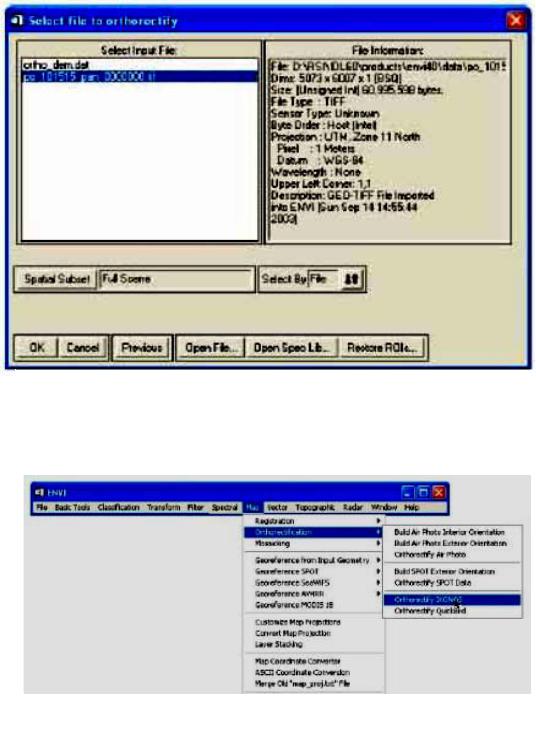
1. Вызовите инструмент ортотрансформирования, выполнив ко-
манду Map —> Orthorectification —> Orthorectify IKONOS. Откро-
ется диалоговое окно выбора файла.
Рис. П. 3.6. Выбор исходного файла для ортотрансформирования.
2.В диалоговом окне выберите файл the po_l 01515_pan_o
000000.tif |
и нажмите OK. |
Рис. П. 3.5. Вызов инструмента ортотрансформирования
211
Для изображения, которое подается на вход, должны быть известны RPC коэффициенты, необходимые для раскрытия формулы рационального многочлена, чтобы преобразовать наземные координаты в координаты датчика. Эти коэффициенты поставляются в служебном текстовом файле. После того, как выбран файл с исходным изображением, ENVI прежде всего пытается найти RPC коэффициенты в служебном файле, имя которого состоит из корневого имени ис-
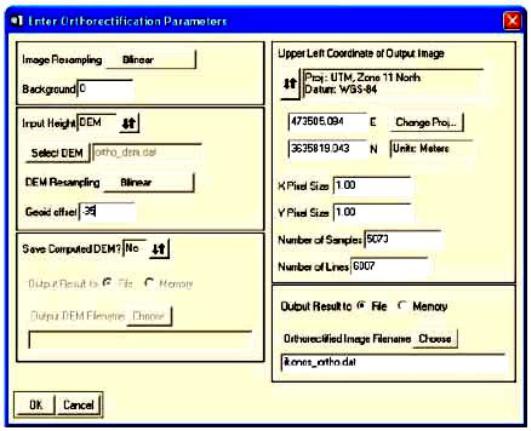
Рис. п. 3.7. Ввод параметров ортотрансформирования
ходного файла plus_rpc.txt.
Примечание. Если ENVI не сможет найти служебный файл, содержащий RPC коэффициенты, система предложит пользователю самому указать его местонахождение.
Откроется диалоговое окно для ввода параметров ортотрансформирования.
3. В диалоговом окне введите следующие параметры: Дискретизация изображения — способ определения значений (интенсивности) пиксела в изображении IKONOS, когда оно будет преобразовано из текущего состояния в новое состояние. По умолчанию будет использоваться Bilinear (Билинейная дискретизация), которая
212
обеспечивает средневзвешенные результаты. Выбор Cubic Convolution (Дискретизации с кубической сверткой) обеспечит более сглаженные результаты, а выбор метода Nearest Neighbor (Ближайшего Соседа) не изменит исходные значения пикселов.
Примечание. Если размеры пикселов цифровой модели рельефа больше, чем размеры пикселов изображения, выбор метода Ближайшего Соседа может привести к нежелательным последствиям. В таких случаях рекомендуется выбирать другие способы дискретизации.
Значение в поле Background соответствует значению, которое будут иметь все граничные пикселы в результирующем изображении. Оставьте в поле значение, равное 0. Значение в поле Background соответствует значению, которое будут иметь все граничные пикселы в результирующем изображении. Оставьте в поле значение, равное 0.
Input Height (исходная высота) указывает на то, будет ли использоваться при обработке изображения цифровая модель рельефа или фиксированное значение высоты. Так как для данного изображения существует соответствующая ему DEM (такой выбор почти всегда является предпочтительным), оставьте отмеченной опцию DEM и нажмите кнопку Select DEM (Выбор DEM). В диалоговом окне выбора результирующего файла укажите файл, содержащий цифровую модель рельефа, который создан заранее.
DEM Resampling (дискретизация цифровой модели рельефа) это метод, который будет использоваться для определения значения (интенсивности) пиксела для внутренней расчетной высотной версии изображения, которая имеет ту же самую ориентацию и размер пиксела, как и исходное изображение IKONOS. Опять оставьте отмеченную по умолчанию билинейную (Bilinear) дискретизацию.
Geoid Offset (отклонения Геоида) высота Геоида относительно среднего уровня моря для территории, изображение которой обрабатывается. Это постоянная величина, которая прибавляется к каждому значению DEM для вычисления разницы между сфероидом среднего уровня моря, который используется в большинстве DEM, и поверхностью постоянного геопотенциала, известной как GEOID.
RPC коэффициенты создаются на основе высот геоида, и эта информация необходима для обеспечения точности ортотрансформирования. В данном примере введите высоту геоида, равную 35 метрам. Это означает, что для области изображения эллипсоид расположен на 35 метров выше среднего уровня моря.
213
Многие организации, занимающиеся фотограмметрической обработкой, имеют свое собственное программное обеспечение для определения высот геоида, также такое ПО можно приобрести в NOAA, NIMA, USGS, или получить из других источников. В настоящее время расчет высот геоида можно найти на интернет-сайте по адресу: http://www.ngs.noaa.gov/cgi-bin/GEOID_STUFF/geoid99_promptl.prl
Save Computed DEM (сохранить вычисленную DEM) параметр определяет, будет ли сохранена дискретизированная DEM, которая рассчитывается в процессе ортотрансформирования. Выберите
No.
В правой части диалогового окна находятся параметры, связанные со степенью и размерами пиксела получаемого изображения. По умолчанию значения рассчитываются, исходя из геопозиционных данных исходного изображения IKONOS, которых обычно бывает достаточно. При желании можно изменить проекцию для результирующего ортотрансформированного изображения, нажав кнопку Change Proj....
Примечание. Если картографической информации нет в исходном файле, ENVI вычислит приблизительные значения, исходя из значений RPC коэффициентов.
Orthorectified Image Filename (имя файла ортотрансформированного изображения) имя выходного файла. Введите имя ikonos_ortho.dat.
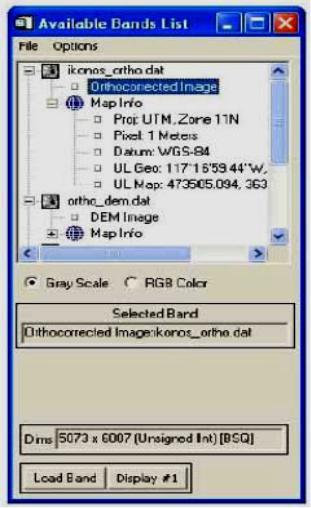
Рис.П.3.8.Ортотрансформированноеизо-
бражениевокнеAVAILABLEBANDSLIST
4. После выбора всех параметров, нажмите OK для того чтобы начать процесс ортотрансформирования.
214