Материал: 2353
– По измеренным и редуцированным линиям и уравненным дирекционным углам сети (колонка «Невязки по уравн. дир. углам»). Исходными для расчета невязок служат координаты исходных пунктов, уравненные координаты узловых пунктов, а также уравненные значения дирекционных углов узловых линий.
8.Ведомость нивелирных ходов*) содержит описание расчетных ходов геометрического нивелирования.
9.Характеристики нивелирных ходов*) включают вычисленные по результатам уравнивания невязки расчетных нивелирных ходов и звеньев.
10.Ведомость тригонометрического нивелирования*) содержит измеренные и уравненные значения превышений в ходах тригонометрического нивелирования.
11.Характеристики ходов тригонометрическогоИ нивелирования*) включают вычисленные по результатам уравнивания невязки расчетных ходов тригонометрическогоДнивелирования. Формирование и просмотр ведомостей производятся выбором соответствующей
команды меню Ведомости. При этом на печать выводятся либо все данные по проекту, либо данныеАпо выбранным пунктам или ходам. Символом «*)» отмечены документы, вывод которых можно выполнять не только полностьюбпо всему проекту, но и выбрав отдельные ходы, станции и т.п. из списка, который появляется в окне выбора при выпуске соответствующихиведомостей.CREDO_DAT_4_0С
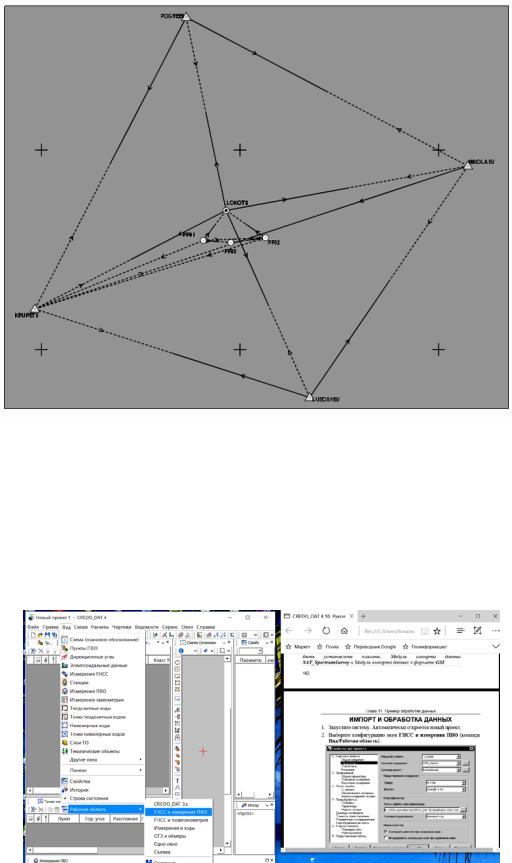
На практическом примере рассмотрим технологию совместной обработки результатов измерений c использованием различных видов исходных данных: измерений, полученных из электронных тахеометров и данных постобработки спутниковых измерений. При выполнении уравнительных вычислений кратко описана последовательность действий при поэтапном и совместном уравнивании. Схема геодезической сети показана на рис. 26.
31
|
|
|
|
И |
|
|
|
Д |
|
|
|
А |
|
|
Рис. 26. Схема геодезической сети |
||||
|
б |
|
|
|
Импорт и о работка данных |
||||
и |
|
|
|
|
1. Запустите с стему. Автоматически откроется новый проект. |
||||
С |
|
|
|
|
2. Выберите конф гурац ю окон (рис. 27) ГНСС и измерения ПВО (команда «В д» / «Рабочая область»).
Рис. 27. Конфигурация окон
32
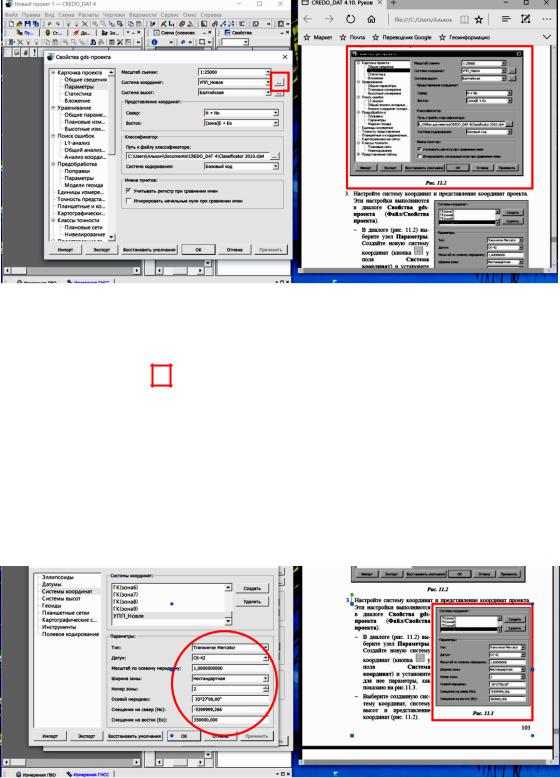
3. Настройте систему координат (рис. 28) и представление координат проекта. Эти настройки выполняются в диалоге «Свойства gdsпроекта» («Файл» / «Свойства проекта»).
|
|
И |
Рис. 28. Система и представление координат |
||
|
А |
|
В диалоге выберите узел «Параметры». Создайте новую систему |
||
|
б |
|
координат (кнопка ... у поля «СистемаДкоординат») и установите для |
||
нее параметры, как показано на рис.29. |
|
|
Выберите созданную систему координат, систему высот и пред- |
||
ставление координат. |
|
|
С |
|
|
4. В этом же д алоге перейдите на узел «Предобработка» / «По- |
||
правки» и установ те акт вность поправок (рис. 30) «Кривизна земли |
|
и рефракция», «Редуцированиеи |
линий на эллипсоид», «Редуцирование |
линий на плоскость». Примените параметры и закройте диалог «ОК».
Рис. 29. Параметры системы координат
33
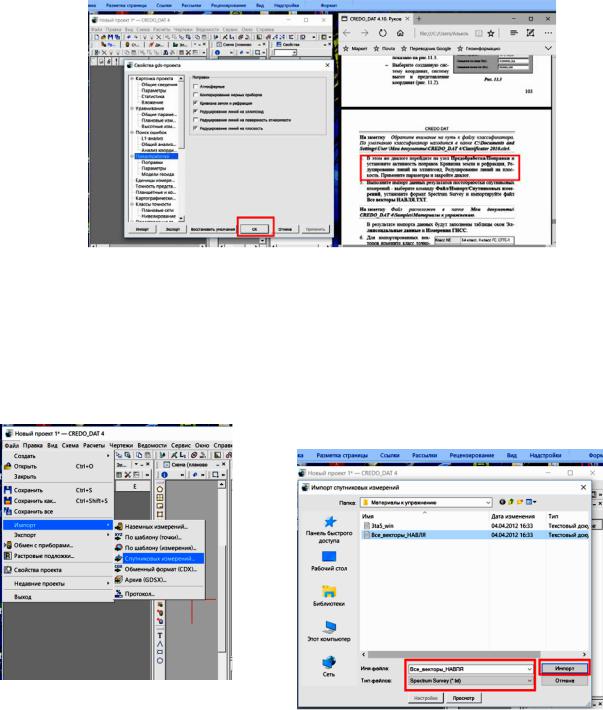
Рис. 30. Активность поправок
5. Выполните импорт данных результатов постобработки спутниковых измерений – выберите команду «Файл» / « мпорт» / «Спутниковых измерений» (рис. 31), установите формат «Spectrum Survey» и импорти-
руйте файл «Все векторы НАВЛЯ.txt» (рис. 32). |
||||
|
|
|
|
И |
|
|
|
Д |
|
|
|
А |
|
|
|
б |
|
|
|
и |
|
|
|
|
С |
|
|
|
|
Рис. 31. Импорт данных спут- |
|
Рис. 32. Импорт всех векторов |
||
никовых измерений |
|
|
||
|
|
|
|
|
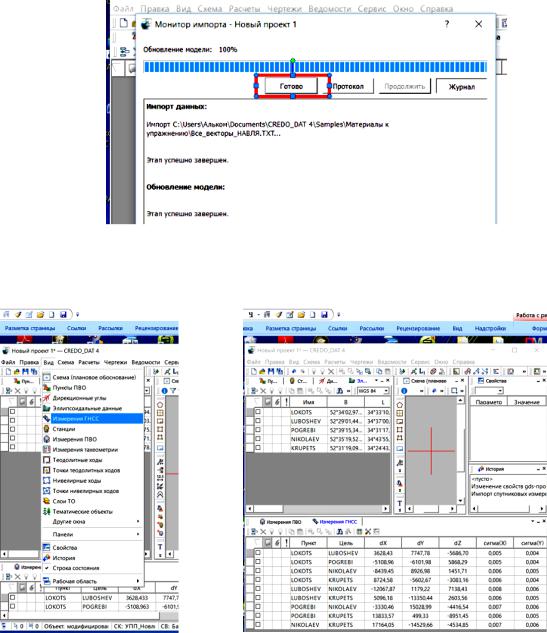
В результате успешного импорта данных (рис. 33) будут заполнены таблицы окон «Эллипсоидальные данные» и «Измерения ГНСС». Открываем их (рис. 34 и 35).
34
|
Рис. 33. Импорт успешно завершен |
||||
|
|
|
|
|
И |
|
|
|
|
Д |
|
|
|
|
А |
|
|
|
|
б |
|
|
|
и |
|
|
|
||
С |
|
|
Рис. 35. Таблицы окон |
||
Рис. 34. Открываем из- |
|
|
|
||
мерения ГНСС
6. Для импортированных векторов измените класс точности плановых и высотных измерений. В окне «Измерения ГНСС» выделите все векторы и в окне «Свойства» в соответствующих полях установите значения, как показано на рис. 36.
35