Материал: 2353
7. Выявление, локализация и нейтрализация грубых ошибок в исходных данных, линейных, угловых измерениях и нивелировании в автоматическом режиме (L1–анализ) и с помощью интерактивных действий (трассирование).
8. Поиск грубых ошибок исходных данных методом последовательного исключения.
9. Поэтапное и совместное уравнивание многоранговых сетей.
10. Совместное уравнивание наземных измерений и сетей ГНСС. 11. Расчет параметров локального датума и анализ качества ко-
ординат исходных пунктов.
12. Создание, использование в расчетах и экспорт региональной модели геоида.
13. Проектирование опорных геодезических сетей (в том числе с учетом ошибок исходных пунктов), выбор оптимальной схемы сети, необходимых и достаточных измерений, подбор точности измерений.
14. |
Пересчет координат из прямоугольных в геодезические. |
|
21. |
Различные виды трансформации координат, включая преоб- |
|
разование по Хельмерту и аффинное. |
И |
|
22. |
|
|
Расчет обратных геодезических задач в различных видах с |
||
выдачей ведомостей. |
Д |
|
23. |
|
|
Обработка тахеометрической съемки с формированием то- |
||
чечных, линейных и площадных тематических объектов и их атрибу- |
||
тов по данным полевого кодированияА. |
||
24. |
Интеракт вное форм рование точечных, линейных и пло- |
|
щадных тематическ х объектовби их атрибутов по данным полевых |
||
абрисов. |
и |
|
25. |
||
Инженерно-геодезические расчеты и построения (обмер, |
||
створ, перпендикуляр, линейные засечки с расчетом СКО, сетка точек
и т.д.). |
С |
|
|
|
1.2. Виды входных данных, источники данных |
Входные данные:
–исходные координаты и высоты пунктов, дирекционные углы, их точностные характеристики;
–результаты полевых наземных измерений – расстояния, горизонтальные и вертикальные углы, превышения;
6
– результаты постобработки спутниковых измерений – навигационные координаты пунктов в WGS84, приращения координат векторов и их точностные характеристики;
– информация о снимаемых топографических объектах в кодах полевого кодирования или абрисах.
Дополнительные данные: используемые системы координат и их параметры, общие сведения о технологии съемки (единицы измерения, формулы для расчета вертикальных углов, инструментальные поправки), атмосферные условия, априорные точности (классы) измерений, аномалии высот геоида EGM2008.
Как вспомогательные данные используются картографические материалы в виде растровых подложек.
Источники данных:
1. Файлы электронных тахеометров (регистраторов) в форматах
Sokkia (SDR2x, 3x), Nikon (RDF), Geodimeter (ARE, JOB), Leica (GRE, GSI, IDEX), Topcon (GTS6, GTS7), Trimble (М5), УОМЗ (3ТА5, 4ТА5, 5ТА5), PENTAX (DC1, AUX, CSV), FOIF(RTS600, 680), KOLIDA
ми средствами, поставляемыми вместеДс приборами. Для импорта файла в проект CREDO_DAT необходимо установить соответствую-
(KTS440,550). |
И |
|
|
2. Указанные файлы копируются на жесткий диск программны- |
|
щий модуль импорта, доступныйбАна сайте компании для свободного скачивания. Список модулей регулярно обновляется и дополняется с
4. ДанныеСпостобработки ГНСС измерений из файлов соответствующих форматов – SNAP-файлы (PINACLE), данные по станциям и базовым линиям *.txt, *.csv (LGO), *.asc (TGO, TBC), *.tvf (Topcon Tools), отчеты по решению базовых линий (Spectrum Survey).
3. Данные, полученные прямым чтением с электронных тахео-
метров, позволяющ х обмен ваться данными через последователь- |
|
ный порт. |
и |
|
|
Данные из полевых журналов, ведомости и каталоги вводятся с клавиатуры в табличных редакторах.
Все импортированные из внешних источников данные попадают в табличные редакторы и являются доступными для последующего редактирования, документирования.
Если в импортируемом файле, наряду с первичными отсчетами измерений (отсчет по вертикальному лимбу, измеренная наклонная дальность), содержатся приведенные или усредненные значения (вер-
7
тикальный угол, горизонтальное проложение), вычисленные внутренней программой регистратора, то импортируются только первичные отсчеты. Производные (расчетные) данные либо игнорируются, либо используются программой как вспомогательные и подлежащие перерасчету.
Подготовка выходных документов включает:
• создание ведомостей и каталогов, выдача их в принятой фор-
ме;
• создание чертежей в любом масштабе и планшетов (1:500- 1:5000), схем планово-высотного обоснования в принятых или настраиваемых условных обозначениях, полное оформление в чертежной модели и печать графических документов.
1.Создание нового или открытиеДсуществующегоИ проекта.
2.Уточнение, при необходимости, сервисных настроек и параметров конфигурации рабочейАсреды (состав и расположение окон, рабочих команд, параметров отображения элементов в графическом окне). б
3.Уточнение свойств проекта, то есть параметров, присущих каждому отдельномуипроекту (наименование ведомства и организации, описание системы коорд нат и высот, используемых при производстве геодезическСх работ, настройку стандартных классификаторов, задание един ц змерен й, учитываемые поправки, параметры уравнивания и другие аналогичные настройки).
4.Импорт данных или ввод и редактирование данных в табличных редакторах. Система обеспечивает возможность комбинировать способы подготовки данных: импортировать данные по шаблону из текстовых файлов (например, координаты исходных пунктов), импортировать измерения из файлов электронных регистраторов, файлов
постобработки ГНСС, вводить данные через табличные редакторы и т.д.
5.Предварительная обработка измерений (предобработка).
6.Уравнивание координат пунктов планово-высотного обоснования. Следует обращать особое внимание на настройки параметров уравнивания и априорную точность измерений, которые существенно
8
влияют на качество уравнивания, особенно при совместном уравнивании разнородных сетей.
7.Подготовка отчетов. Редактор шаблонов позволяет сформировать шаблон выходного документа согласно стандартам предприятия.
8.Создание чертежей.
9.Экспорт данных в системы комплекса CREDO, САПР, ГИС, текстовые файлы.
1.4. Теодолитный ход в программном комплексе
CREDO_DAT_4_0
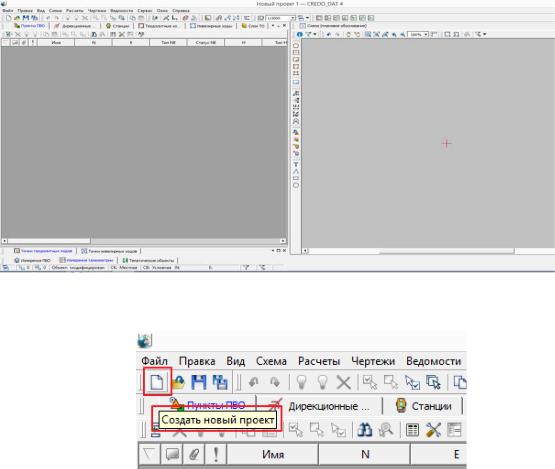
После загрузки программы «CREDO_DAT_4_0» (рис. 1) наведи-
те курсор мыши на экранную кнопку панели инструментов «Новый |
||||
|
|
|
|
И |
проект» и нажмите левую кнопку мыши. Будет создан новый проект |
||||
(рис. 2). |
|
|
Д |
|
|
|
|
||
|
|
А |
|
|
|
б |
|
|
|
и |
|
|
|
|
С |
Рис. 1. Загрузка программы |
|||
Рис. 2. Создание нового проекта
9
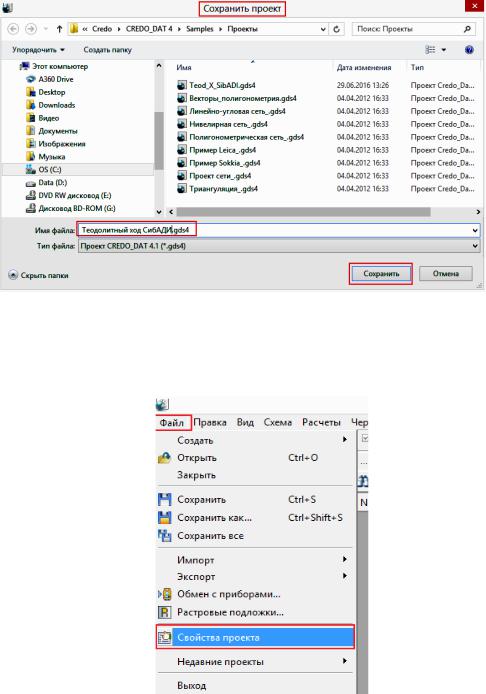
Сохраните проект (рис. 3) в рабочей директории под соответствующим именем (необходимо войти в программу под именем «Администратор»).
|
|
|
Д |
|
|
А |
|
|
Рис. 3. Сохранение проектаИ |
||
Щелкните левой кнопкой мыши по экранной кнопке главного ме- |
|||
|
б |
|
|
ню «Файл» и в выпавшем меню вы ерите «Свойства проекта» (рис. 4). |
|||
и |
|
|
|
С |
|
|
|
Рис. 4. Свойства проекта
Настройте свойства проекта в соответствии с требованиями и допусками. Заполните карточку проекта (рис. 5) и нажмите «Применить».
10