Материал: 2329
объекты со схожими параметрами попадут в один узел или в соседние узлы. Таким образом, можно считать, что мы смогли решить задачу поиска похожих объектов и их группировки.
Но на этом возможности карт Кохонена не заканчиваются. Они позволяют также представить полученную информацию в простой и наглядной форме путем нанесения раскраски. Для чего мы раскрашиваем полученную карту (точнее ее узлы) цветами, соответствующими интересующим нас признакам объектов.
Но и это еще не все. Мы можем также получить информацию о зависимостях между параметрами. Нанеся на карту раскраску, соответствующую различным статьям отчетов, можно получить так называемый атлас, хранящий в себе информацию о состоянии рынка. Можно анализировать, сравнивать расположение цветов на раскрасках, порожденных различными параметрами, тем самым получая все новую информацию.
При всем этом описанная технология является универсальным методом анализа. С ее помощью можно анализировать различные стратегии деятельности, производить анализ результатов маркетинговых исследований, проверять кредитоспособность клиентов и т.д.
4.3. Практическая часть
Импортируйте в АП «Deductor» исходные данные из файла C:\Program\Files\BaseGroup\Deductor\Samples\CreditSample.txt. Процесс построения карты Кохонена состоит из 10 этапов. Далее
рассмотрим эти этапы подробнее.
Затем запустите мастер обработки, в котором в разделе «Data Mining» выберете способ обработки данных «Карта Кохонена», нажмите «Далее».
В окне настройки назначения столбцов необходимо обозначить столбцы «Код» и «№ паспорта» как «Неиспользуемые» (так как значения этих столбцов уникальны, а это не позволит их классифицировать по общим признакам). Определите поле «Давать кредит» как «Выходное».
38
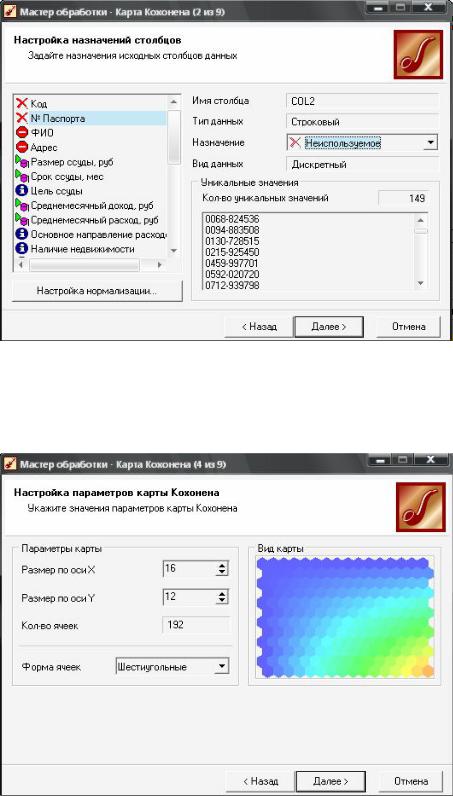
Пример настройки назначений столбцов
Настройку обучающей выборки и параметров карты Кохонена можно оставить без изменений.
Настройка параметров карты Кохонена
Настройте параметры остановки обучения, указав уровень допустимой погрешности, если он будет превышен, анализ данного
39
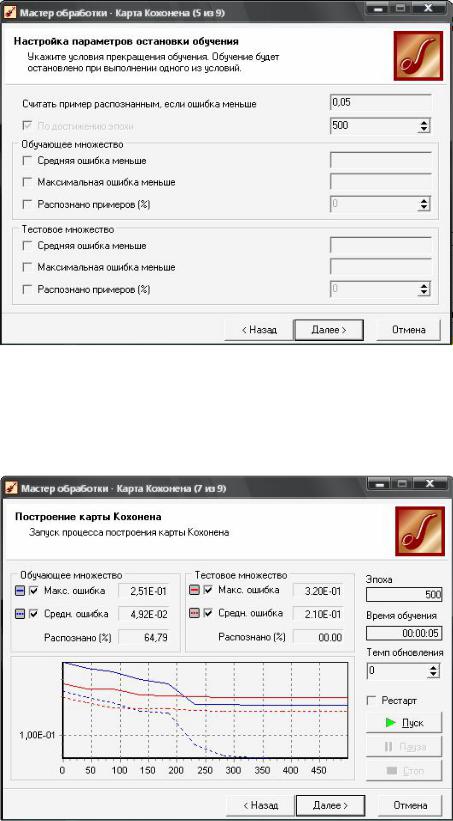
множества будет прекращен. Можно оставить значения «по умолчанию».
Настройка параметров остановки обучения
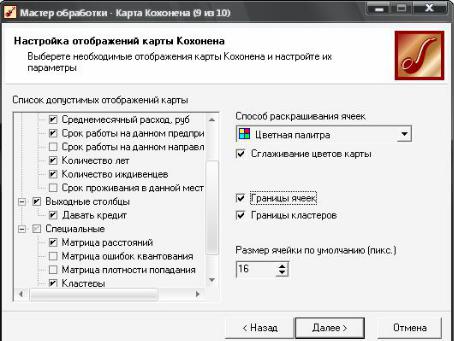
Настройку параметров обучения также оставьте без изменений. Далее запустите процесс построения карты Кохонена, нажав
кнопку «Пуск».
Итог построения карты Кохонена
40
На вкладке «Выбор способа отображения данных» поставьте галочку напротив пункта «Самоорганизующаяся карта Кохонена».
Теперь необходимо провести настройку отображения карты: отметьте разделы «Давать кредит» и «Кластеры» и другие разделы по желанию.
Настройка отображений карты Кохонена
Далее задайте имя, метку и описание карты (по желанию).
В результате получатся карты Кохонена, подобные изображенным на рисунке.
41
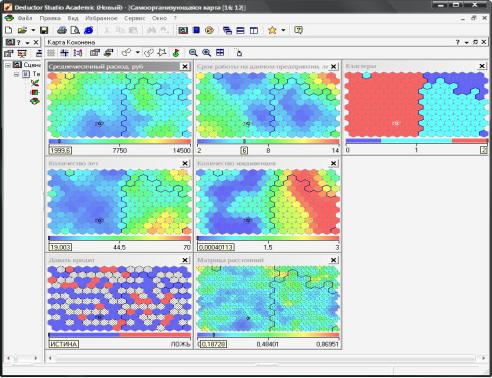
Примеры карт Кохонена
Щелкнув левой клавишей мыши по любому шестиугольнику на любой карте, выделятся соответствующие ему ячейки на остальных картах, в том числе на картах «Давать кредит» и «Кластеры». При этом на шкалах в нижней части карт отобразятся значения соответствующих параметров.
4.4.Задание
1.Выполните описанные выше действия по построению карт Кохонена. Проанализируйте результаты, что можно сказать о вероятности возврата кредита для групп 2, 3 и 4?
2.Используя различные отображения карты Кохонена, постройте 3-4 правила выдачи кредитов.
3.Ответьте на вопросы:
для чего используются карты Кохонена?
по какому принципу происходит перенос многомерного пространства на пространство меньшей размерности?
4. Подготовьте отчет.
42