Материал: 2221
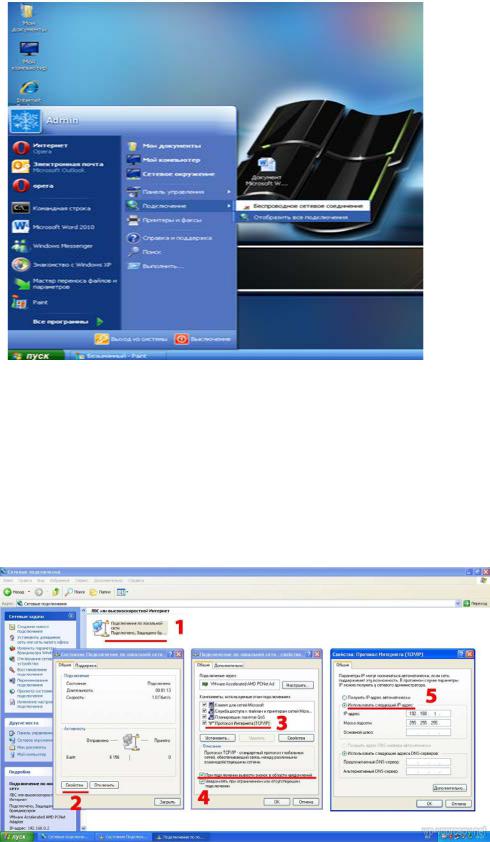
2. Далее перейдите к настройке компьютера Б: в меню Пуск- >Сетевые подключения->Отобразить все подключения.
Рисунок 4 – Настройка ПК Б
Кликните правой кнопкой мыши по сетевому подключению (в нашем случае Win7). Далее в контекстном меню выберите свойства. Далее нажмите левой кнопкой мыши по вкладке «протокол версии 4(TCP/IPV4). Поставьте галочку на «Использовать следующий IPадрес». Задайте IP-Адрес и маску подсети как показано (рис.4). Примечание: Последние октеты ip-адреса и маски подсети установите самостоятельно.
Рисунок 5 – Настройка ip-адреса
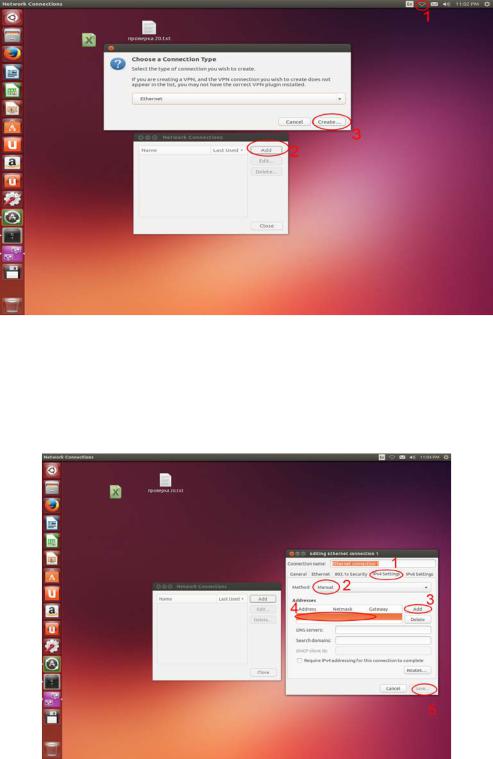
Настройка компьютера В. Нажмите в верхнем правом углу на значок подключений затем нажмите на строчку “Edit Сonnections”. В появившейся таблице нажмите на “Add”. В следующей таблице задайте тип подключения. В системе Ubuntu по умолчанию настроен Ethernet, поэтому просто нажимаем кнопку “Create”.
Рисунок 6 – Настройка ПК В
В следующем окне нажмите на вкладку IPv4 Settings. В поле Method выберите Manual. Далее нажмите на кнопку Add и задайте подходящие для нашей сети настройки ip-адреса и маски подсети. Поле gateway оставьте пустым. Нажмите Save.
Рисунок 7 – Настройка ip-адреса ПК В
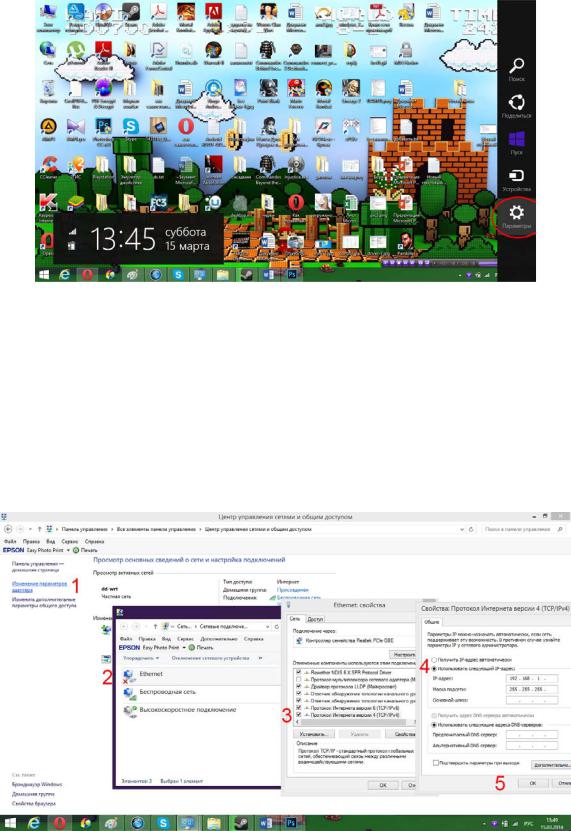
Настройте компьютер Г. Наведите курсор в нижний правый угол. В появившемся окне выберите «Параметры».
Рисунок 8 – Настройка ПК Г
Зайдите в Панель управления->Центр управления сетями и общим доступом. Нажмите на изменение параметров. Далее нажмите правой кнопкой мыши на сетевое подключение в нашем случае Ethernet. Нажмите на протокол Интернета версии 4(TCP/IPv4). Далее поставьте галочку на «Использовать следующий IP-адрес:». Задайте настройки ip-адреса и маски подсети (рис.9).
Примечание: Последние октеты ip-адреса и маски подсети установите самостоятельно.
Рисунок 9 – Настройка ip-адреса ПК Г
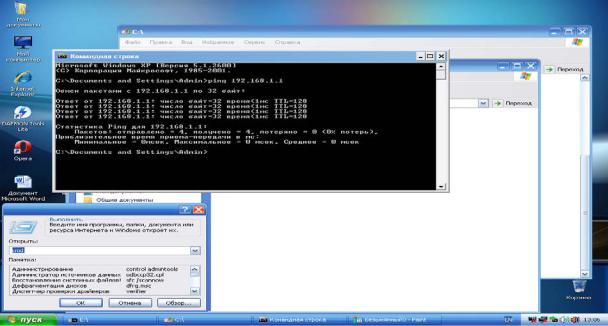
3. Проверьте соединение командой ping. Для этого на компьютере Б нажмите комбинацию клавиш Windows +R в появившемся окне напишите cmd, нажмите Enter. Затем пропишите команду ping 192.168.1.3 (адрес компьютера В). Начнется обмен пакетами, если все пройдет успешно, то отправленных и полученных будет по 4 шт. По аналогии «пропингуйте» остальные 4 адреса.
Рисунок 10 – Проверка сети
1.6 Практическая работа №6 «Построение Wi-Fi-сети» по теме «Компьютерные сети»
Рекомендуемая литература: 1.
Перечень дополнительных ресурсов: 1, 2, 3, перечень ресурсов сети Интернет.
Цель работы: построить сети Wi – Fi.
Ход работы:
Цель работы: Научиться строить беспроводную локальную
сеть.
Задание:
1)Настроить маршрутизатор.
2)Подключить и настроить Wi-Fi-адаптеры.
3)Построить беспроводную ЛВС.
4) Проверить сеть. Необходимые устройства:
1)1 беспроводной маршрутизатор.
2)3 Wi-Fi-адаптера.
3)3 ПК.
Порядок выполнения:
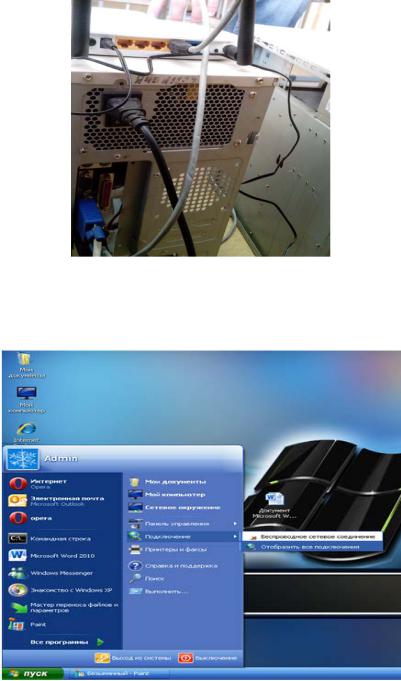
1) Выполните настройку маршрутизатора, для этого соедините патч-кордом, обжатым по схеме Т568В, порт компьютера Б (WinХР) с первым портом маршрутизатора (рис.1).
Рисунок 1 – Подключение роутера к ПК
Настройте сетевое подключение. Для этого зайдите в Пуск- >Сетевые подключения->Отобразить все подключения.
Рисунок 2 – Настройка сетевого подключения