Материал: 2221
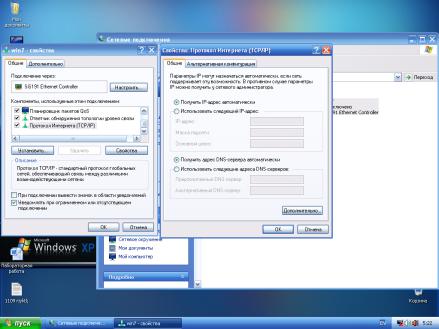
Кликните правой кнопкой мыши на вкладку Сетевое подключению (в нашем случае WinХР). В контекстном меню выберите свойства. Далее нажмите левой кнопкой мыши на вкладку «протокол версии 4(TCP/IPV4). Поставьте галочку на вкладку «Получить IP-адрес автоматически».
Рисунок 3 – Настройка ip-адрес
Зайдите в браузер “Интернет Explorer” c помощью ярлыка на рабочем столе. В адресной строке браузера введите адрес 192.168.0.1 и нажмите Enter. Выберите вкладку «Беспроводной режим». В появившемся окне задайте имя сети, например «colledgessk41wifi». В поле режим выставите протокол 11bgn cмешанный и нажмите кнопку сохранить.
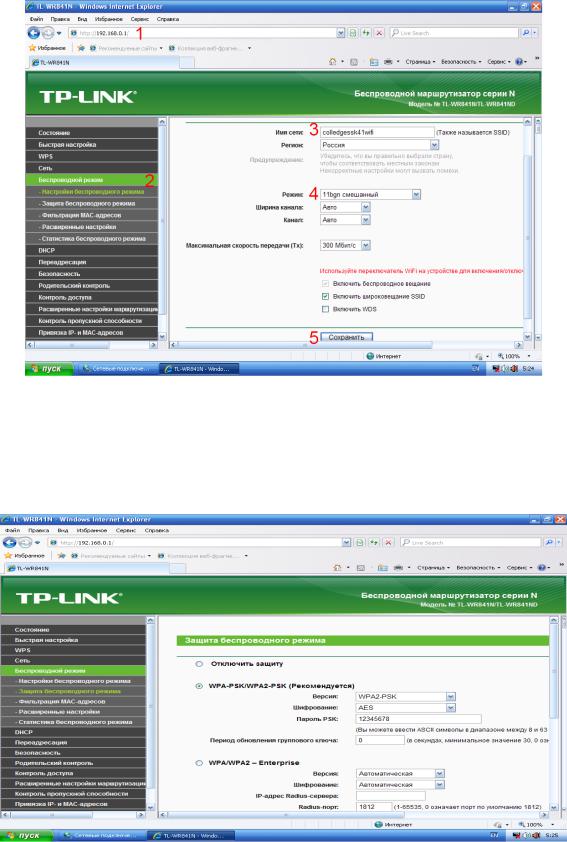
Рисунок 4 – Настройка маршрутизатора
Далее перейдите во вкладку «Настройки беспроводного режима». В появившемся окне поставьте галочку на “WPA-PSK/WPA2- PSK (рекомендуется). Выставите версия: WPA2 PSK, Шифрование:
AES, Пароль PSK: 12345678.
Рисунок 5 – Настройка режима
Нажмите сохранить. Роутер настроен.
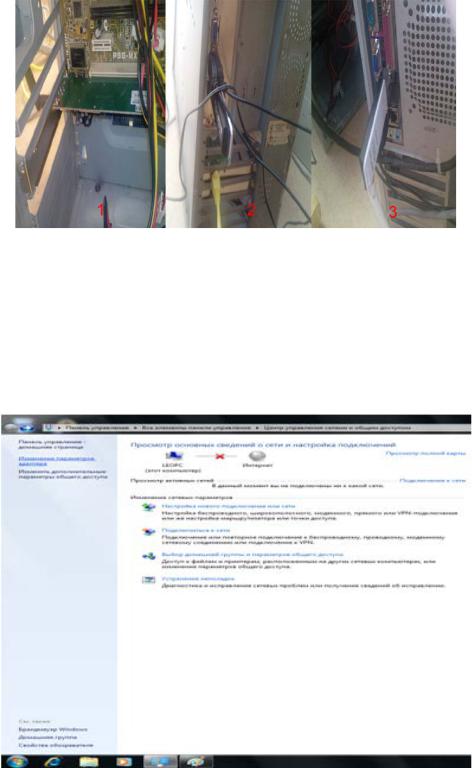
2) Выполните подключение и настройку Wi-Fi адаптеров. Для этого вставьте в USB-порт компьютера A USB Wi-Fi адаптер; в PCI порт компьютера Б - PCI Wi-Fi адаптер; в USB-порт компьюте-
ра B - USB Wi-Fi адаптер.
Рисунок 6 – Установка Wi-Fi адаптеров
На каждом компьютере установите драйвер (если потребуется). 3) Создайте беспроводную сеть. Подключите все компьютеры к wi-fi маршрутизатору. Для этого на компьютере А (Win7) зайдите в Пуск->Панель управления->Центр управления сетями и общим доступом. В левой части экрана нажмите на вкладку Изменение парамет-
ров адаптера.
Рисунок 7 – Подключение ПК А
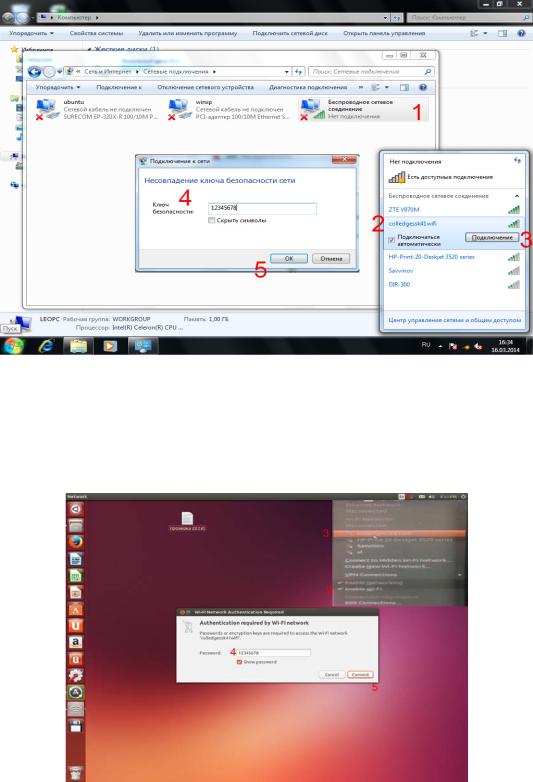
Нажмите на «Беспроводное сетевое соединение». В появившемся окне подключений выберите нашу сеть и нажмите кнопку Подключение. Введите ключ безопасности и нажмите кнопку Ок. Сеть подключена.
Рисунок 8 – Настройка соединения
Настройте компьютер В. Для этого нажмите в верхнем правом углу на значок подключений, поставьте галочку на «Enable WI-FI». Далее нажмите на подключение «colledgessk41wi-fi». Введите пароль сети и нажмите кнопку «connect».
Рисунок 9 – Настройка ПК В
Все три компьютера подключены к сети.
4) Для проверки работоспособности сети возьмите у преподавателя программу wi-fi file transfer и установите к себе на смартфон. Запустите программу и нажмите старт. Далее на любом из ПК введите в браузерную строку адрес программы (отобразится на экране смартфона). После того нажмите обзор и выберите любой файл для передачи.
1.7 Практическая работа №7
«Изучение структуры операционной системы Windows 7» по теме «Операционные системы Microsoft»
Рекомендуемая литература: 1.
Перечень дополнительных ресурсов: 1, 2, 3, перечень ресурсов сети Интернет.
Цель работы: изучить структуру операционной системы
Windows 7.
Ход работы:
1.Изучить структуру и организацию хранения информации в ОС Windows 7.
2.Изучить назначение и порядок выполнения команд для обслуживания файловой структуры.
3.Изучить назначение и использование папки Корзина.
4.Изучить назначение и порядок выполнения команд работы
сярлыкомобъекта.
1.Файловая структура ОС Windows 7, ее объекты
Для отображения значков устройств, файлов и папок в Windows 7 часто используется программа Проводник. Содержимое любой папки всегда открывается в окне Проводник, хотя часто его называют
«окном папки».
Помимо Проводника для организации файлов в Windows 7 используются понятие Библиотеки. Библиотеки не являются папками, они просто содержат информацию о расположении файлов и являются каталогами ссылок, используя которые, можно сразу перейти по нужному адресу.
Все современные дисковые операционные системы обеспечивают создание файловой системы, предназначенной для хранения