Материал: 2221
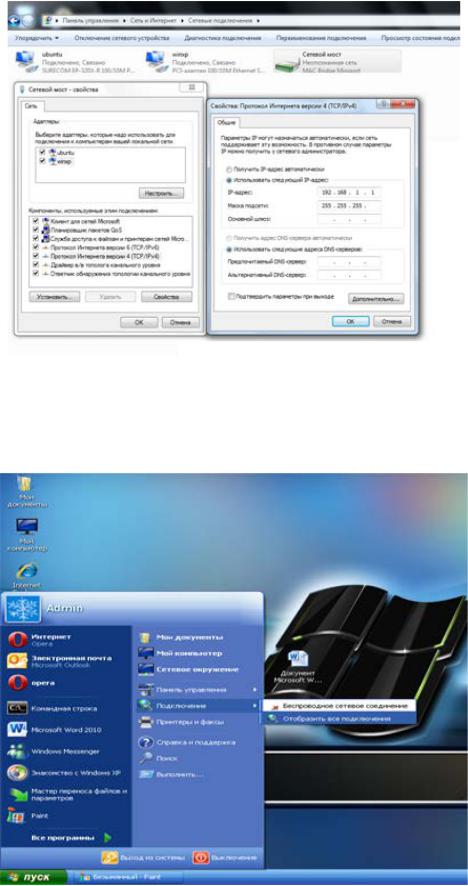
Рисунок 4 – Настройка ip-адреса
Следующим шагом будет настройка компьютера Б. Пропишите IP-адрес компьютеру Б. Для этого зайдите в Пуск->Сетевые подклю- чения->Отобразить все подключения.
Рисунок 5 – Настройка ПК Б
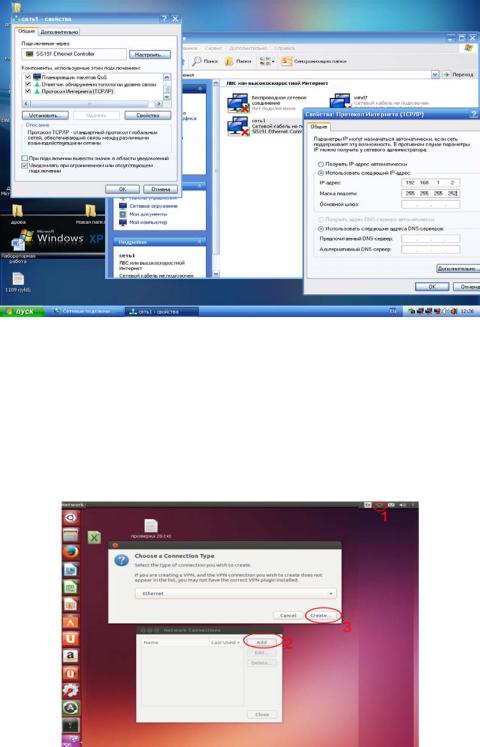
Кликните правой кнопкой мыши на вкладку Сетевое подключение. Далее в контекстном меню выберите Свойства. Нажмите левой кнопкой мыши по «протокол версии 4(TCP/IPV4). Поставьте галочку на «Использовать следующий IP-адрес». Задайте IPАдрес:192.168.1.2 и свою маску подсети. Маска вида:255.255.255.252
–не подходит! Остальные поля оставьте пустыми и нажмите ОК.
Рисунок 6 – Настройка IP-адреса ПК Б
Следующим шагом будет настройка третьего компьютера – В. Нажмите в верхнем правом углу на значок подключений, затем нажмите на строчку “Edit Сonnections”. В появившейся таблице нажмите на “Add”. В следующей таблице задайте тип подключения. В системе Ubuntu по умолчанию настроен Ethernet, поэтому просто нажми-
те кнопку “Create”.
Рисунок 7 – Настройка ПК В
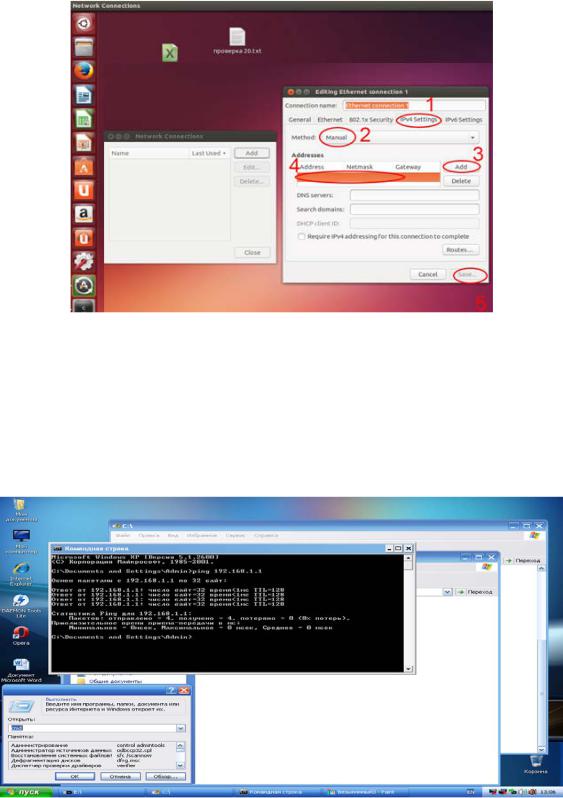
В следующем окне нажмите на вкладку IPv4 Settings. В поле Method выберите Manual. Далее нажмите на кнопку Add и задайте подходящие для нашей сети настройки ip-адреса и маски подсети. Поле gateway оставьте пустым. Нажмите Save.
Рисунок 8 – Настройка ip-адреса на ПК В
4. Выполняем проверку соединения командой ping. Для этого на компьютере Б нажмите комбинацию клавиш Windows +R, в появившемся окне напишите cmd, нажмите Enter. Затем пропишите команду ping 192.168.1.3 (адрес компьютера В). Начнется обмен пакетами, если все пройдет успешно то отправленных и полученных будет по 4 шт.
Рисунок 9 – Проверка сети
1.5 Практическая работа №5 «Построение сети по топологии «звезда» на базе коммутатора»
по теме «Компьютерные сети»
Рекомендуемая литература: 1.
Перечень дополнительных ресурсов: 1, 2, 3, перечень ресурсов сети Интернет.
Цель работы: построить сеть топологии звезда на базе коммутатора.
Ход работы:
Цель работы: научиться строить сеть на базе коммутатора. Задание:
1.Подключить 4 ПК к коммутатору.
2.Настроить сеть.
3.Проверить сеть.
Необходимое оборудование:
1.4 ПК с сетевыми портами Ethernet с ОС Win7, WinXP, Win8, Ubuntu.
2.4 отрезка кабеля UTP 5 категории, коннекторы RJ-45 или четыре готовых патч-корда.
3.Установленные на каждом ПК драйвера сетевого интер-
фейса.
Порядок выполнения:
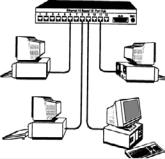
1. Включите все 4 компьютера: компьютер А (Win7),компьютер Б (win ХР), компьютер В (Win 8) компьютер Г(Ubuntu). Также подключите коммутатор (свитч) в сеть электропитания. Возьмите 4 готовых патч-корда, обжатых по стандарту прямого обжима (Т568В) и выполните соединение каждого компьютерного порта с портом коммутатора как показано на рис.1.
Рисунок 1 – Подключение ПК к концентратору
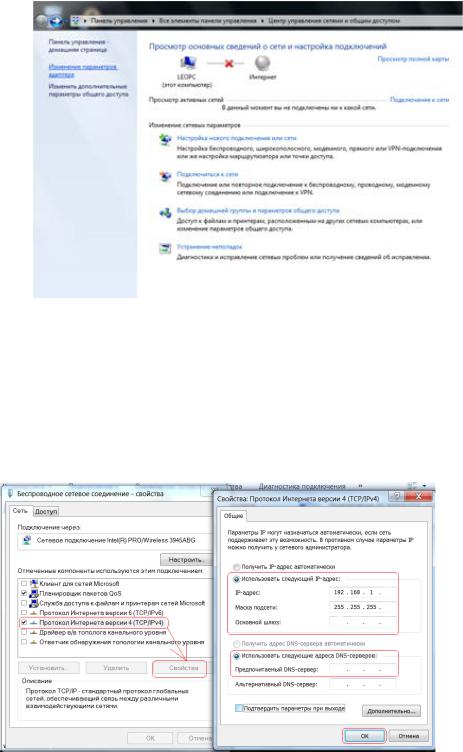
На коммутаторе должно загореться 4 световых индикатора. Далее поочередно настройте сетевые интерфейсы компьютеров. Приступите к настройке сетевых интерфейсов на компьютере А. Зайдите на компьютере А в Пуск->Панель управления->Центр управления сетями и общим доступом. В левой части экрана нажмите на изменение параметров адаптера (рис.2).
Рисунок 2 – Настройка ПК А
Так как в ПК А установлено две сетевые платы (карты), то на экране отобразиться два сетевых подключения, одно из которых будет подключено. Второе покажет, что сетевой кабель не подключен. Нажмите 1 раз правым кликом по мыши, выберите пункт свойства и настройте подключенное соединение (рис.3). Примечание: Последние октеты ip-адреса и маски подсети установите самостоятельно.
Рисунок 3 – Настройка ip-адреса