Материал: 2221
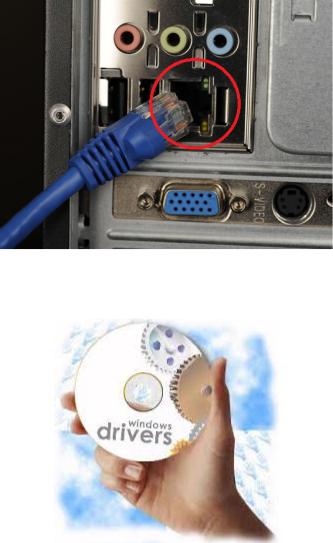
Рис.2 – Сетевой порт 1.2. Для управления сетевым адаптером в каждом устройстве
необходимо наличие специальных программ - драйверов.
Рис. 3 – Драйвера для сетевого адаптера
2. В периферийных устройствах драйвер уже интегрирован производителем. А вот в операционную систему компьютера зачастую приходится устанавливать драйвер.
Перед установкой драйвера сетевого контроллера, нужно убедится -требуется ли установка драйвера (иногда драйвер уже присутствует в системе).
Определим наличие драйверов в более распространенной версии Windows – Windows 7 (в новых и предыдущих версиях семейства Windows действия не сильно отличаются.)
В меню Пуск выбираем вкладку Панель управления (рис.4).
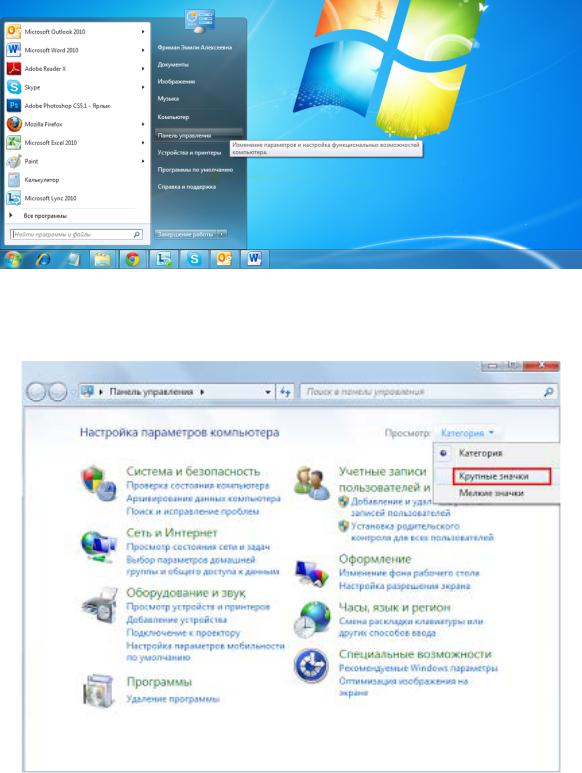
Рис.4 – Выбираем Панель Управления
Затем в поле «просмотр», нажав на параметр «Категория», измените значение на «Крупные значки» (рис.5).
Рис. 5 – Выбор категории
В появившемся окне выбираем пункт «Система» (рис.6).
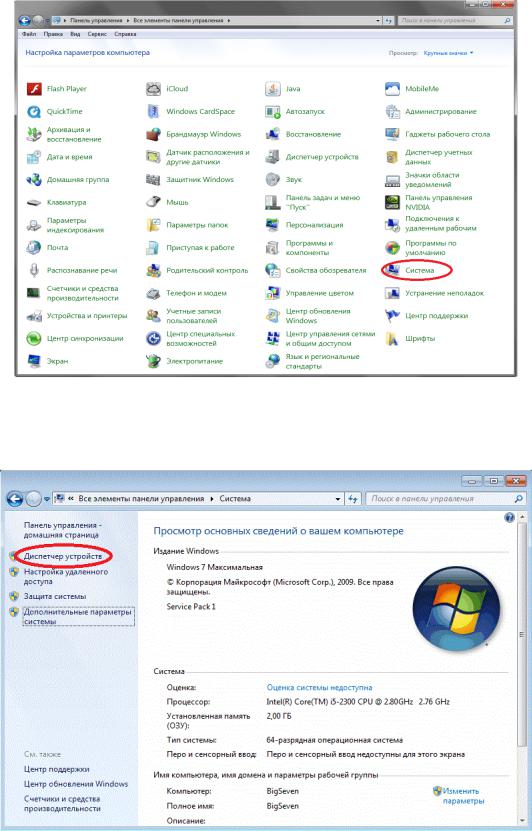
Рис.6 – Выбор пункта «Система»
В левом верхнем углу нажмите на вкладку «Диспетчер устройств».
Рис. 7 – Вход в окно «Диспетчер устройств» В открывшемся окне диспетчера устройств можно увидеть 2
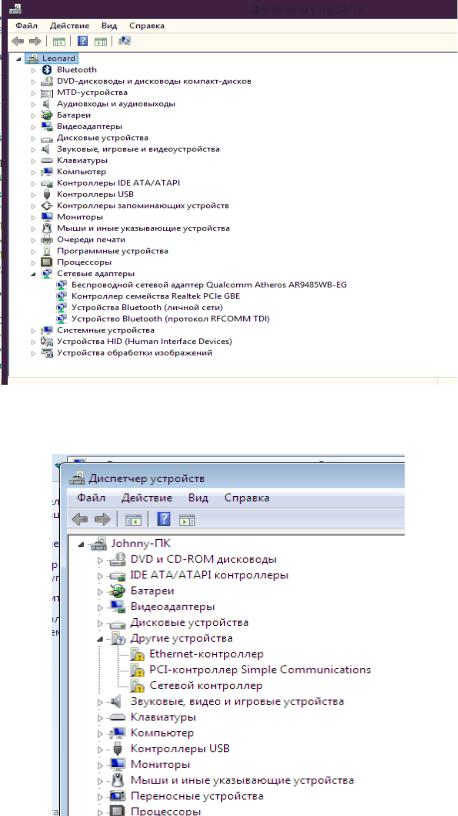
варианта.
Первый: все драйвера корректно установлены и готовы к работе (рис.8).
Рис. 8 – Наличие драйверов
Второй вариант: требуется установка драйвера.
Рис. 9 – Отсутствие драйверов
3.При отсутствии драйверов, необходимо их установить. Это можно сделать несколькими способами:
а) установить с компакт-диска, который поставляется вместе с материнской платой;
б) посмотреть код устройства (ИД) в диспетчере устройств, а затем в поисковике (например, yandex.ru) сделать запрос по этому коду и скачать драйвер, соответствующий разрядности ОС;
в) воспользоваться автоматическим поиском и установкой драйверов, используя Утилиту Driver pack solution, скаченную предварительно с сети Интернет.
4.Наиболее практичным и удобным является вариант б, но для этого необходимо иметь выход во внешнюю сеть с другого устройства.
Рассмотрим установку драйвера по коду.
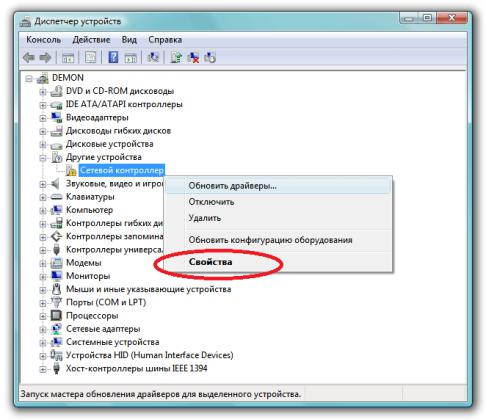
Для определения кода щелкните правым кликом по проблемному устройству. В появившемся контекстном меню выберите пункт «свойства» (рис.10).
Рис. 10 – Свойства сетевого контролера
В открывшемся окне выберите вкладку «Сведения» и из выпадающего списка выберите графу «ИД оборудования» (рис.11).