Материал: 2221
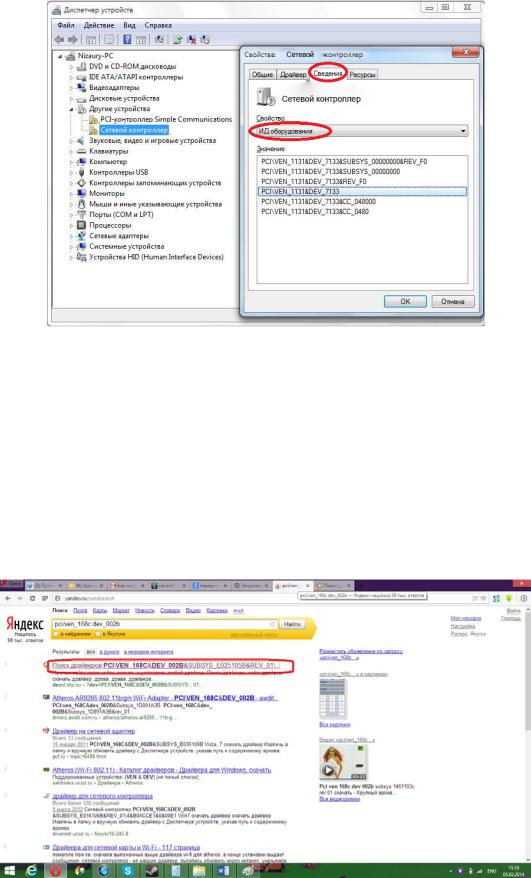
Рис. 11 – Определение ИД оборудования
Скопируйте уникальный идентификатор (ИД) оборудования. В нашем случае это PCI\VEN_1131&DEV7133 (каждое устрой-
ство имеет разные идентификационные данные, Ваши данные могут отличаться от выше представленных).
Отыщите драйвер по уникальному идентификатору в глобальной сети интернет с помощью поискового ресурса, например, yandex.ru.
Зайдите в браузер и в адресной строке введите адрес – yandex.ru, нажмите на поле ввода поискового запроса и вставьте ИД (рис.12).
Рисунок 12 – Поиск драйвера по коду
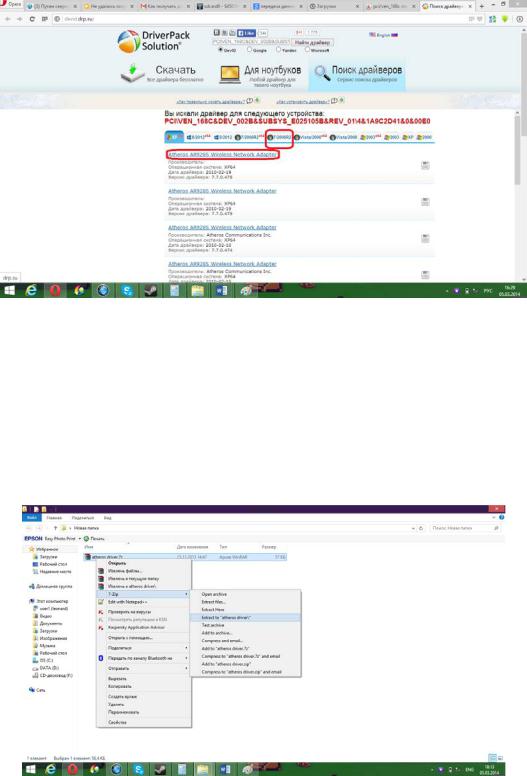
Перейдите по первой ссылке как показано на рисунке выше. Далее выберите разрядность ОС (в нашем случае (win7 32bit). Посмотреть разрядность своей ОС можно в свойстве системы по адресу Пуск-Панель управления - Система. Скачайте драйвер, нажав на ссылку содержащую название драйвера.
Рисунок 13 – Выбор разрядности ОС
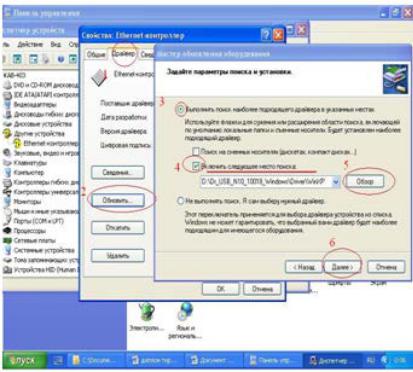
Следующим шагом будет установка драйвера, она аналогично подходит к пунктам А и В. Перейдите в папку с загруженным драйвером, произведите распаковку архива с помощью утилиты 7z, которую можно скачать на официальном сайте 7-zip.org. Процесс закачки утилиты можно пропустить, так как у нас в системе данная утилита присутствует. Кликните правой кнопкой мыши по архиву, затем выберите в контекстном меню 7zip-> Extract to “имя папки”.
Рисунок 14 – Распаковка драйвера
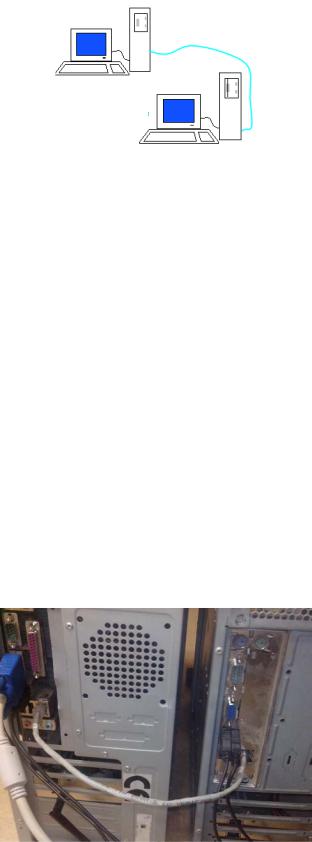
Далее снова пройдите в диспетчер устройств по адресу «Пуск- >Панель управления->Диспетчер устройств». Выберите конфликтное устройство щелкните по нему правой кнопкой мыши. Перейдите во вкладку драйвер. Далее нажмите кнопку обновить и поставьте галочку на «Установка из указанного места. Также поставьте галочку на «Включить следующее место поиска» и, нажав кнопку Обзор, укажите путь, где находится необходимый драйвер.
Рисунок 15 – Установка драйвера
1.2 Практическая работа №2 «Построение простейшей сети из 2х ПК» по теме «Компьютерные сети»
Рекомендуемая литература: 1.
Перечень дополнительных ресурсов: 1, 2, 3, перечень ресурсов в сети Интернет.
Цель работы: построить сеть из двух компьютеров.
Ход работы:
Цель работы: научиться строить простейшую сеть из двух ПК.
Задание:
1.Подготовить 2 ПК к построению сети.
2.Подготовить пачт-корд с разъемами RJ-45.
3.Соединить два ПК.
Рисунок 1 - Компьютерная сеть из двух ПК
4.Настроить Сетевое подключение.
5.Проверить передачу данных в сети. Необходимые устройства:
1.1 ПК с ОС Windows7 с сетевым портом Ethernet.
2.1 ПК с ОС WindowsХР с сетевым портом Ethernet.
3.Кабель UTP 5 категории, коннекторы RJ-45, обжимные клещи и Lan-тестер или готовый патч-корд.
4.Установленный драйвер сетевого интерфейса на каждом
ПК.
Порядок выполнения:
1.Включите оба ПК: компьютер А (Win7) и компьютер Б (WinXP). Проверьте наличие сетевых портов Ethernet и драйверов сетевых интерфейсов (см.лаб.работу №1).
2.Затем подготовьте пачт-корд (обожмите его по схеме Т568А) или возьмите готовый патч-корд и выполните его проверку LAN-тестером. Проверку необходимо обязательно выполнить, так как именно неправильно обжатый кабель может стать причиной отсутствия соединения между устройствами.
3.Соедините пачт-кордом оба сетевых порта компьютеров.
Рисунок 2 – Физическое соединение 2х ПК
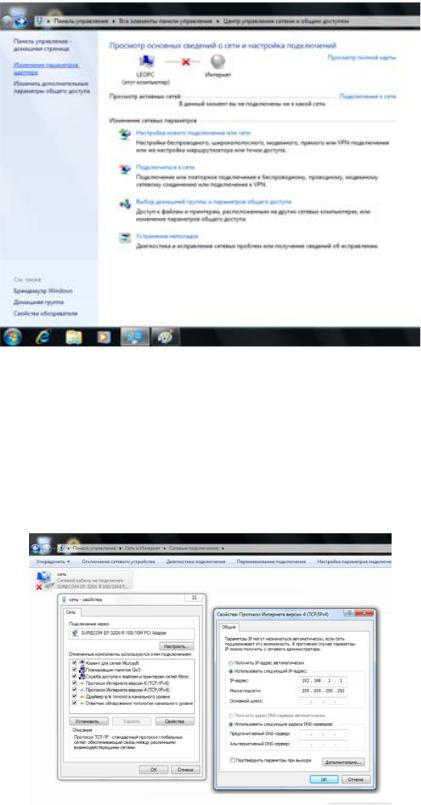
4. Далее зайдите на компьютере А в Пуск->Панель управле- ния->Центр управления сетями и общим доступом. В левой части экрана нажмите на ссылку Изменение параметров адаптера.
Рисунок 3 – Изменение параметров адаптера
Кликните правой кнопкой мыши на вкладку Сетевое подключение (в нашем случае WinXP). В контекстном меню выберите свойства, нажмите левой кнопкой мыши по «протокол версии 4(TCP/IPV4). Поставьте галочку на вкладку «Использовать следующий IP-адрес». Задайте IP-Адрес:192.168.1.1 и Маску подсети:255.255.255.252.Остальные поля оставьте пустыми и нажмите ОК.
Рисунок 4 – Настройка IP-адреса на ПК А