Материал: 1945

выделить обе ячейки с данными;
поместить указатель мыши на маркер заполнения;
убедиться, что указатель принял вид черного креста;
нажать левую кнопку мыши и протянуть маркер заполнения в
нужном направлении на необходимое число ячеек.
Также можно воспользоваться командой Правка – Заполнить – Прогрессия для заполнения соседних ячеек прогрессиями других видов.
Вычисление итоговых результатов
Для быстрого вычисления итоговых результатов (сумма, среднее, максимум, минимум) для нескольких ячеек можно воспользоваться кнопкой Автосумма на панели инструмен-
тов «Стандартная». Для этого необходимо:
выделить ячейку, в которую нужно поместить результат;
нажать стрелку справа от кнопки Автосумма и выбрать нужную функцию;
выделить блок ячеек, над которыми производятся вычисления;
нажать клавишу [Enter].
Мастер функций
Вставить в формулу какую-либо функцию можно либо записав ее вручную (ввести с клавиатуры), либо с помощью мастера функций.
Для вызова окна мастера функций нужно:
установить курсор в то место формулы, где должна быть функция;
выполнить команду Вставка – Функция или нажать кнопку Вставка функции слева от строки формул;
выбрать категорию функций и саму функцию, нажать кнопку ОК;
ввести аргументы функции и нажать кнопку ОК.
Если не известно, к какой категории относится нужная функция, то следует выбрать категорию «Полный алфавитный перечень». Справка по каждой выделенной в списке функции отображается внизу окна мастера функций. При задании аргументов функции также отображается справка по каждому аргументу.
21
Виды ссылок на ячейки электронной таблицы
При создании формулы в ней используются ссылки на ячейки электронной таблицы, в которых хранятся исходные данные. Ссылки на ячейки бывают трех видов:
относительные (например, В2);
абсолютные (например, $B$2);
смешанные (например, $B2, B$2).
Относительные ссылки рассматриваются как указание перейти на определенное число строк вверх или вниз и на определенное число столбцов влево или вправо относительно ячейки с формулой, чтобы взять исходные данные. При копировании формулы относительные ссылки в формуле меняются в соответствии с новым положением формулы (рис. 4).
|
A |
|
B |
|
C |
D |
1 |
|
|
|
3 |
|
|
2 |
|
2 |
=A2+B1 |
|
|
5 |
3 |
|
|
|
|
4 |
=C3+D2 |
Рис. 4. Относительные ссылки
Абсолютная ссылка в формуле указывает на единственную ячейку в таблице и при копировании формулы абсолютная ссылка не меняется (рис. 5). В абсолютной ссылке ставится знак доллара ($) перед именем столбца и перед номером строки ячейки.
|
A |
|
B |
C |
|
D |
1 |
|
|
3 |
|
|
|
2 |
|
2 |
=$A$2+$B$1 |
|
|
5 |
3 |
|
|
|
|
4 |
=$A$2+$B$1 |
Рис. 5. Абсолютные ссылки
Смешанными ссылками называют ссылки, в которых одна часть ссылки является относительной, а другая – абсолютной. В этом случае знак доллара ставится только перед абсолютной частью ссылки (перед именем столбца или перед номером строки). При копировании формулы абсолютная часть ссылки остается неизменной, а относи-
22
тельная будет меняться в зависимости от нового положения формулы
(рис. 6).
|
A |
|
B |
|
C |
D |
1 |
|
|
|
3 |
|
4 |
2 |
|
2 |
=$A2+B$1 |
|
|
5 |
3 |
|
2 |
|
|
4 |
=$A3+D$1 |
Рис. 6. Смешанные ссылки
При переносе формул или вставке строк или столбцов никакие виды ссылок не изменяются.
Если ячейке присвоено нестандартное имя (см. выше), то ссылка на такую ячейку считается абсолютной, и при копировании формулы меняться не будет.
Построение графиков и диаграмм
Чтобы построить график или диаграмму, следует:
1. Выделить данные, которые необходимо отобразить на диаграмме.
2. Выполнить команду Вставка – Диаграмма горизонтального меню или нажать кнопку Мастер диаграмм на панели инструментов «Стандартная».
3.Выбрать тип диаграммы и нажать кнопку Далее.
4.Указать, как выбираются данные из рабочего листа (из столбцов или строк) и проверить диапазон данных. Здесь уже можно увидеть внешний вид будущей диаграммы. На вкладке «Ряд» задать имена рядов и подписи по оси Х. Нажать кнопку Далее.
5.Задать параметры диаграммы (заголовки осей и диаграммы, положение легенды, подписи данных, линии сетки) и нажать кнопку
Далее.
6.Указать расположение диаграммы (на отдельном листе или на имеющемся) и нажать кнопку Готово.
На каждом шаге построения диаграммы можно вернуться к предыдущему шагу, нажав кнопку Назад.
Как и любой внедренный объект (например, рисунок), диаграмму можно переместить и можно изменить ее размеры.
23
|
Элементы диаграммы |
|
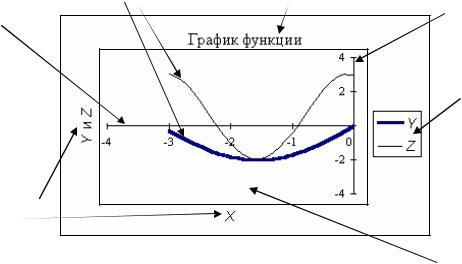
Диаграмма включает в себя несколько элементов: область по- |
||
строения, оси, ряды данных, заголовок диаграммы и осей, легенду |
||
(рис. 7). |
|
|
Ось Х |
Ряды данных |
Заголовок диаграммы |
(категорий) |
|
Ось Y |
|
|
(значений) |
|
|
Легенда |
Заголовки |
|
|
осей |
|
Область |
|
|
|
|
|
построения |
|
|
диаграммы |
|
Рис. 7. Элементы диаграммы |
|
Редактирование диаграммы
Для редактирования диаграммы необходимо ее выделить и выбрать нужную команду в меню Диаграмма (Тип диаграммы,
Исходные данные, Параметры диаграммы или Размещение). Для вызова этих команд можно щелкнуть по диаграмме правой кнопкой мыши.
Для форматирования какого-либо элемента диаграммы нужно щелкнуть по этому элементу правой кнопкой мыши и в появившемся контекстном меню выбрать команду Формат….
Нахождение корней уравнения
Рассмотрим решение уравнения вида f(x)=0.
Если f(x) является многочленом n-й степени, т.е. уравнение имеет вид аnxn + аn-1xn-1 + … + а1x + а0 = 0, то у него n корней. Все корни находятся в диапазоне [–k; k], где k вычисляется по формуле
k=1+max(|an-1|; …; |a1|; |a0|)/an.
24
Если f(x) является какой-либо другой функцией, то диапазон, на котором ищут корни, выбирается в соответствии с областью определения функции.
Для нахождения корней с помощью Excel нужно:
1)определить диапазон, в котором находятся корни уравнения;
2)заполнить ячейки последовательностью значений переменной
хв найденном диапазоне с каким-нибудь небольшим шагом;
3)вычислить значение функции f(x) при каждом х;
4)построить график функции f(x) (тип диаграммы – «точечная»);
5)по графику функции или по таблице ее значений определить значения приближенных корней уравнения и ввести их в свободные ячейки электронной таблицы;
6)вычислить значения функции от найденных приближенных значений корней уравнения;
7)уточнить значение каждого корня с помощью команды Сервис
– Подбор параметра, установив в окне «Подбор параметра» следующие значения:
поле «Установить в ячейке» – ссылка на ячейку со значением f(x) от приближенного корня;
поле «Значение» – 0;
поле «Изменяя значение ячейки» – ссылка на ячейку со значением приближенного корня.
Добиваемся того, чтобы значение функции f(x) равнялось нулю, подбирая точное значение корня х, близкое к приближенному значению.
Относительную погрешность вычислений можно задать с помощью команды Сервис – Параметры на вкладке «Вычисления».
Пример
Решить уравнение х3+х2–2х–1=0.
В нашем примере максимальный по модулю коэффициент уравнения равен 2, а коэффициент при х3 равен 1, следовательно, k=3, интервал, в котором лежат все корни уравнения, равен [–3; 3].
Составим таблицу значений функции y = х3+х2–2х–1, х [–3; 3] с шагом 0,4 и построим график этой функции.
25