Материал: 1945
ние, и выполнить команду Вставка – Ссылка – Оглавление и указатели.
ТАБЛИЧНЫЙ ПРОЦЕССОР MICROSOFT EXCEL
Окно Excel содержит все стандартные элементы приложения MS Office: заголовок, горизонтальное меню, панели инструментов, полосы прокрутки, кнопки «Свернуть», «Развернуть», «Закрыть».
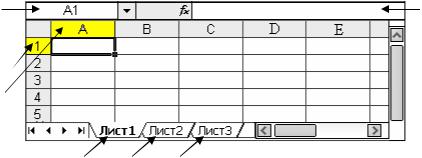
Файлы в Excel называют рабочими книгами. Рабочая книга состоит из рабочих листов, которые представляют собой электронные таблицы и занимают основную часть окна Excel (рис. 2).
Поле |
Строка |
имени |
формул |
Заголовки |
|
строк и |
|
столбцов |
|
|
Ярлыки рабочих листов |
|
Рис. 2. Фрагмент окна Excel |
Для перехода от одного рабочего листа к другому используют ярлыки рабочих листов. Чтобы переименовать, добавить, удалить или переместить рабочий лист нужно щелкнуть по его ярлыку правой кнопкой мыши и выбрать в меню соответствующую команду.
Электронная таблица состоит из строк и столбцов, на пересечении которых образуются ячейки электронной таблицы. Строки нумеруются числами, а столбцы обозначаются латинскими буквами. Имя ячейки состоит из имени столбца и номера строки, например, A2 или
D4.
Над электронной таблицей расположена строка формул для ввода и редактирования данных. Слева от строки формул находится поле имени, в котором отображается имя выделенной ячейки.
Выделение ячеек
Одна из ячеек электронной таблицы всегда является выделенной (активной), она выделена черной рамкой. Чтобы выделить какую-
16

нибудь ячейку, нужно переместить эту рамку на нужную ячейку с помощью клавиш управления курсором или щелкнуть по ячейке мышью. Имя выделенной ячейки отображается в поле имени.
Для выделения блока ячеек используют сочетание клавиш [Shift]+[Стрелки] или выделяют их с помощью мыши (указатель имеет вид белого плюса 

 ).
).
Для того чтобы выделить всю строку (столбец), необходимо щелкнуть мышью на заголовке нужной строки (столбца).
Для выделения не смежных блоков ячеек следует выделить первый блок ячеек, а за тем, удерживая клавишу [Ctrl], выделять другие ячейки.
Чтобы отменить (“погасить”) выделение блока ячеек, необходимо щелкнуть мышью где-нибудь вне этого блока.
Изменение ширины столбца и высоты строки
Высота строки измеряется в пунктах и изменяется от 0 до 409 (1 пункт = 1/72 дюйма). Ширина столбца измеряется в символах и изменяется от 0 до 255.
Для изменения размеров столбца (строки) нужно:
установить указатель мыши на правую границу заголовка столбца (нижнюю границу заголовка строки);
указатель примет форму двойной стрелки;
удерживая нажатой левую кнопку мыши, переместить границу в новое место
или
сделать двойной щелчок мыши по правой границе столбца (нижней границе заголовка строки),
или
выделить хотя бы одну ячейку этого столбца (строки) и вы-
полнить команду Формат – Столбец – Ширина (Формат – Строка – Высота);
в появившемся диалоговом окне указать необходимое значение ширины столбца (высоты строки).
Если при вводе данных в ячейке появляются символы #####, то это означает, что данные не помещаются в ячейку и ее ширину нужно увеличить.
17

Форматирование ячеек
Как и в текстовом процессоре Word, в Excel есть возможность изменить параметры форматирования данных в ячейках электронной таблицы. Для этого следует воспользоваться панелью инструментов «Форматирование» или командой Формат – Ячейки.
После вызова этой команды на экране появится диалоговое окно, состоящее из нескольких вкладок:
Число – выбор формата данных;
Выравнивание – вертикальное и горизонтальное выравнивание, объединение ячеек, переносы по словам, поворот текста;
Шрифт – шрифт, размер шрифта, начертание, подчеркивание, цвет символов, эффекты;
Граница – тип и цвет обрамления ячеек;
Вид – цвет заливки ячейки;
Защита – защита ячеек, скрытие формул.
Для объединения ячеек можно воспользоваться кнопкой
Объединить и поместить в центре на панели «Форматиро-
вание».
Ввод данных в ячейку
В ячейки электронной таблицы можно вводить текст, числа или формулы.
Чтобы ввести данные в конкретную ячейку электронной таблицы, необходимо:
1)выделить ячейку;
2)ввести данные;
3)нажать клавишу [Enter].
При вводе чисел удобнее пользоваться цифровой клавиатурой. Числа в ячейках автоматически выравниваются по правому краю. Текстовую информацию, начинающуюся с символов «+», «–» или «=», необходимо заключить в кавычки. Текст автоматически выравнивается по левому краю. Для завершения ввода числовой или текстовой информации можно использовать клавиши управления курсором или щелкнуть мышью по любой другой ячейке.
При вводе формулы необходимо соблюдать следующие правила:ввод формулы необходимо начинать со знака равенства (=);
18
формула может содержать имена ячеек, числа, знаки арифметических действий (+, –, *, /, ^) и встроенные функции;
завершать ввод формулы в ячейку можно только с помощью клавиши [Enter];
после завершения ввода формулы в ячейке отображается результат вычисления, т.е. число, а не сама формула.
Если в формуле используются данные, которые хранятся в других ячейках таблицы, то в формуле необходимо написать ссылки на эти ячейки (имена ячеек). Имя ячейки, на которую ссылаются в формуле, можно набрать с клавиатуры или вставить его в формулу, щелкнув левой кнопкой мыши по соответствующей ячейке.
Редактирование данных
Чтобы отредактировать содержимое ячейки, нужно:
1)установить текстовый курсор в ячейку, содержимое которой нужно отредактировать, сделав двойной щелчок мышью по этой ячейке либо выделив ячейку и щелкнув мышью в строке формул, либо нажав клавишу [F2];
2)отредактировать содержимое ячейки и нажать клавишу [Enter].
Задание имени ячейки
Стандартные имена ячеек (А1, В1 и т.д.) можно изменить на произвольные, на которые потом можно ссылаться в формулах. Для задания имени ячейки нужно:
выделить ячейку;
выполнить команду Вставка – Имя – Присвоить;
ввести имя ячейки.
Создание примечаний
О наличии у ячейки примечания свидетельствует красный треугольник в правом верхнем углу ячейки. При наведении на него указателя мыши на экране появляется прямоугольная область с текстом примечания. Для создания примечания к ячейке необходимо:
выделить ячейку;
выполнить команду Вставка – Примечание;
ввести текст примечания.
19
Работа с разными листами
Обращение к ячейке какого-либо рабочего листа выглядит следующим образом: Имя листа!Имя ячейки. Например, Лист2!В5.
Имя листа можно вводить с клавиатуры или с помощью мыши. В этом случае, прежде чем вернуться на лист, в ячейку которого вводится формула, нужно щелкнуть мышью в строке формул.
Маркер заполнения
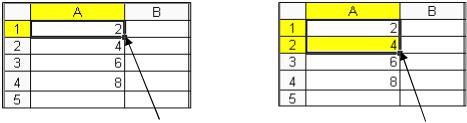
Чтобы заполнить ряд соседних ячеек одинаковыми данными (числами, текстом, формулами), следует воспользоваться маркером заполнения, который всегда есть у выделенной ячейки или блока ячеек – маленький прямоугольник в правом нижнем углу (рис. 3).
Маркер заполнения |
Маркер заполнения |
Рис. 3. Маркер заполнения
Для того чтобы заполнить соседние ячейки одинаковыми данными, т.е. скопировать данные, нужно:
выделить ячейку, содержащую исходные данные;
поместить указатель мыши на маркер заполнения;
убедиться, что указатель принял вид черного креста;
нажать левую кнопку мыши и протянуть маркер заполнения в нужном направлении на необходимое число ячеек.
Аналогичным образом можно заполнить ряд ячеек данными готовых списков, например, названиями дней недели или месяцев. Узнать, какие имеются готовые списки, и создать новые можно с помо-
щью команды Сервис – Параметры – Списки.
Для заполнения соседних ячеек последовательностью чисел с заданным шагом нужно:
ввести в две соседние ячейки первый и второй члены последовательности;
20