Материал: 1945
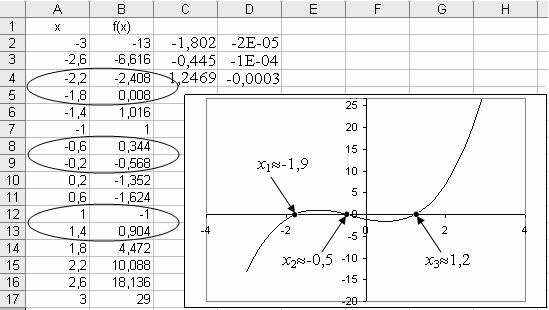
Находим значения приближенных корней уравнения либо по графику функции – абсциссы точек пересечения графика функции с осью Ох, либо по таблице значений функции – любое значение х из отрезка, на котором функция меняет знак (рис. 8).
Рис. 8. Поиск корней уравнения
В рассматриваемом примере эти отрезки следующие: [–2,2; –1,8], [–0,6; –0,2], [1; 1,4]. В качестве приближенных значений корней возьмем числа –1,9; –0,5 и 1,2 и запишем их в ячейки С2, С3 и С4. В ячейку D2 введем формулу =С2^3+C2^2–2*C2–1, скопируем эту формулу с помощью маркера заполнения в ячейки D3 и D4. Таким образом, мы вычислили значения функции f(x)=х3+х2–2х–1 от приближенных значений корней этой функции.
Напомним, что если х1 – корень функции f(x), то значение функции в корне, т.е. f(x1), равняется нулю.
Теперь выделим ячейку D2 и выполним команду Сервис – Подбор параметра горизонтального меню. В появившемся диалоговом окне запишем следующее: в поле «Установить в ячейке» введем D2, в поле «Значение» введем число 0, в поле «Изменяя значение ячейки» введем С2. То есть добьемся того, чтобы значение функции f(x) равнялось нулю, подбирая точное значение корня х, приближенное значение которого записано в ячейке С2.
Вводить ссылки на ячейки D2 и С2 в поля диалогового окна можно и с помощью мыши, щелкнув левой кнопкой мыши по
26
соответствующей ячейке таблицы. При этом Excel автоматически превращает ссылки в абсолютные ($C$2).
Полученные после уточнения корней значения функции f(x) могут быть записаны в экспоненциальной форме, например, в ячейке D2 получилось число –2E–05. Это означает –2 10–5, т.е. –0,00002. Учитывая относительную погрешность 0,001, можно сказать, что это ноль, следовательно, корень найден и он равен –1,802.
Аналогично в ячейках С3 и С4 можно получить значения двух других корней нашего уравнения.
Итак, корни уравнения х3+х2–2х–1 = 0 равны:
х1 = –1,802; х2 = –0,445; х3 = 1,2469.
Работа с массивами
Массивом называется набор данных одного и того же типа. В Excel можно работать как с одномерными массивами, так и с двумерными массивами (матрицами). Мы будем работать с массивами чисел.
Общий порядок работы с массивами в Excel следующий:
1)ввести в ячейки электронной таблицы элементы исходных массивов (каждый элемент в отдельной ячейке);
2)выделить на листе диапазон пустых ячеек для результата (в зависимости от операции и размерности исходных массивов);
3)ввести формулу в строке формул;
4)нажать клавиши [Ctrl]+[Shift]+[Enter].
После завершения ввода формулы Excel автоматически заключает формулу в фигурные скобки. Формулу можно вводить вручную или воспользоваться Мастером функций.
Операции над массивами
1. Сложение (вычитание) массивов.
Исходные массивы должны быть одинаковой размерности, размерность результата совпадает с размерностью исходных массивов.
Общий вид формулы: =массив1+массив2 (=массив1–массив2)
Пример
= А2:А8+В2:В8
27
= А2:А8–В2:В8
2. Умножение массива на число.
Размерность результата совпадает с размерностью исходного массива.
Общий вид формулы: =массив*число
Пример
=А2:А8*4
3. Матричное произведение.
Количество столбцов первого массива должно быть равно количеству строк второго массива. Размерность результата: количество строк равно количеству строк первого массива, количество столбцов равно количеству столбцов второго массива. Перестановка множителей не допустима.
Общий вид формулы: =МУМНОЖ(массив1;массив2)
Пример
=МУМНОЖ(А2:В5;D2:G3)
4. Вычисление обратной матрицы (обозначение А–1).
Исходная матрица должна быть квадратной (количество строк равно количеству столбцов). Размерность результата совпадает с размерностью исходной матрицы.
Общий вид формулы: =МОБР(массив)
Пример
=МОБР(А2:В3)
5. Вычисление определителя матрицы.
Исходная матрица должна быть квадратной, размерность результата – одно число.
Общий вид формулы: =МОПРЕД(массив)
Пример
=МОПРЕД(А2:В3)
6. Транспонирование матрицы (обозначение АТ).
28

Размерность результата: количество строк равно количеству столбцов исходного массива, количество столбцов равно количеству строк исходного массива.
Общий вид формулы: =ТРАНСП(массив)
Пример
=ТРАНСП(А2:В3)
Решение системы линейных уравнений
Рассмотрим решение системы линейных уравнений вида:
а11x1+а12x2+…+ а1nxn= b1; а21x1+а22x2+…+ а2nxn= b2;
………..
an1x1+аn2x2+…+ аnnxn= bn.
Пусть А – матрица коэффициентов при неизвестных; В – вектор-столбец свободных членов; Х – вектор-столбец неизвестных, т.е.
|
a |
a |
... |
a |
|
|
|
b |
|
|
|
|
x |
|
||||
|
11 |
|
12 |
... |
1n |
|
|
|
1 |
|
|
|
|
|
1 |
|
||
A |
a21 |
a22 |
a2n |
; |
B |
b2 |
|
; |
X |
|
x2 |
|
||||||
|
|
|
|
... |
... |
|
|
|
|
|
. |
|||||||
|
... ... |
|
|
|
... |
|
|
|
|
... |
|
|||||||
|
a |
n1 |
a |
n2 |
... |
a |
|
|
|
|
b |
|
|
|
|
x |
n |
|
|
|
|
|
|
nn |
|
|
n |
|
|
|
|
|
|
||||
Тогда систему уравнений можно записать в матричном виде:
А Х=В.
I способ
Решение системы уравнений имеет вид Х=А–1 В, где А–1 – матрица, обратная матрице А.
Для решения системы линейных уравнений необходимо:
1)ввести в ячейки электронной таблицы матрицу А;
2)ввести в ячейки электронной таблицы вектор-столбец В;
3)выделить ячейки для результата (вектор-столбец Х);
4)в строке формул ввести формулу =МУМНОЖ(МОБР(матрица А);массив В);
5)нажать клавиши [Ctrl]+[Shift]+[Enter].
29

II способ (метод Крамера)
Для решения системы линейных уравнений необходимо:
1)ввести в ячейки электронной таблицы матрицу А;
2)скопировать матрицу и вставить копию n раз;
3)заменить поочередно в каждой из копий 1-й, 2-й и т.д. столбцы на вектор-столбец В, получив вспомогательные матрицы А1, А2 и т.д.;
4)вычислить определители матриц А, А1, А2 и т.д.;
5)вычислить неизвестные x1, x2 и т.д., разделив определитель соответствующей вспомогательной матрицы на определитель матрицы А.
Сортировка данных
Для сортировки данных необходимо:
1)выделить таблицу (без заголовка);
2)выполнить команду Данные – Сортировка;
3)выбрать столбец, по которому нужно сортировать данные;
4)выбрать порядок сортировки (по возрастанию или убыванию);
5)если нужно, повторить п. 3 и 4 для других столбцов.
Выбор данных по условию (создание фильтра)
Для создания фильтра необходимо:
1)выделить таблицу (с заголовком);
2)выполнить команду Данные – Фильтр – Автофильтр;
3)снять выделение с таблицы;
4) нажать на появившуюся кнопку |
|
возле нужного столбца и |
выбрать искомое значение или пункт «Условие», а затем ввести критерий отбора.
Чтобы снова отобразить все данные таблицы, нужно нажать на кнопку 

 и выбрать пункт «Все». Для отмены фильтра выполнить п. 1 и 2.
Скрытие данных
В Excel можно скрыть столбцы, строки или рабочий лист. Для того чтобы скрыть столбец (строку), необходимо выделить столбец
30