Материал: 1945
добавить уровень группировки по полю Дисциплина, а затем по полю Группа;
установить порядок сортировки по полю Преподаватель;
макет «Ступенчатый»;
после создания отчета переключиться в режим конструктора и отредактировать ширину и расположение полей и надписей в отчете.
Задание 4. Создать отчет с помощью конструктора для таблицы «Студенты»:
в заголовке отчета поместить элемент управления «Надпись», установить для него размер шрифта – 20 пт, цвет символов – синий, выравнивание – по центру;
установить группировку по полю Группа, добавив заголовок и примечание группы;
в заголовке группы поместить поле Группа из списка полей, все остальные поля поместить в области данных, расположив их в две колонки;
поместить в области данных элемент управления «Линия» (горизонтальная линия под полями);
установить для поля Группа следующие параметры форматирования: размер шрифта – 10 пт, полужирное начертание, цвет символов – синий;
в примечании группы создать элемент управления «Поле», в котором вычислить количество студентов в данной группе, установить для поля следующие параметры форматирования: размер шрифта – 10 пт, полужирное начертание;
в примечании отчета создать два элемента управления «Поле»,
вкоторых вычислить общее количество студентов и общую сумму стипендии;
в верхнем колонтитуле создать элемент управления «Поле», в котором вычислить текущую дату;
в нижнем колонтитуле создать элемент управления «Поле», в котором вычислить номер страницы.
86
ЛАБОРАТОРНАЯ РАБОТА № 17
Билет 1
Word. Создать и отформатировать таблицу.
Расход материалов на покраску
|
Материал |
|
|
дверей |
|
окон |
|
||
|
|
на 1 м2 |
площадь |
расход |
на 1 м2 |
площадь |
расход |
|
|
|
Олифа |
|
|
|
|
|
|
|
|
|
Грунтовка |
|
|
|
|
|
|
|
|
|
Краска |
|
|
|
|
|
|
|
|
Итого 
Билет 2
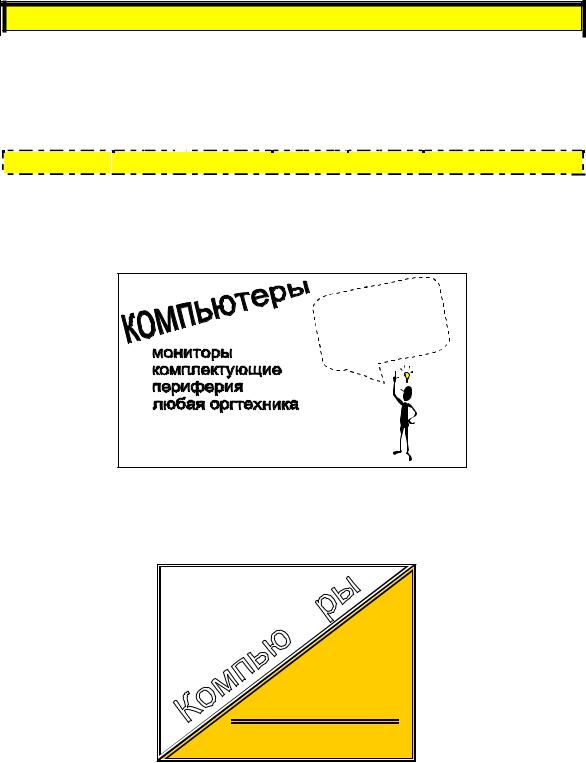
Word. Создать объявление
Обязательно позвонить!
39-63-43
Пр. Маркса, 18, корп. 6,
тел/факс: (3812) 39-63-43
Билет 3
Word. Создать объявление
Персональные компьютеры для дома и офиса 
Кредит
Доставка Система скидок
Internet
Пр. Мира 30А, 65-09-87
87
Билет 4
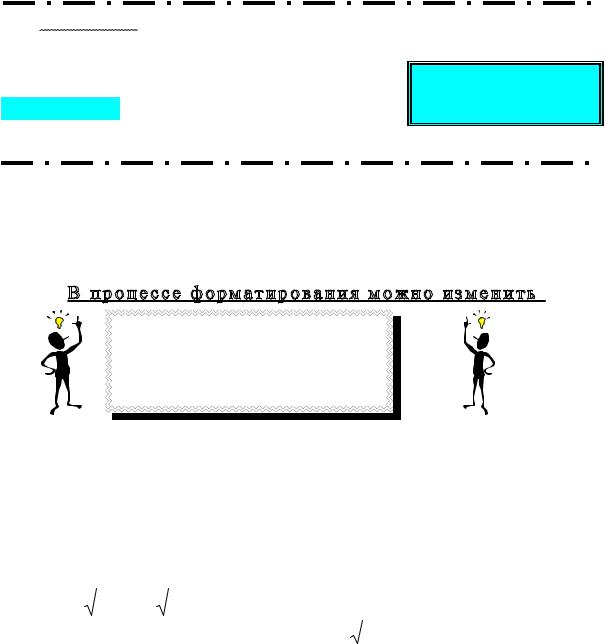
Word. Отформатировать текст по образцу:
Электронная таблица позволяет хранить в табличной форме большое количество исходных данных, результатов, а также связей (математических соотношений) между ними. Но главное – при изменении исходных данных все результаты автоматически пересчитываются и заносятся в
таблицу.
Билет 5
Word. Отформатировать текст по образцу:
В процессе форматирования можно изменить:
шрифт; размер шрифта;
выравнивание абзацев;
отступы и интервалы и т.д.
Билет 6
Word. Напечатать формулы:
nS |
2 |
|
|
|
|
|
1 |
|
|
|
|
|
|
|
|
|
|
2 |
|
3 |
2 |
|
|
|
x |
3 |
|
3 |
1 |
2 |
|
|||||||||||||
|
|
|
|
|
|
|
(x a) |
|
x |
dx |
|
|
|
|
||||||||||||||||||||||||||||||
|
|
|
|
|
|
|
|
|
; |
|
|
|
|
|
|
|
1 |
9 |
|
8 |
|
; |
||||||||||||||||||||||
|
|
|
|
|
|
|
|
|
|
|
|
|
|
|
|
|||||||||||||||||||||||||||||
2 |
|
|
2 |
|
|
|
|
i |
|
|
1 |
|
|
|
3 |
|
3 |
3 |
|
|||||||||||||||||||||||||
|
|
|
|
|
|
|
|
|
|
|
|
|
|
|
|
|
|
|||||||||||||||||||||||||||
a |
|
|
|
x 1 |
|
3 |
|
x |
|
|
; |
|
|
z |
|
a2 e |
|
2x |
|
ln |
|
x |
|
|
. |
|
|
|
||||||||||||||||
|
|
|
|
|
|
|
|
|
|
|
|
|
|
|
|
|||||||||||||||||||||||||||||
|
|
|
|
|
|
|
|
|
|
|
|
|
|
|||||||||||||||||||||||||||||||
|
|
|
|
|
|
|
|
|
|
|
|
|
|
|
|
|
|
|
|
|
|
|
|
|
|
|
|
|
|
|||||||||||||||
|
|
|
|
|
|
x2 |
|
|
y |
4 |
|
|
|
|
|
|
b |
|
|
|
|
|
|
|
|
|
||||||||||||||||||
|
1 |
|
|
|
|
|
|
|
|
|
|
tgx |
|
|
|
|
|
|
||||||||||||||||||||||||||
|
|
|
2 |
|
4 |
|
|
|
|
|
|
|
|
|
|
|
|
|
|
|
|
|
|
|
|
|
|
|
|
|
|
|
|
|
|
|||||||||
|
|
|
|
|
|
|
|
|
|
|
|
|
|
|
|
|
|
|
|
|
|
|
|
|
|
|
|
|
|
|
|
|
|
|
|
|
|
|
||||||
Билет 7
Word. Размер страницы: 10 10см. Отформатировать текст по образцу:
88
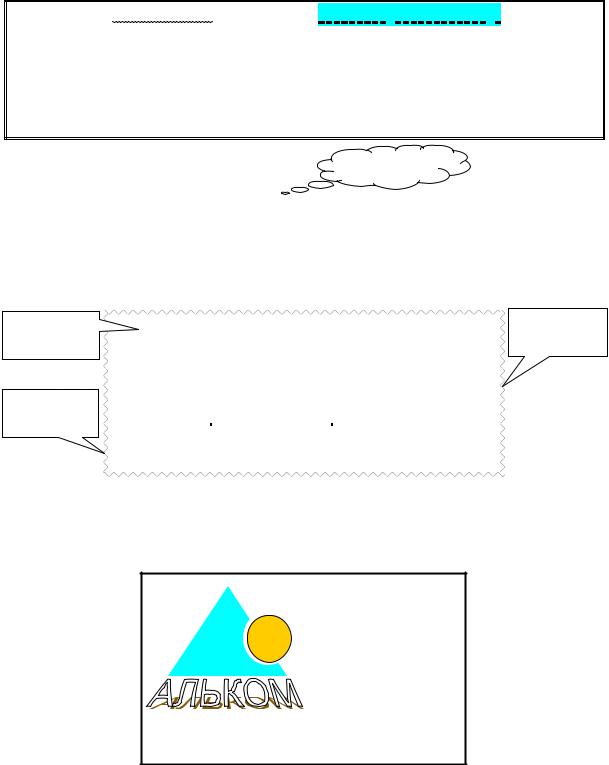
С помощью специальных программ – текстовых редакторов1 – на экране ЭВМ можно напечатать любой те кс т и внести в него (при необходи-
мости) изменения. После этого текст можно записать на диск, где он будет храниться столько времени, сколько вы пожелаете. Кроме того, вы мо-
жете отформатировать текст, чтобы придать ему более привлекательный вид.
________________________________ |
Это сноска |
1 Например, Microsoft Word
Билет 8
Word. Отформатировать текст по образцу:
Красная |
|
Электронная таблица |
|
позволяет хранить в |
||
строка 1см |
табличной форме большое |
|
количество исход- |
|||
|
ных данных, результатов, а также связей (ма- |
|||||
Отступ |
тематических соотношений) между ними. Но |
|||||
главное – при изменении исходных данных все |
||||||
слева 3 см |
||||||
результаты |
автоматически |
пересчитываются и |
||||
|
||||||
|
заносятся в |
таблицу. |
|
|||
Отступ справа 3 см
Билет 9
Word. Создать объявление
Компьютеры
Оргтехника Офисная мебель
Подключение к Internet
Доставка
Кредит
Ул. Химиков, 8, тел. 65-08-45
Билет 10
Word. Установить следующие параметры страницы: высота 8 см, ширина 9 см, поля – по 0,4 см, расстояние до колонтитулов – по 0,2 см. Напечатать текст «Текстовый процессор» и сделать две копии.
89
Выровнять текст по центру. Расположить каждую строку на отдельной странице (три страницы). Пронумеровать страницы (внизу слева). Создать верхний колонтитул с текущей датой. Создать сноску на первую строку текста. Вставить на последней странице объект WordArt с произвольным текстом.
Билет 11
Excel. Найти точные корни уравнения 2x2–3x–1=0.
Билет 12
Excel. Построить график функции y=sin2x+cosx2 при x [–8;8], шаг 0,5. Добавить пунктирные линии сетки, подписать оси и диаграмму, линию графика сделать жирной пунктирной.
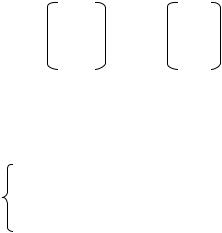
Билет 13
Excel. Вычислить Z=A–1 DT.
2 |
3 |
3 |
–1 |
A = |
|
; D = |
. |
1 |
2 |
4 |
2 |
Билет 14
Excel. Решить систему уравнений: 3x–y=5;
–2x+y–z=0; 2x–y+4z=15.
Билет 15
Excel. Вычислить n членов геометрической прогрессии: b1=2, q=3, n=15.
Образец: |
q |
n |
bn |
|
3 |
1 |
2 |
|
|
2 |
6 |
|
|
… |
… |
90