Материал: 1945
18.Создать на панели инструментов «Форматирование» кнопку и назначить ей макрос «Макрос2».
19.Проверить работу кнопок.
ЛАБОРАТОРНАЯ РАБОТА № 12
Задание
1. Создать таблицу по образцу. Значения переменных x и y заполнить с помощью маркера заполнения, в отдельные ячейки занести значения коэффициентов a, b, c, в заштрихованных ячейках записать формулы для вычисления значений функций и скопировать их вниз с помощью маркера заполнения.
x |
y |
ax+b/y ax2+bx+cy (x+y)(ax+b+cy) a |
b |
c |
|
–1 |
1 |
|
5 |
7,5 |
3,5 |
–0,8 1,2 


–0,6 1,4 


…… 


13 


2.Решить уравнение x3 – 0,01x2 – 0,704x + 0,139 = 0.
3.Решить систему уравнений:
6х1–х2–х3=11,33;
–х1+6х2–х3=32;
–х1–х2+6х3=42.
4 |
8 |
5 |
3 |
2 |
2 |
||||||
4. Даны матрицы A |
|
|
; B |
|
|
;С |
|
|
. |
||
|
2 |
1 |
|
|
8 |
2 |
|
|
1 |
3 |
|
|
|
|
|
|
|
||||||
Вычислить: (A+B) C; A BT+C–1.
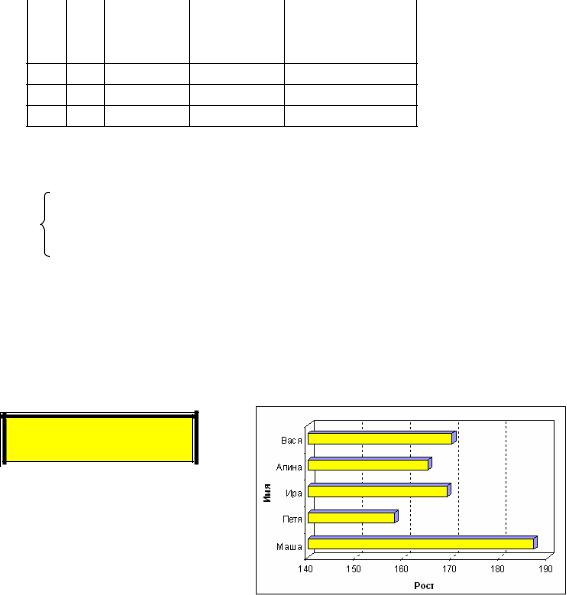
5. На новом рабочем листе «Друзья» составить таблицу по образцу и построить диаграмму.
МОИ ДРУЗЬЯ
|
Имя |
Возраст |
Рост |
|
|
Маша |
15 |
187 |
|
|
Петя |
22 |
158 |
|
|
Ира |
13 |
169 |
|
|
Алина |
29 |
165 |
|
|
Вася |
19 |
170 |
|
81
6. На новом листе «Итоги» составить таблицу по образцу и произвести вычисления, используя соответствующие функции.
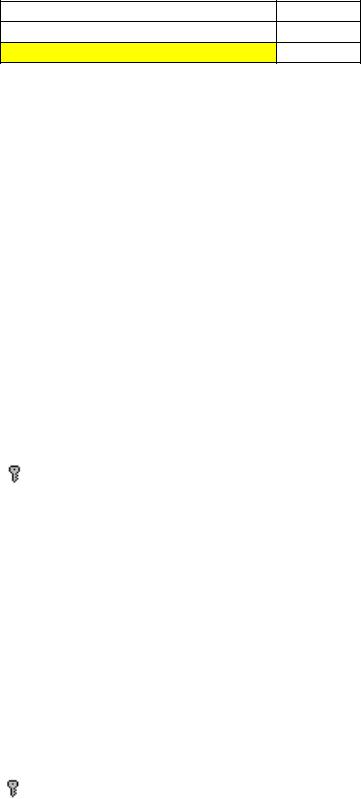
Средний рост
Максимальный возраст
Количество друзей моего возраста
7.Для закрашенной ячейки создать примечание: «Используй функцию СЧЕТЕСЛИ».
8.Присвоить ячейке со значением среднего роста имя «Сред-
ний».
9.На листе «Друзья» добавить к таблице новый столбец «Ср. рост», ввести в него формулу, проверяющую рост человека и печатающую соответствующий текст («ниже среднего», «выше среднего» или «средний рост»). Использовать дважды функцию ЕСЛИ.
ЛАБОРАТОРНАЯ РАБОТА № 13
Задание
1.Создать базу данных «ИНСТИТУТ».
2.Создать таблицу «Студенты», содержащую поля:
Имя поля |
Тип данных |
Свойства полей |
№ зачетки |
Текстовый |
|
Фамилия |
Текстовый |
Размер поля: 15 |
Имя |
Текстовый |
Размер поля: 15 |
Отчество |
Текстовый |
Размер поля: 15 |
Дата рождения |
Дата/Время |
Формат поля: Краткий формат даты |
|
|
Маска ввода: 00.00.00 |
Пол |
Текстовый |
Условие на значение: "м" Or "ж" |
|
|
Сообщение об ошибке: Ошибка ввода! |
Адрес |
Текстовый |
|
Общежитие |
Логический |
Формат поля: Да/Нет |
Стипендия |
Числовой |
|
Группа |
Текстовый |
|
3. Создать таблицу «Группы», содержащую поля:
Имя поля |
Тип данных |
Группа |
Текстовый |
Староста |
Текстовый |
Факультет |
Текстовый |
82

4. Создать таблицу «Сессия», содержащую поля:
Имя поля |
Тип данных |
Свойства полей |
Код сдачи |
Счетчик |
|
№ зачетки |
Текстовый |
|
Дисциплина |
Текстовый |
|
Преподаватель |
Текстовый |
|
Оценка |
Текстовый |
|
Дата сдачи |
Дата/Время |
Формат поля: Краткий формат даты |
|
|
Маска ввода: 00.00.00 |
5.Связать таблицы «Группы» и «Студенты» по полю Группа, таблицы «Студенты» и «Сессия» – по полю № зачетки.
6.Заполнить таблицы данными: таблица «Группы» – 4 записи, таблица «Студенты» – 12 записей, таблица «Сессия» – 30 записей.
ЛАБОРАТОРНАЯ РАБОТА № 14
Задание 1. Создать запросы на выборку, с помощью которых найти:
1)студентов-мужчин, родившихся ранее 27 июля 1990 года;
2)студентов, не сдавших какой-либо экзамен;
3)студентов с фамилией Иванов или Петров;
4)студентов, сдавших на «отлично» экзамен по математике;
5)студентов из заданной группы, живущих в общежитии;
6)студентов, сдавших экзамен по физике или математике на «удовлетворительно»;
7)студентов, родившихся позднее 12.09.87 и не получающих стипендию.
Задание 2. Создать запросы с параметрами, с помощью которых найти:
1)студентов со стипендией менее заданного числа (параметр);
2)студентов, родившихся в заданный день (параметр);
3)студентов, родившихся в заданный период (2 параметра).
Задание 3. Создать в запросах вычисляемые поля, с помощью которых найти:
1)студентов, родившихся пятого числа;
2)студентов, родившихся в заданном году (параметр);
3)студентов с фамилиями, заканчивающимися на «ова»;
83
4)студентов, у которых фамилия состоит из семи букв;
5)студентов, проживающих на улице Ленина.
Задание 4. Создать в запросах вычисляемые поля, с помощью которых вычислить:
1)доплату в размере 50 % от стипендии для каждого студента;
2)возраст каждого студента.
ЛАБОРАТОРНАЯ РАБОТА № 15
Задание 1. Создать «Автоформу: ленточную» для таблицы «Студенты».
Задание 2. Создать форму с помощью мастера форм для таблицы «Сессия», включив в нее все поля таблицы, вид формы – в один столбец.
Задание 3. Создать форму с помощью конструктора для таблицы «Группы»:
в заголовке формы поместить элемент управления «Надпись». Установить для него размер шрифта – 20 пт, цвет – синий, выравнивание – по центру;
в области данных поместить все поля таблицы; установить для подписей полей полужирное начертание; выровнять подписи и поля по левому краю;
в области данных поместить элемент управления «Рисунок», задать свойству «Установка размеров» значение «Вписать в рамку»;
в примечании формы создать три элемента управления «Кнопка»: для закрытия формы, для перехода на первую и последнюю запись.
Задание 4. Создать подчиненную форму с помощью мастера форм для таблицы «Группы»:
добавить поля: из таблицы «Группы» – Группа, Факультет; из таблицы «Студенты» – № зачетки, Фамилия, Пол, Дата рождения;
вид подчиненной формы – «Ленточный».
Задание 5. Создать форму с помощью мастера форм для таблицы «Студенты», включающую все поля, вид – ленточный:
84
перейти в режим конструктора, отформатировать поля и их подписи таким образом, чтобы текст был полностью виден (изменить размеры и расположение полей и их подписей);
создать в примечании формы элемент управления «Поле». Изменить подпись поля на «Итого:», в поле создать выражение, вычисляющее сумму всех стипендий;
аналогично создать вычисляемое поле, в котором вычислить среднюю стипендию;
создать в области данных элемент управления «Поле», удалить его подпись, в самом поле создать выражение для начисления доплаты в размере 10 % от стипендии каждому студенту, родившемуся раннее 1990 года (использовать функции Year и IIf);
в заголовке формы создать элемент управления «Надпись» с текстом «Доплата» и расположить над полем, созданным в предыдущем пункте;
сохранить и закрыть форму.
ЛАБОРАТОРНАЯ РАБОТА № 16
Задание 1. Создать «Автоотчет: ленточный» для таблицы «Студенты».
Задание 2. Создать отчет с помощью мастера отчетов для таблицы «Студенты»:
добавить в отчет все поля таблицы;
добавить уровень группировки по полю Группа;
установить порядок сортировки по полю Дата рождения (возрастание);
задать итоговые операции: сумма и среднее значение по полю
Стипендия;
макет «Структура 1», ориентация бумаги «Альбомная»;
стиль «Деловой».
Задание 3. Создать отчет с помощью мастера отчетов для таблицы «Сессия»:
добавить в отчет поля: из таблицы «Сессия» – все, кроме поля
Код сдачи; из таблицы «Студенты» – Фамилия, Группа;
выбрать вид представления данных – «Сессия»;
85