Материал: 1867
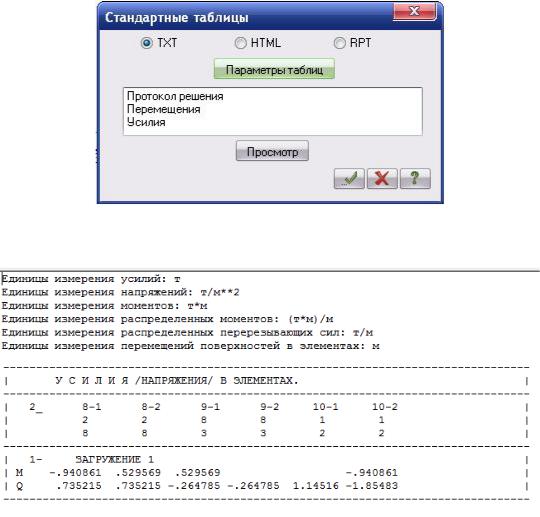
Си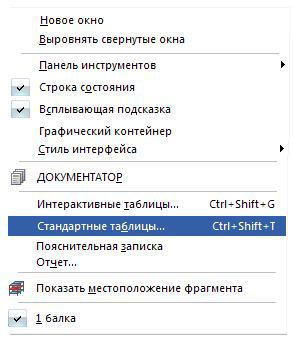 бАРис. 1.22. Меню «Окно»
Рис. 1.23. МенюД«Стандартные таблицы» И
Рис. 1.24. Таблица «Усилия/напряжения в элементах»
21
В стандартной таблице «Усилия/напряжения в элементах» (рис. 1.24) представлены все рассчитанные внутренние усилия в сечениях в каждом конечном элементе расчетной схемы. По умолчанию усилия рассчитываются в двух сечениях стержневого конечного элемента. Пользователь может настроить любое количество сечений с помощью
меню «Расчетные сечения стержней». |
|
|
С |
|
|
Для вывода на экран перемещений узлов конечно-элементной |
||
сетки нажимаем |
кнопку «Деформации» на |
панели инструментов |
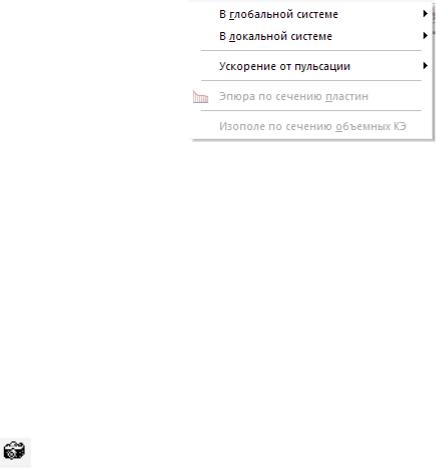
(рис. 1.25). Выб раем пункт «В глобальной системе», далее нажимаем |
||
«Узловые перемещен я». Затем выбираем мозаику перемещений по оси |
||
сетки |
|
|
Z или моза ку поворотов вокруг оси Y. |
|
|
Для просмотра информации о перемещениях узлов конечно- |
||
элементной |
в та личной форме нужно |
воспользоваться меню |
« тандартные та л цы»/«Перемещения». |
|
|
бАРис. 1.25. Меню « еформации» |
||
Для сохранения сформированныхДтаблиц нажимаем кнопку «Файл»/«Сохранить как». И
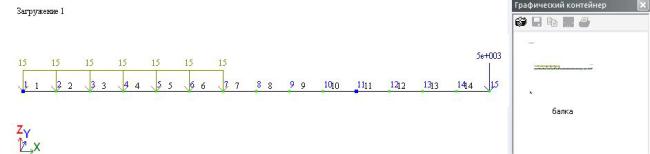
Для сохранения графических материалов (расчетная схема, мозаики перемещений, изополя и т.д.) нужно зайти в меню «Окно» (см. рис. 1.22) и нажать кнопку «Графический контейнер». В правой части рабочего пространства появится область «Графический контейнер» (рис. 1.26). В этой области нажимаем кнопку «Добавить изображение»
. Создается копия экрана, которую можно сохранить и передать в другие программы.
22
|
|
|
Рис. 1.26. «Графический контейнер» |
Контрольные вопросы: |
|||
С |
|
||
1. |
Назначен е нструмента «Шарнир». |
||
2. |
Как м образом моделируются опоры в ПК ЛИРА-САПР? |
||
3. |
помощью как х нструментов можно построить геометрическую модель |
||
колонны? |
|
||
состоит4. Из как х пунктов алгоритм расчет фермы. |
|||
5. |
Пр вед те порядок задания типа материала конструкции. |
||
6. |
Как е т пы конечных элементов вы примените для расчета плоской |
||
фермы? |
|
|
|
7. |
Перечислите инструменты для анализа результатов расчета в ПК ЛИРА- |
||
САПР. |
бА |
||
|
|
||
|
|
|
Д |
|
|
|
И |
23
Тема. Расчет стальной балки Лабораторная работа № 2 «Расчет стальной балки в ЛИРА-САПР»
Цель: Изучение алгоритма и приемов расчета балочных конструкций.
СЗадание и исходные данные
Во всех вар антах необходимо создать расчетную схему, выполнить ирасчет постро ть эпюры изгибающих моментов Му и поперечных сил Qz. По выполненному расчету необходимо сформировать отчет в электронном в де.
Расчетная схема (расстояния на расчетной схеме даны в метрах).
–имябАсоздаваемой задачи – «Балка» (шифр задачи по умолчанию совпадает с именем задачи); Д
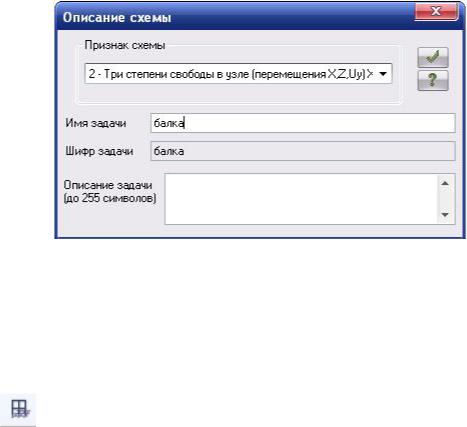
–признак схемы – 2 – три степени свободы в узле (два перемещения и поворот) X0Z.
Расчеты балок и ригелей можно производить на плоскости. Для решения такого типа задач подходит «ИПризнак схемы 2» –схемы, располагаемые в вертикальной плоскости XOZ; каждый узел имеет 3 степени свободы – линейные перемещения вдоль осей X, Z и поворот вокруг оси Y.
Создание геометрической модели
Балку представим в виде стержня с прямой осью, проходящей по оси симметрии балки. Для расчетов будем использовать стержневой тип конечных элементов. Далее необходимо определиться с размерами конечных элементов и их количеством. Общая длина нашей балки равна
24
7 м, условно ее можно разделить на 3 части, в связи с этим предлагается
разбить на 14 конечных элементов размером 500 мм. |
|
Далее настраиваем единицы измерения. Заходим в |
меню |
«Единицы измерения» (рис. 1.3.) из выпадающих списков выбираем |
|
необходимые единицы измерения величин. В нашем случае для |
|
геометрических величин – мм; для силовых величин – Н. |
|
С |
|
и |
|
Рис. 2.1. Меню «Описание схемы» |
|
Создаем геометрическую схему балки. |
|
ПосколькубАразмеры конечных элементов одинаковы, |
можем |
Воткрывшемся меню «СозданиеДплоских фрагментов и сетей» (рис. 2.2.) необходимо задать величину Ишага вдоль первой оси 500 мм., количество шагов 14. Остальные параметры принимаются по умолчанию.
Врезультате в рабочем поле программы должно появиться изображение геометрической модели балки (рис. 2.3.).
25