Материал: 1867
С |
|
и |
|
|
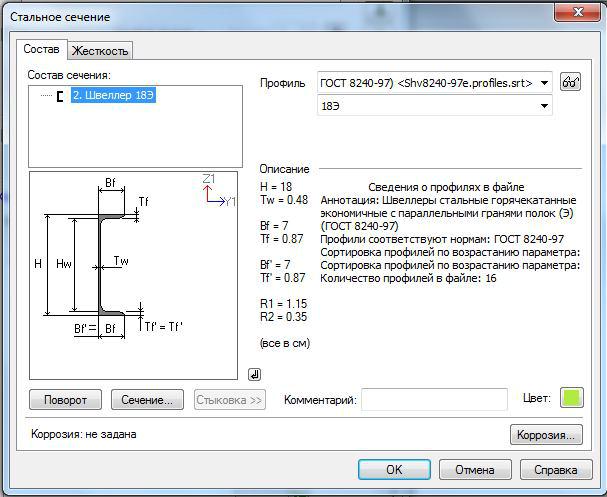
Рис. 1.16. Меню «Стальное сечение» |
|
Д |
НапримербА, для формирования типа жесткости, соответствующего |
|
железобетонной конструкции, необходимо выполнить следующие |
|
действия: |
|
Открываем меню «Жесткости и материалы» (рис. 1.15) нажатием |
|
|
И |
на кнопку «Добавить», открываем встроенные библиотеки сечений. Выбираем библиотеку «Стандартные сечения». з предложенных образцов выбираем необходимое сечение и переходим в меню «Задание стандартного сечения» (рис .1.17). В данном меню задаем необходимые геометрические характеристики сечения B H, плотность Ro и модуль упругости материала.
16

С |
|
и |
|
бА |
|
Рис. 1.17. Меню «Задание стандартного сечения» |
|
Теперь можно перейти к следующему этапу расчета – задание |
|
нагрузок. |
Д |
|
|
Задание нагрузок
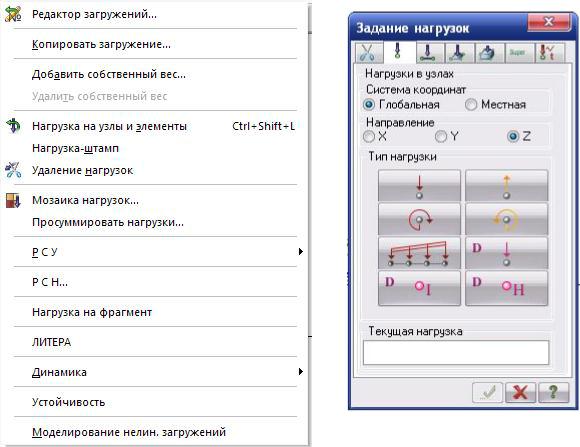
Нажимаем на кнопку «Нагрузки» на панели инструментов  (рис. 1.18) и находим пункт меню «НагрузкаИна узлы и элементы». В открывшемся меню «Задание нагрузок» (рис. 1.19) содержатся закладки для задания нагрузок на узлы, стержни, пластины, объемные элементы и суперэлементы. Окно содержит также закладку для корректировки или удаления нагрузок текущего загружения. По умолчанию принимается, что нагрузки принадлежат одному и тому же текущему загружению, номер которого был задан заранее. В окне содержатся кнопки для задания систем координат – глобальной, местной (для элемента), локальной (для узла) и направления воздействия – X, Y, Z, а также кнопки для задания статической нагрузки (коричневый цвет), заданного смещения (желтый цвет) и динамического воздействия (розовый цвет) – меню этих кнопок изменяется в зависимости от типа загружаемого конечного элемента. При нажатии этих кнопок вызывается диалоговое окно для задания параметров нагрузки. Приложенные нагрузки и
17
воздействия заносятся в поле списка нагрузок – «Текущая нагрузка» [1, 6,].
С |
|
и |
|
бА |
|
Д |
|
Рис. 1.18. Меню «Нагрузки» |
Рис. 1.19. Меню «Задание нагрузок» |
Например, конструкция нагружена равномерно-распределенной нагрузкой q и сосредоточенной силой F. Нагрузку q можно задать в виде равномерно-распределенной нагрузки наИодин конечный элемент (стержень) или сразу на группу конечных элементов. Сила F действует сосредоточенно в точку. Если в этой точке находится узел конечноэлементной сетки, то силу F задаем действующей на узел. Если точка приложения силы F приходится на стержень, то задаем ее в виде сосредоточенной силы действующей на стержень.
Для отображения на расчетной схеме величины заданных нагрузок необходимо включить в меню «Флаги рисования» отметку
«Величины нагрузок»  После задания нагрузок расчетная схема конструкции полностью
сформирована. Далее можно переходить к расчету.
18

Расчет конструкции
Для выполнения расчета необходимо нажать кнопку «Режим» на панели инструментов. В открывшемся меню выбираем пункт
«Выполнить полный расчет»  . После завершения расчета в этом же
С |
. При переходе в |
меню выбираем пункт «Результаты расчета» |
режим «Результаты расчета» изменяются панели инструментов. Появляются нструменты, предназначенные для анализа и просмотра
результатов расчета конструкции. Расчетная схема будет отображена с учетом перемещен я узлов от действия заданных нагрузок. Обратите вниман е, что вел чина перемещения узлов показана условно, не в масштабе.
РезультатамиАнализ результатов расчета
расчета удут: усилия в конструкции (напряжения) в
поперечных сечен ях; перемещения узлов схемы, т.е. прогиб или выгиб.
САПР поперечных сил Q. Д
ПК «ЛИРА – |
» представляет результаты расчетов как в |
графической, так и в та личной формах [1, 6]. |
|
б |
|
Для вывода на экран эпюр внутренних усилий необходимо нажать |
|
кнопку «Усилия» на панели инструментов (рис. 1.20). В открывшемся
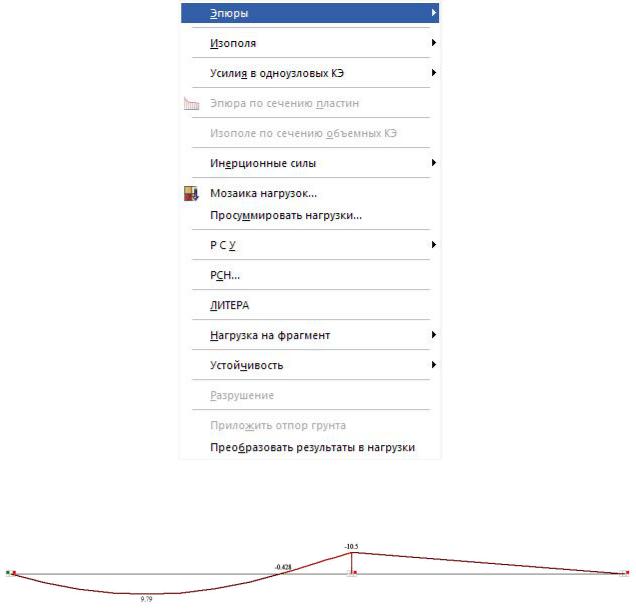
меню выбрать пункт «Эпюры». В представленном списке выбираем
необходимый тип эпюры изгибающих моментов М (рис. 1.21) или
И
19
Си
бАРис. 1.20. Меню «Усилия»
Д Рис. 1.21. Эпюра изгибающихИмоментов М
Наименование эпюры и единицы измерения внутренних усилий отображаются в левом верхнем углу рабочего пространства. Максимальные и минимальные значения усилий показаны в нижнем левом углу рабочего пространства.
ПК «Лира САПР» предоставляет пользователю возможность получить результаты расчетов в табличной форме. Для вывода на экран таблиц усилий необходимо нажать кнопку «Окно» на панели инструментов (рис. 1.22) и выбрать пункт меню «Стандартные таблицы». В меню «Стандартные таблицы» пользователю предоставляется выбор необходимой таблицы и ее формата (рис. 1.23).
20