Материал: 1867
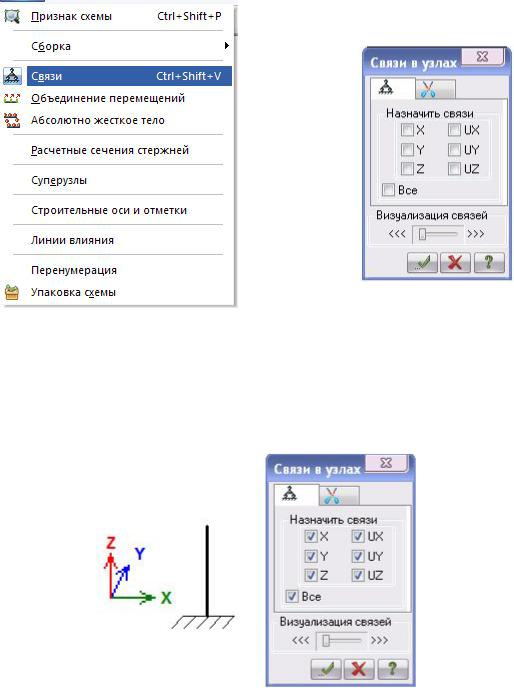
В меню «Связи в узлах» (рис. 1.8.) указываются направления, по которым требуется запретить перемещения узлов. Линейные перемещения вдоль осей координат – X, Y, Z и повороты вокруг осей координат UX, UY, UZ.
Удаление связей производится аналогично во второй вкладке.
С |
|
|
и |
|
|
бА |
|
|
Рис. 1.7. Меню «Схема» |
Рис. 1.8. Диалоговое окно |
|
|
|
«Связи в узлах» |
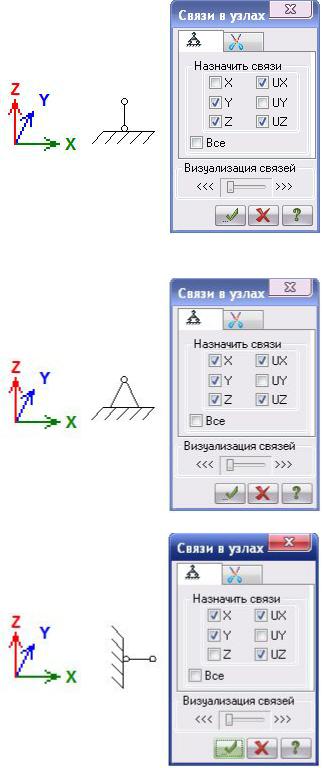
На рисунках (1.9 1.12) представлены различные виды опор и |
||
|
Д |
|
соответствующая им настройка меню «Связи в узлах». |
||
|
И |
|
Рис. 1.9. «Жесткая» заделка |
|
|
11
С |
|
и |
|
|
Р с. 1.10. Шарнирно-подвижная опора |
бА |
|
|
Рис. 1.11. Шарнирно-неподвижная опора |
|
Д |
|
И |
|
Рис. 1.12. Шарнирно-подвижная опора |
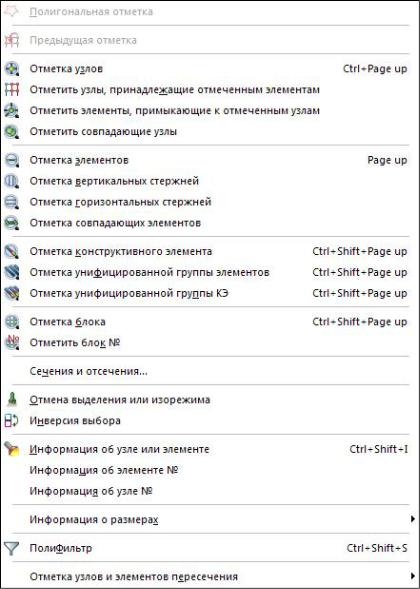
Предварительно необходимо «выбрать» узел в котором будет моделироваться опора, для этого нажимаем кнопку «Выбор» на панели
инструментов. В меню ищем пункт «Отметка узлов»  (рис. 1.13). Указываем курсором мыши на нужный узел. Выбранный узел приобретает красный цвет. Далее в меню «Связи в узлах», простановкой
12
галочек моделируем опору. Данные действия повторяем для других узлов в которых необходимо смоделировать опоры. Узлы, в которых смоделированы опоры, окрашиваются синим цветом или выделяются специальным знаком  .
.
После моделирования опор обычно переходят к следующему
этапу создания расчетной схемы – назначение типов жесткости. Си бА Д
Рис. 1.13. Меню «ВыборИ»
Задание типов жесткости и их назначение
В ПК «Лира САПР» для расчета необходимо задать жесткостные характеристики элементов и параметры материалов. Количество жесткостных характеристик зависит от типа конечных элементов. К ним относятся: площади поперечных сечений, моменты инерции сечений,
13
толщина плитных и оболочечных элементов, модули упругости и сдвига, коэффициенты постели упругого основания [1 - 3].
Общая схема задания жесткостных характеристик такова:
– вводятся числовые данные жесткостных характеристик.
Каждый набор характеристик мы будем называть типом жесткости или |
||
просто жесткость. Каждому типу жесткости будет присвоен порядковый |
||
С |
|
|
номер; |
|
|
|
вводятся параметры материала; |
|
– |
од н з т пов жесткости назначается текущим; |
|
– |
отмечаются элементы расчетной схемы, которым будет |
|
присвоена текущая жесткость; |
|
|
– |
всем выделенным элементам присваиваются жесткостные |
|
характер ст ки, содержащиеся в текущем типе жесткости. |
|
|
Напр мер, для формирования типа жесткости, соответствующего |
||
|
бА |
|
металл ческой конструкции, необходимо выполнить следующие |
||
действ |
я: |
|
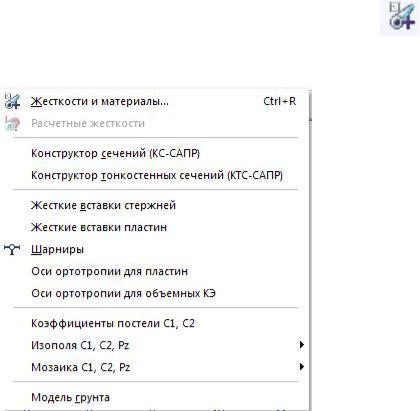
панелиНаход м на инструментов кнопку «Жесткости», нажимаем и |
||
в появ вшемся меню ищем пункт «Жесткости и материалы» |
(рис. |
|
1.14). |
|
|
|
Д |
|
|
И |
|
Рис. 1.14. Меню «Жесткости»
Открываем меню «Жесткости и материалы» (рис. 1.15) нажатием на кнопку «Добавить», открываем встроенные библиотеки сечений. Выбираем библиотеку «База металлических сечений». Из предложенных образцов выбираем необходимое сечение и переходим в
14
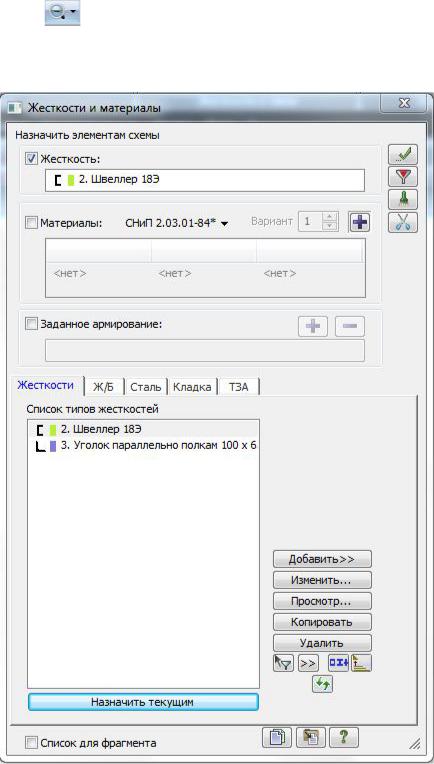
меню «Стальное сечение» (рис. 1.16). В окне «Сортамент» из выпадающего списка выбираем необходимый сортамент, в окне «Профиль» необходимый профиль. Подтверждаем выбор. Теперь можно присвоить созданный тип жесткости элементам конструкции. Для этого необходимо предварительно с помощью кнопки «Отметка
элементов» |
в меню «Выбор» выбрать необходимые элементы. В |
С |
|
меню «Жесткости и материалы» ставим галочку в окне «Присвоить |
|
элементам схемы» и подтверждаем. |
|
и |
|
бА |
|
|
Д |
|
И |
Рис. 1.15. Меню «Жесткости и материалы»
15