Материал: 1867
С |
|
Рис |
|
|
. 1.1. Меню «Описание схемы» |
бА |
|
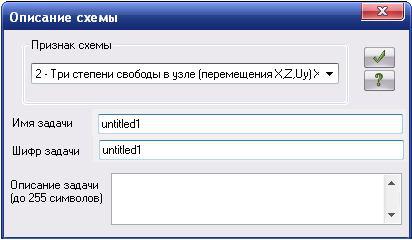
Под «Пр знаком схемы» понимается количество степеней свободы в узле конечно-элементной сетки рассчитываемого сооружения
[1-4].
Для расчетных схем, в которых количество степеней свободы в узле заведомо меньше 6 (плоские фермы, плоские рамы и т.п.), применяется так называемый признак схемы. В ПК «Лира САПР» задействованы пять признаков схемы:
Признак 1 – схемы, располагаемые в плоскости XOZ; каждый узел имеет 2 степени сво оды – линейные перемещения вдоль осей X, Z или X2, Z2. В этом признаке схемы рассчитываются, например плоские фермы и балки-стенки.
Признак 2 – схемы, располагаемые в плоскости XOZ; каждый узел имеет 3 степени свободы – линейные перемещения вдоль осей X, Z или
X2, Z2 и поворот вокруг |
оси |
Y или Y2. В этом признаке схемы |
рассчитываются плоские рамы |
И |
|
и допускается включение элементов |
||
ферм и балок-стенок. |
Д |
|
Признак 3 – схемы, располагаемые в плоскости XOY; каждый узел имеет 3 степени свободы – линейное перемещение вдоль оси, Z или Z2 и повороты вокруг осей X, Y или X2, Y2. В этом признаке рассчитываются балочные ростверки и плиты; допускается учет упругого основания.
Признак 4 – пространственные схемы, каждый узел которых имеет 3 степени свободы – линейные перемещения вдоль осей X, Y, Z или X2, Y2, Z2. В этом признаке рассчитываются пространственные фермы и объемные тела.
Признак 5 – пространственные схемы общего вида с 6 степенями свободы в узле. В этом признаке схемы рассчитываются
6
пространственные каркасы, оболочки и допускается включение объемных тел, учет упругого основания и т.п.
Создание геометрической модели
Поскольку решать задачу мы будем с помощью ЭВМ, то на данном этапе нам необходимо представить задачу на языке, понятном ЭВМ, то есть нужно перейти от конструктивной схемы к расчетной. Прав льность создан я и адекватность расчетной схемы очень важны, поскольку вл яют на точность полученных решений.
При решен |
задач по проектированию балок, ригелей, колонн, |
|
стоек, свай нужно |
меть в виду, что их длины значительно больше |
|
С |
|
|
размеров поперечного сечения. Поэтому на расчетной схеме данные |
||
конструкц |
можно представить в виде стержня с прямой осью, |
|
проходящей по |
с мметрии, то есть для расчетов будем использовать |
|
осиДалее нео ход мо определиться с размерами конечных элементов
стержневой т п конечных элементов.
НапримербА, при расчете ригеля длиной 6 метров, мы можем применить конечные элементы размером как 1 мм, так и 1 метр. При
и их кол чеством. При применении малого количества крупных конечных элементов мы не получим необходимой точности решения задачи. При применении ольшого числа мелких конечных элементов усложним решение задачи, затрудним анализ полученных данных. Поэтому пользователю самостоятельно необходимо найти оптимальный вариант исходя из условий конкретной задачи.
размере конечных элементовД, будут представлены в виде таблиц состоящих из шести тысяч строк. Обработать такой объем данных вручную, достаточно сложно.
размере конечных элементов 1 мм, в расчетной схеме их получится
шесть тысяч. Следовательно, в шести тысячах точек мы будем знать
величины напряжения и деформаций. Результаты расчетов при таком
длине рассчитываемых конструкций мы получимИвсего шесть значений. При этом не получим необходимой точности расчета.
Если использовать размер конечного элемента 1 м, то при данной
Длины рассматриваемых нами конструкций, как правило, не превышают 10-12 м. Поэтому рекомендуется принимать размер конечных элементов от 10 см до 50 см.
Формирование расчетной схемы конструкции в ПК «Лира САПР» производится посредством указания координат узлов конечноэлементной сетки и последующего соединения узлов конечными элементами.
7
Прежде чем создавать геометрическую модель, необходимо настроить единицы измерения. Для этого нажимаем кнопку «Опции» на панели инструментов. В открывшемся меню выбираем пункт «Единицы измерения» (рис. 1.2.).
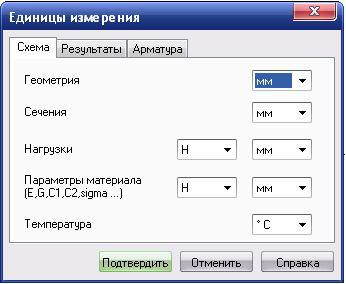
В меню «Единицы измерения» (рис. 1.3.) из выпадающих списков выбираем необходимые единицы измерения величин. Рекомендуется Сиспользовать: для геометрических величин – мм; для силовых величин –
Н. и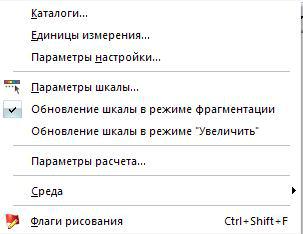
бАРис. 1.2. Меню «Опции»
Если используются конечные элементы одинакового размера, то для создания геометрическойДмодели можно воспользоваться инструментом «Регулярные фрагменты и сети».
И
Рис. 1.3. Меню «Единицы измерения»
8
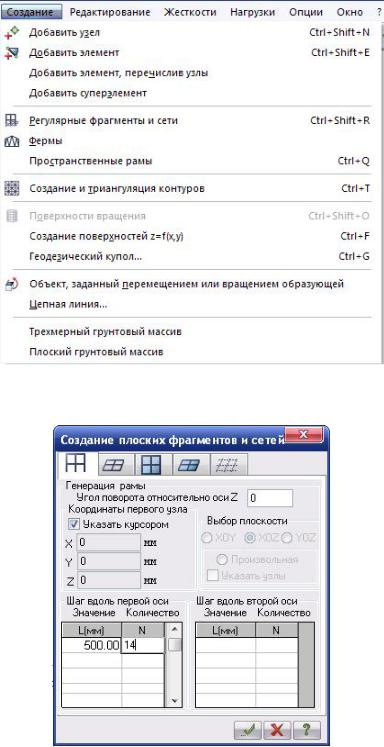
Вызовите меню «Создание» (рис. 1.4.), нажав кнопку «Создание» на панели инструментов. В данном меню выберите пункт «Регулярные
фрагменты и сети»  .
.
В открывшемся меню «Создание плоских фрагментов и сетей» (рис. 1.5) необходимо задать величину шага вдоль первой оси в мм. и Сколичество шагов. Остальные параметры принимаются по умолчанию.
и бА Рис. 1.4.ДМеню «Создание»
И
Рис. 1.5. Меню «Создание плоских фрагментов и сетей»
9
|
В результате в рабочем поле |
||||||||
|
программы |
|
должно |
появиться |
|||||
|
изображение |
геометрической |
модели |
||||||
|
конструкции. |
|
|
|
|
|
|
||
С |
Также для |
создания геометрической |
|||||||
модели можно использовать инструмент |
|||||||||
«Добавить узел». Данный инструмент |
|||||||||
|
|||||||||
|
удобен в том случае, если используются |
||||||||
|
конечные элементы разного размера или |
||||||||
|
необходимо |
добавить |
небольшое |
||||||
|
количество узлов. |
|
|
|
|
||||
|
Поставленные |
узлы |
необходимо |
||||||
|
соединить конечными элементами, для |
||||||||
|
этого |
используется |
инструмент |
||||||
бА |
|
|
|
|
|||||
и |
«Добавить элемент». |
|
|
|
|
||||
Для |
удобства |
|
работы |
с |
|||||
геометрической |
моделью |
необходимо |
|||||||
|
пронумеровать узлы и элементы. Для |
||||||||
|
этого |
необходимо |
нажать |
кнопку |
|||||
|
«Опции» на панели инструментов. В |
||||||||
|
открывшемся |
меню |
выбираем |
|
пункт |
||||
|
«Флаги рисования» |
(см. рис. 1.2.). |
|||||||
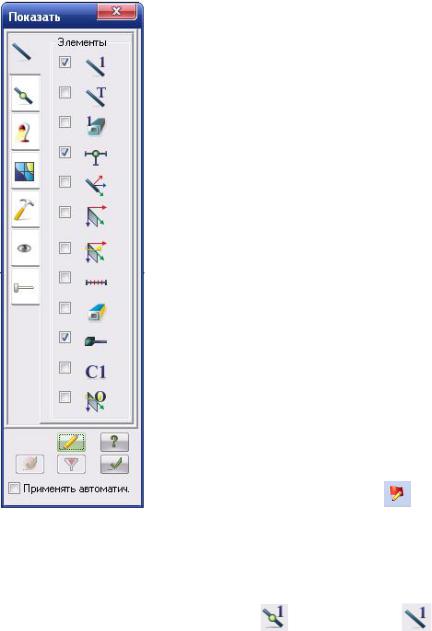
Рис. 1.6. Меню «Показать» |
|
|
|
|
|
|
|
|
|
В меню «Показать» (рис. 1.6.) простановкой соответствующих |
|||||||||
отметок включаем нумерацию узлов |
и элементов |
. |
|
|
|
||||
|
|
И |
|||||||
Узлы обозначаются цифрами синего цвета, элементы – цифрами |
|||||||||
черного цвета. |
Д |
|
|
||||||
После выполнения данного этапа можно перейти к следующему пункту создания расчетной схемы – моделированию опор.
Задание связей
В ПК «Лира САПР» опоры моделируются запрещением степеней свободы (наложением связей) на узлы конечно-элементной сетки [1, 3].
Нажимаем кнопку «Схема» на панели инструментов. В
появившемся меню выбираем пункт «Связи»  (рис. 1.7.).
10